ps怎样将透明背景图导出png格式图片

时间:2026-02-13 15:35:25

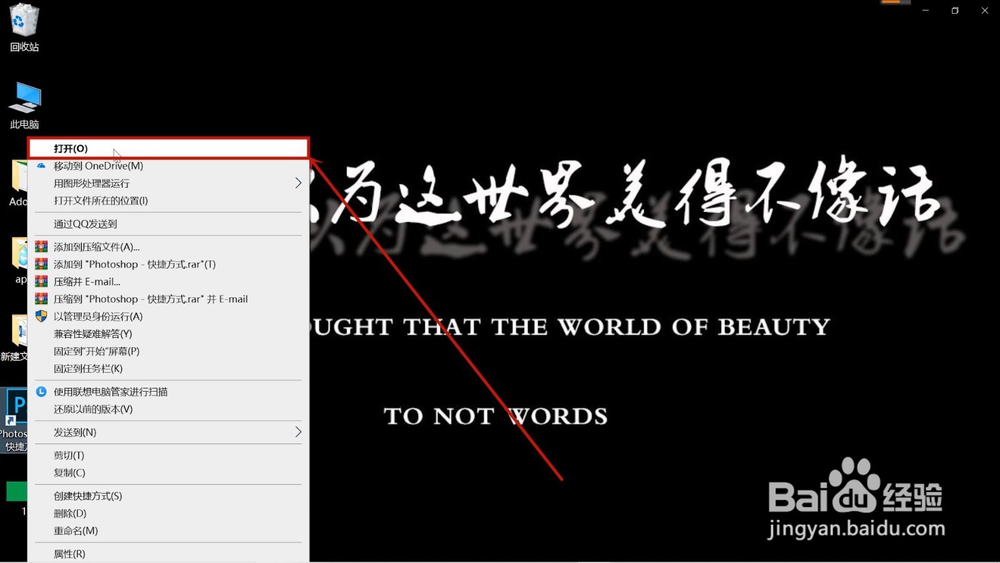
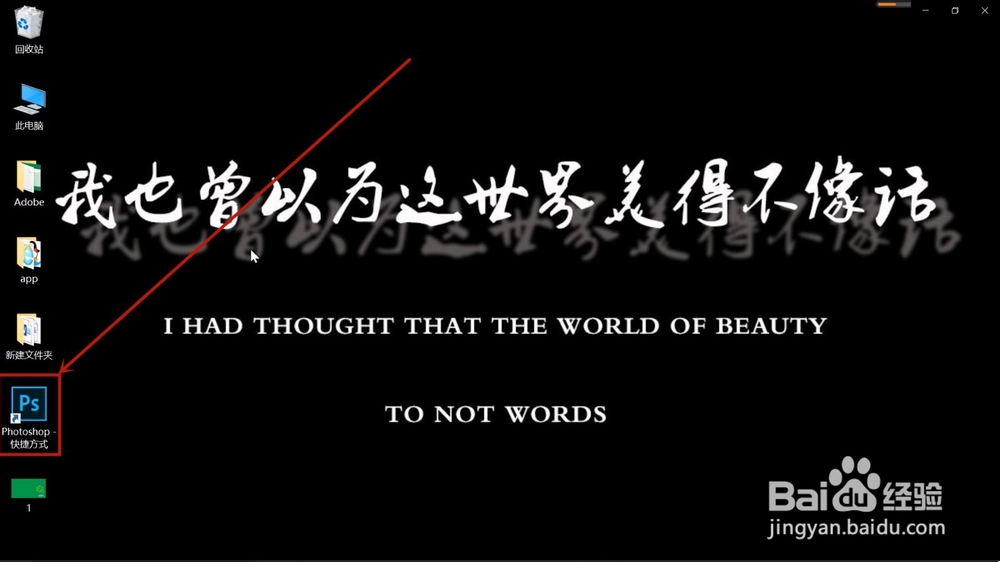
1、右键单击桌面上的Photoshop图标

ps怎样将透明背景图导出png格式图片

2、在弹出的菜单栏中点击打开选项


ps怎样将透明背景图导出png格式图片

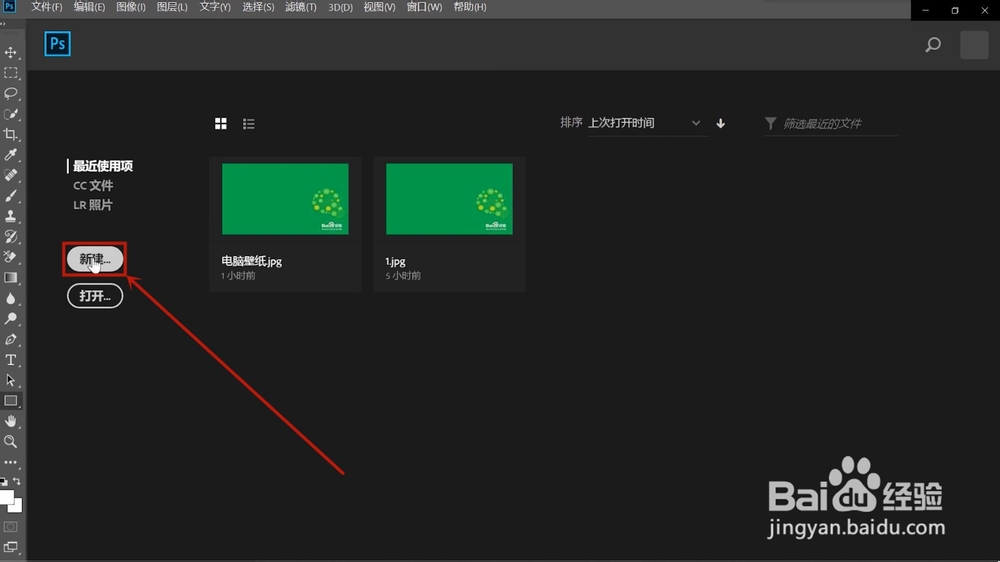
3、在页面左方菜单栏中点击新建

ps怎样将透明背景图导出png格式图片

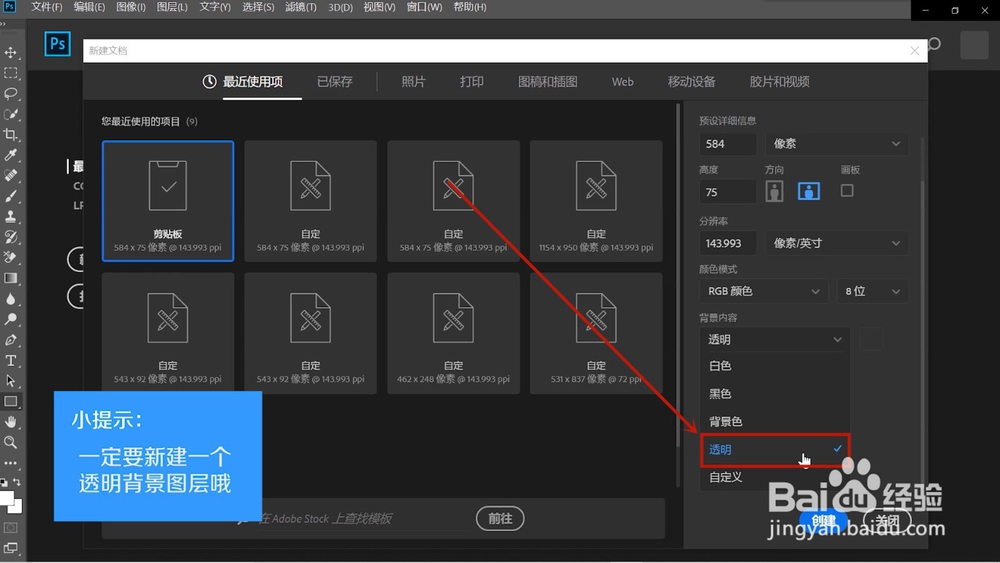
4、在弹出窗口右方菜单栏中点击背景内容


ps怎样将透明背景图导出png格式图片

5、选择并用鼠标左键单击透明


ps怎样将透明背景图导出png格式图片

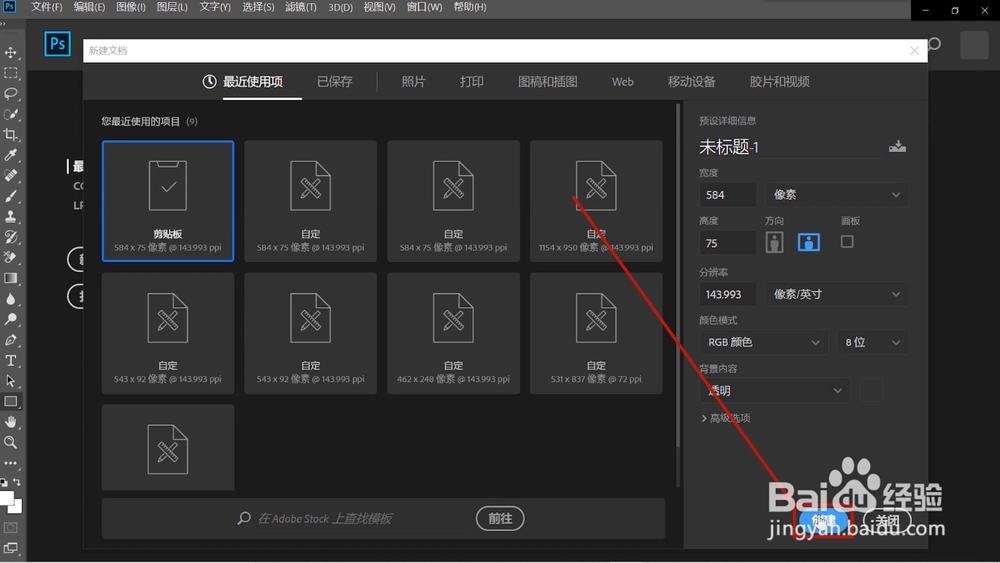
6、点击页面右下角的创建


ps怎样将透明背景图导出png格式图片

7、在画板中添加你喜欢的图案


ps怎样将透明背景图导出png格式图片

8、鼠标左键单击左上角文件


ps怎样将透明背景图导出png格式图片

9、用鼠标左键单击存储为


ps怎样将透明背景图导出png格式图片

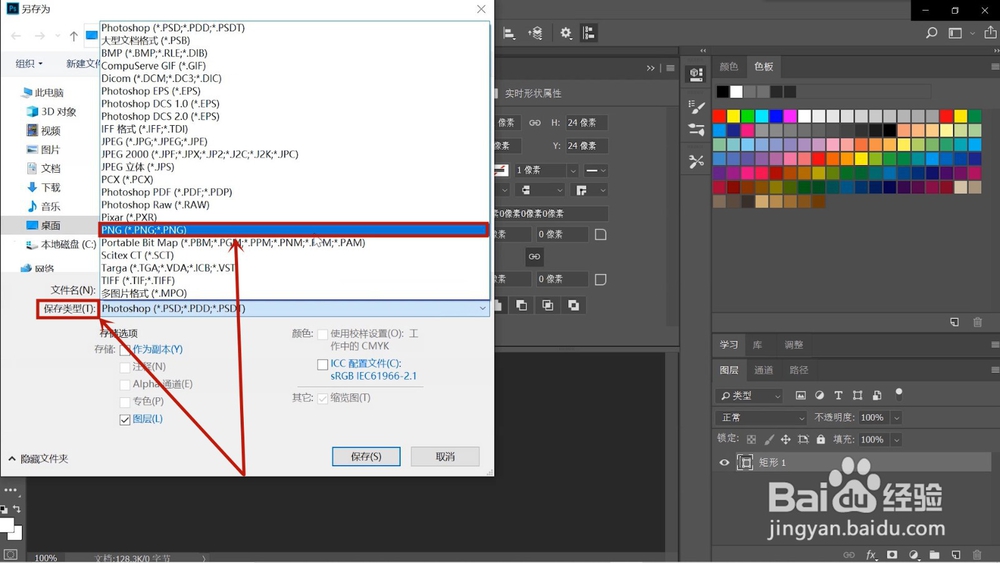
10、将保存类型改为png格式

ps怎样将透明背景图导出png格式图片

11、点击窗口右下方的保存

ps怎样将透明背景图导出png格式图片

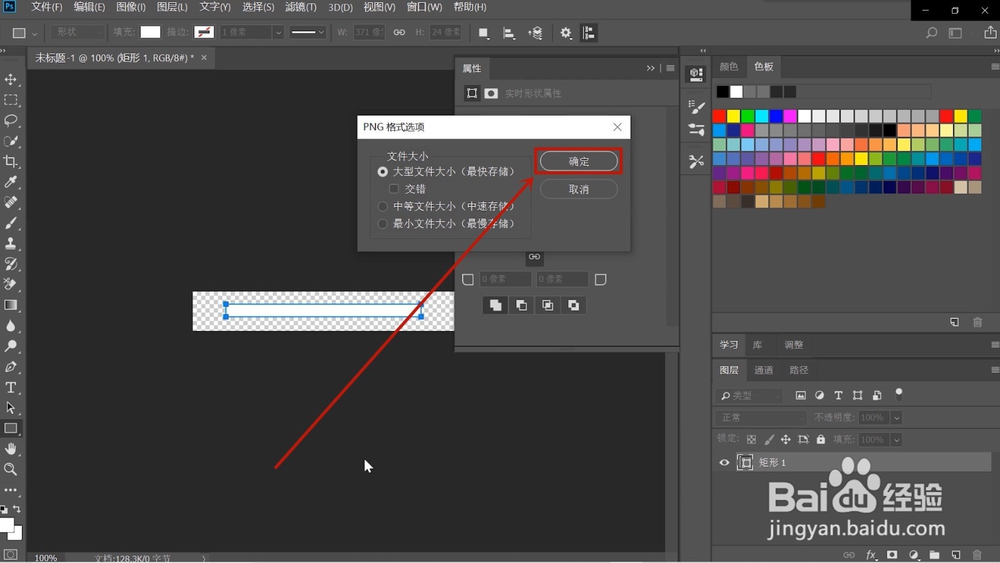
12、在弹出的窗口中点击确定

ps怎样将透明背景图导出png格式图片

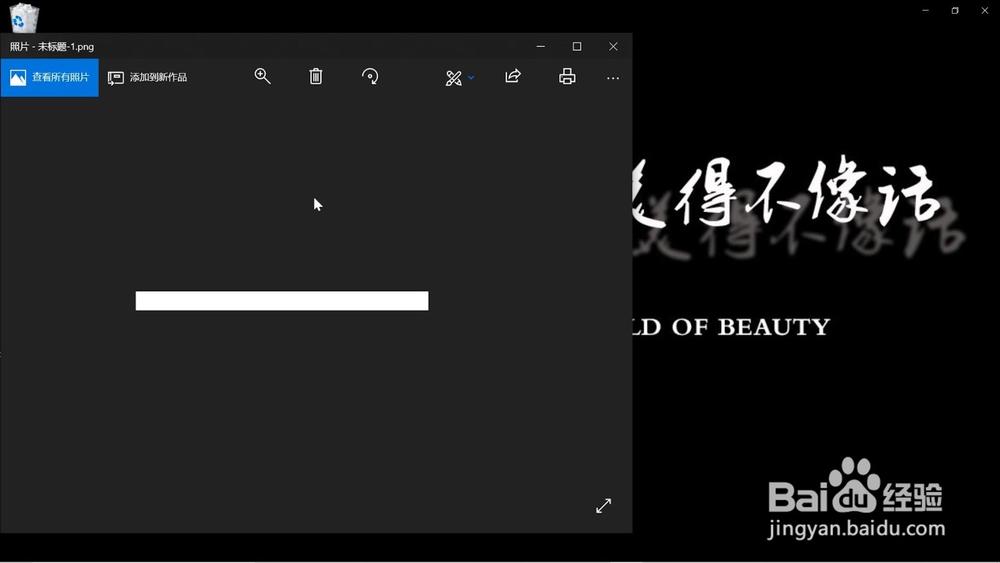
13、这样透明背景图导出png格式的效果就完成了


ps怎样将透明背景图导出png格式图片

1、1.右键单击Photoshop软件并选择打开


2.新建一个透明背景图
3.在背景图中添加你喜欢的文案
4.左上角文件中选择存储为
5.修改保存类型为png格式并点击保存

© 2026 五度知识库
信息来自网络 所有数据仅供参考
有疑问请联系站长 site.kefu@gmail.com