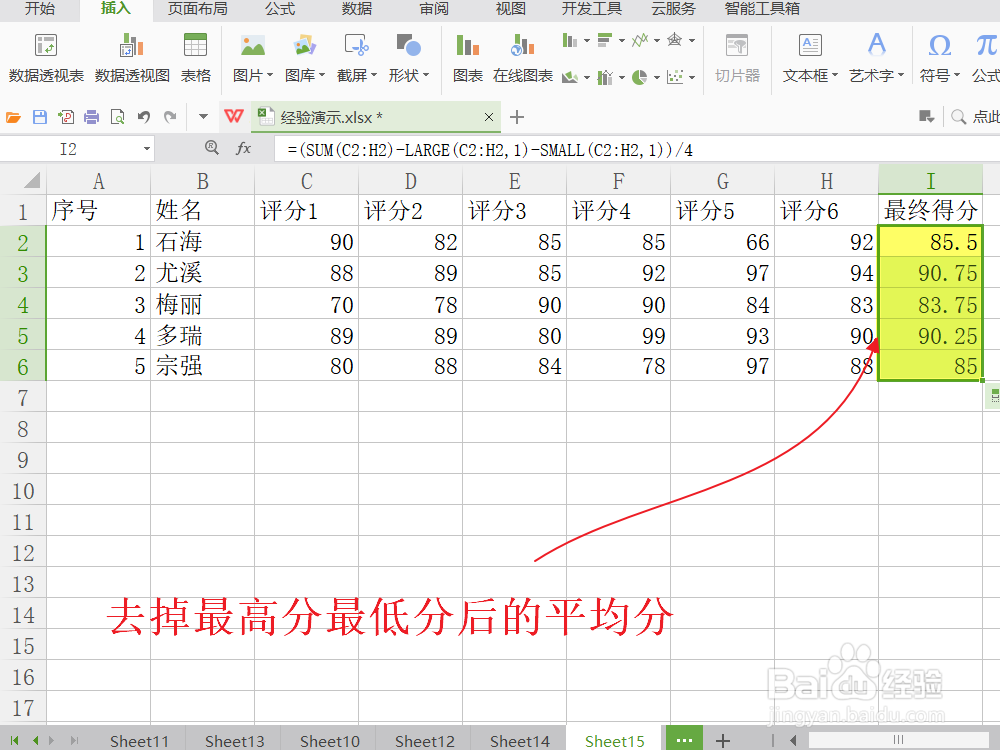
1、新建存放最终得分的列。
新建一列用于存放去掉最高分最低分之后的平均分。

2、输入公式计算去掉最高分最低分后的平均值。
输入函数公式“=(SUM(C2:H2)-LARGE(C2:H2,1)-SMALL(C2:H2,1))/4”,其含义是:(所有分数综合-最大值-最小值)/4。
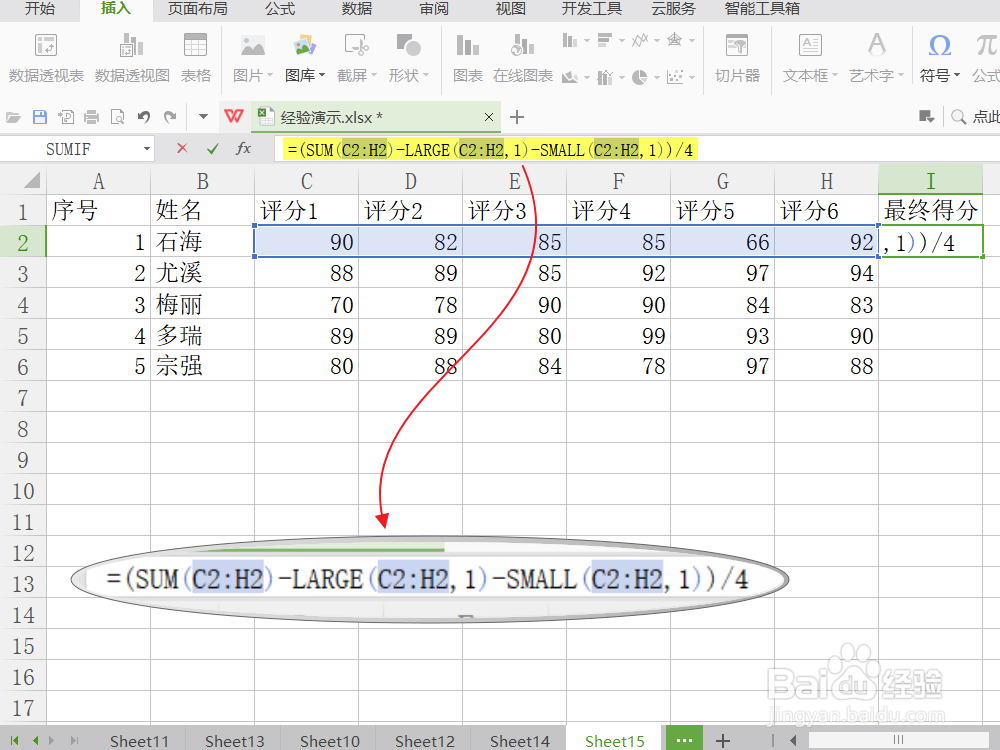
3、生成去掉最高分最低分后的平均分。
同时按住“Ctrl”“Enter”键,即可将函数公式转化为数值结果,如果只按“Enter”,有时候会产生一些意想不到的错误。

4、填充得到所有去掉最高分最低分后的平均分。
点击上一步骤生成单元格的右下角的实心方块,向下拖动至所有需要填充的记录行。
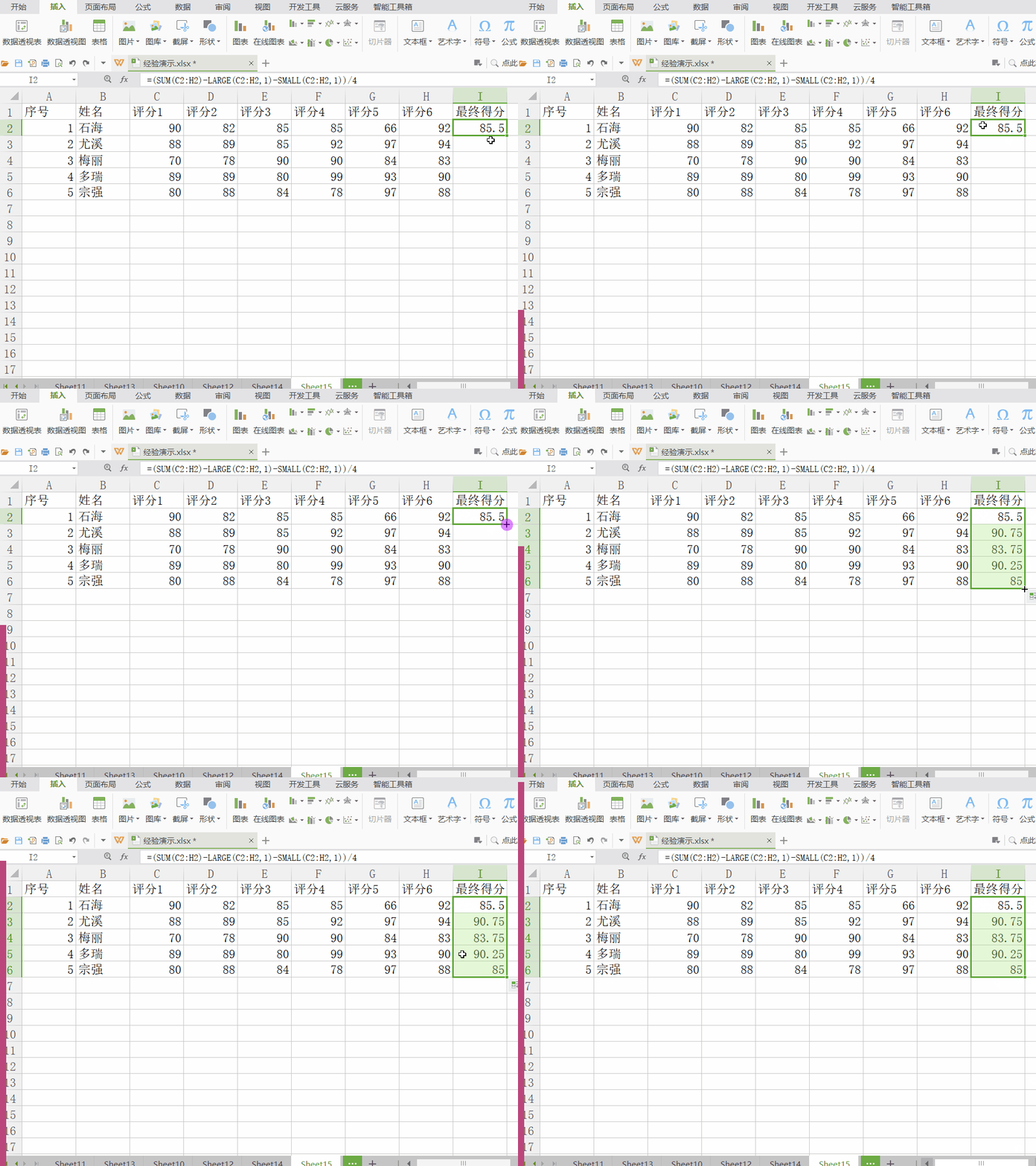
5、得到去掉最高分最低分后的平均分。
我们最初新建的一列中就生成了去掉一个最高分、去掉一个最低分之后的平均值。
更多工作生活问题,参考如下教程: