stylish上面的css怎么使用chrome安装

时间:2026-02-13 17:53:54

1、首先登录chrome网上应用店

stylish上面的css怎么使用chrome安装

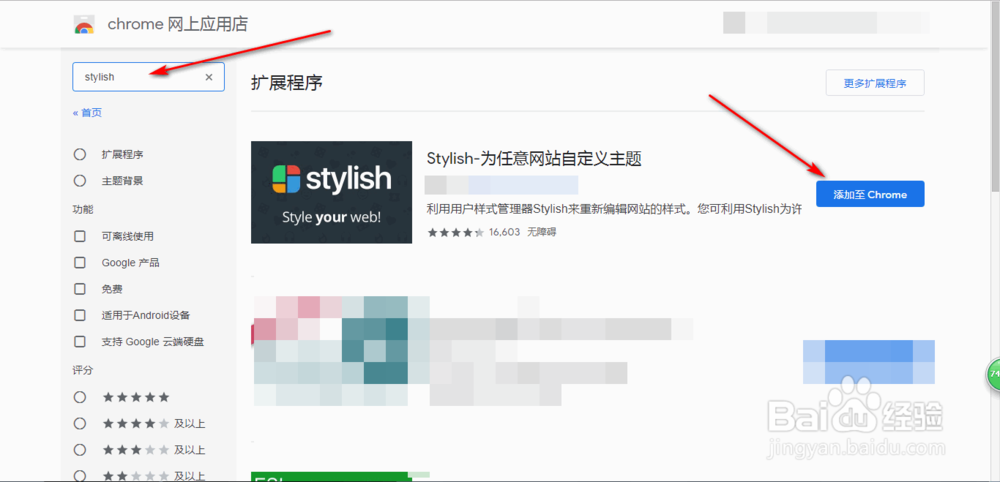
2、在左边的搜索栏里面输入stylish,然后找到stylish官方的插件,点击添加至Chrome。
stylish上面的css怎么使用chrome安装

stylish上面的css怎么使用chrome安装

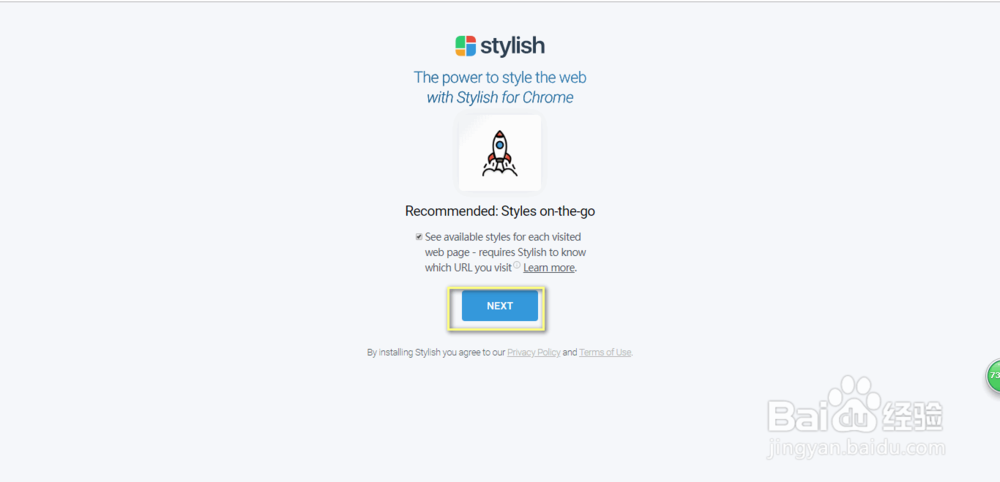
3、等待一下就安装好了,会有提示页面,这里我们点击NEXT,然后比如我们选择右边这种样式,点击一下。
stylish上面的css怎么使用chrome安装

stylish上面的css怎么使用chrome安装

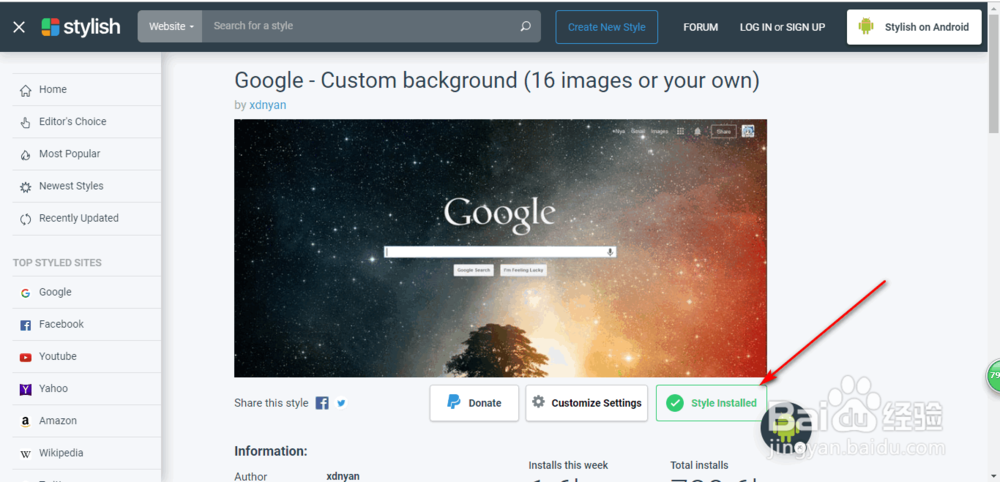
4、然后可以点击Install style来安装样式。

stylish上面的css怎么使用chrome安装

stylish上面的css怎么使用chrome安装

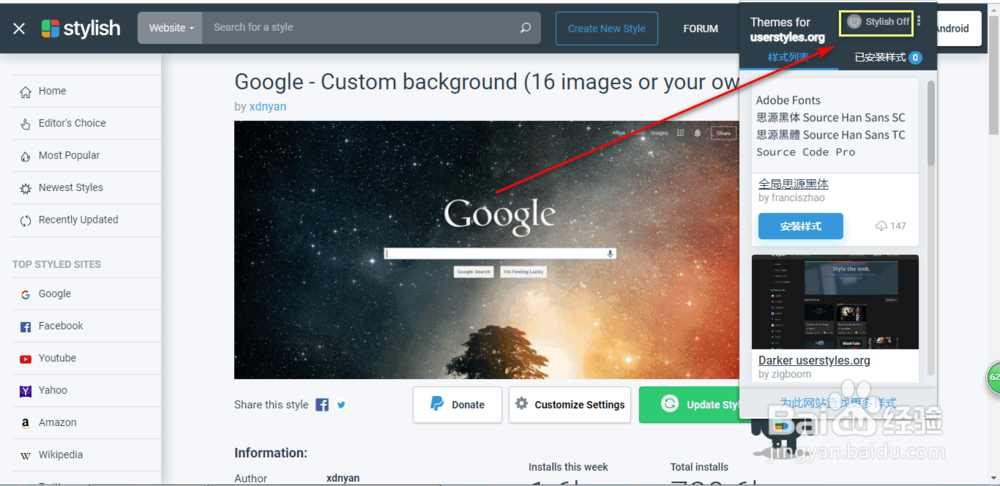
5、也可以在右上角的小图标里面点击一下,可以看到样式,点击安装样式即可。
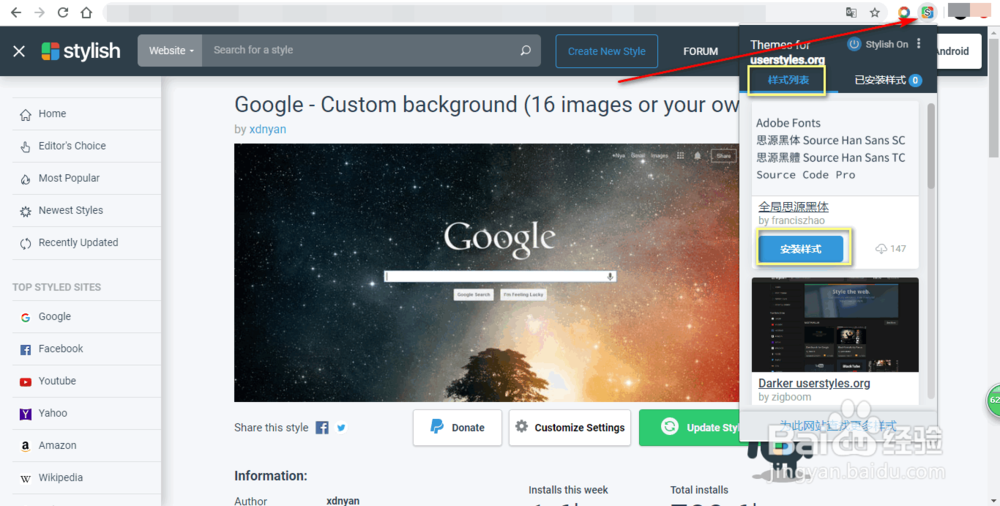
stylish上面的css怎么使用chrome安装

6、如果不想插件运行,就可以按stylish on,然后就会变为stylish off

stylish上面的css怎么使用chrome安装

7、安装好的样式会在已安装样式列表里面显示。

stylish上面的css怎么使用chrome安装

© 2026 五度知识库
信息来自网络 所有数据仅供参考
有疑问请联系站长 site.kefu@gmail.com