1、 打开WPS之后,开始进行编辑,有时候会发现所编辑的字在行尾消失了,这时就该用到缩小字间距这个功能了。

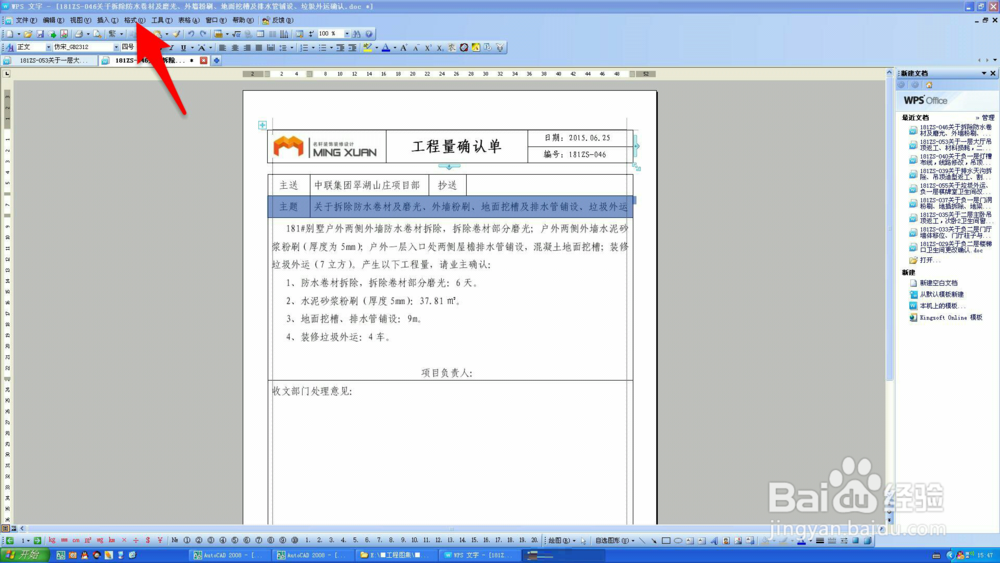
2、 点击图中箭头所指的小三角号,然后点字符缩放,再选择【其他】,或者直接点需要缩放的百分比。(也可以再格式——字体中打开)
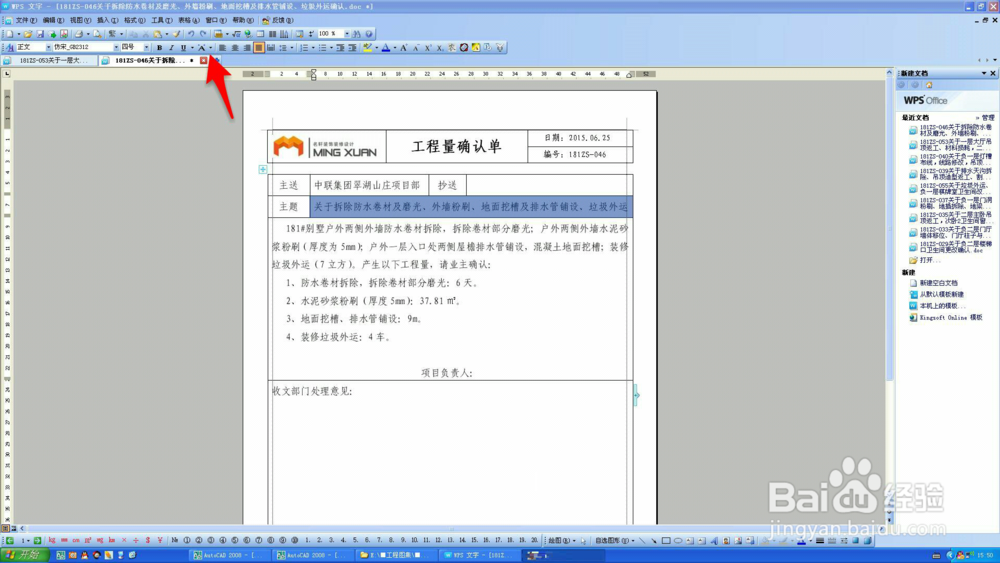
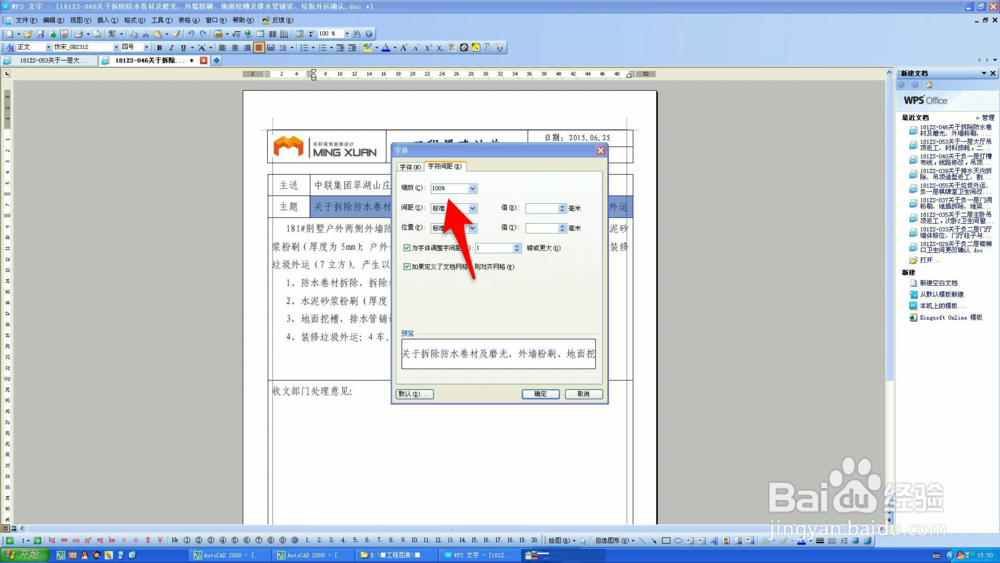
3、 进入其他之后,可以输入适当的百分比——确定,一般需要多次调整,直到所有的字都能看见。

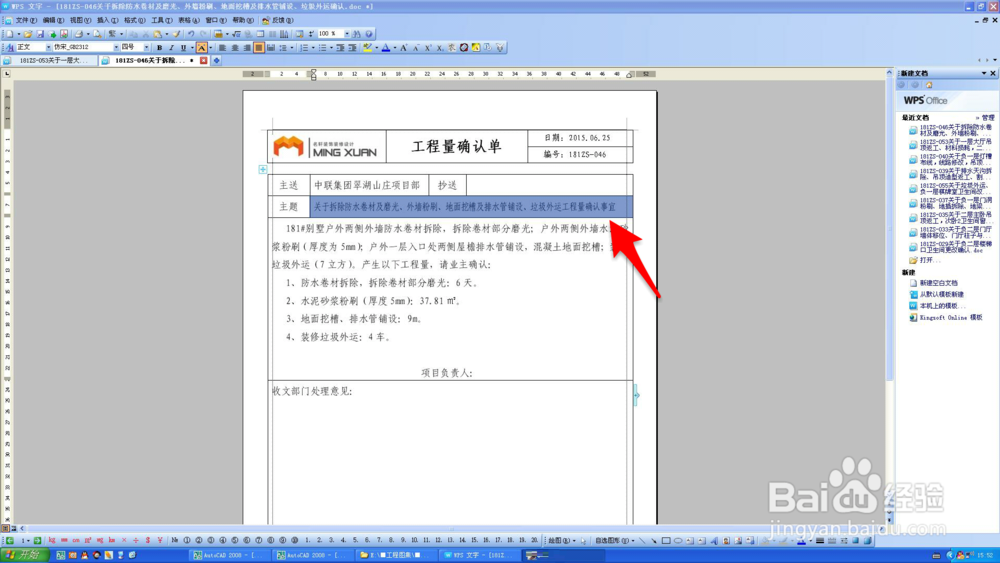
4、 这时就会发现所有的字都出现了。
1、 当我们在表格中编辑文字的时候会发现,每次换行,表格线也跟着换行,造成每张表格的都不一样,影响美观。下面介绍一下如何固定表格高度。
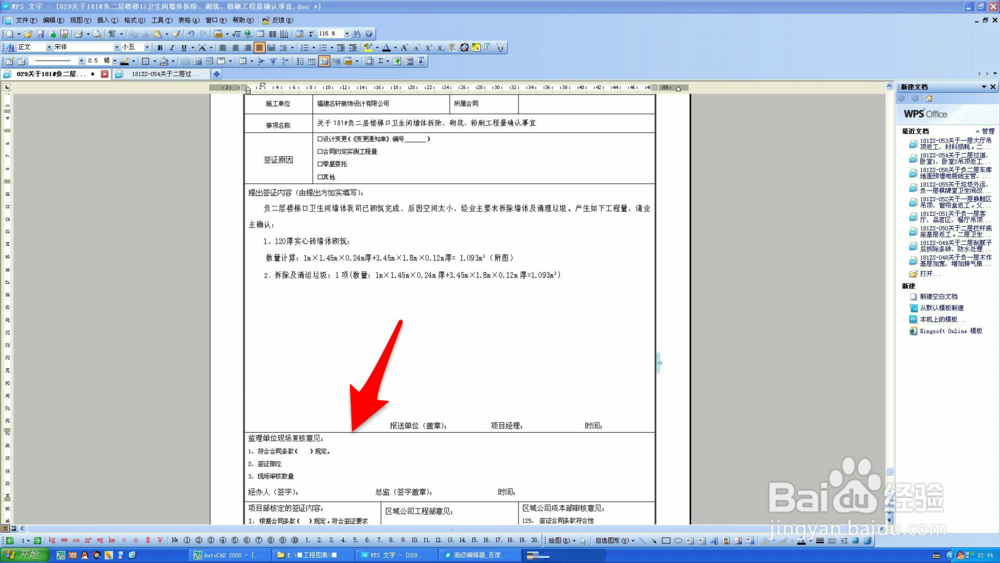
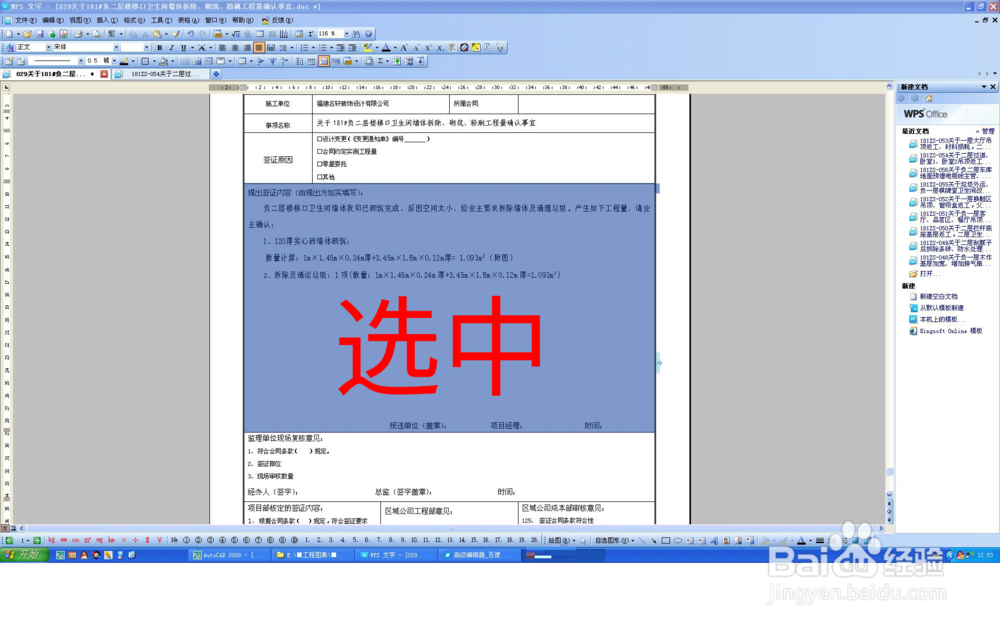
2、 移动鼠标,在表格的左侧或者右侧出现小箭头时点击一下左键选中当前行。
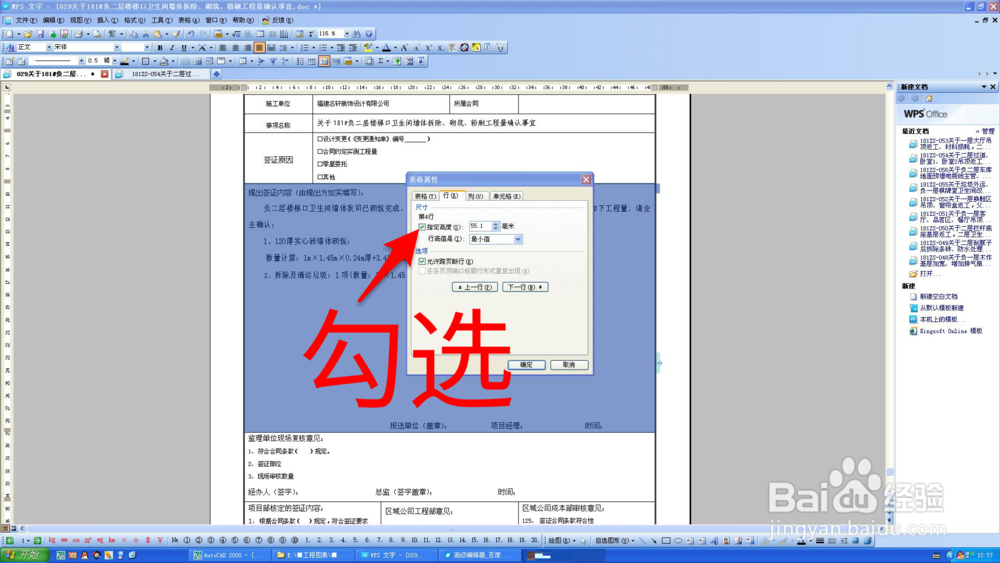
3、 右键单击【表格属性】,选择【行】,勾选【指定高度】,在行高值里选择固定值,指定高度里输入适当的数值,点【确定】。
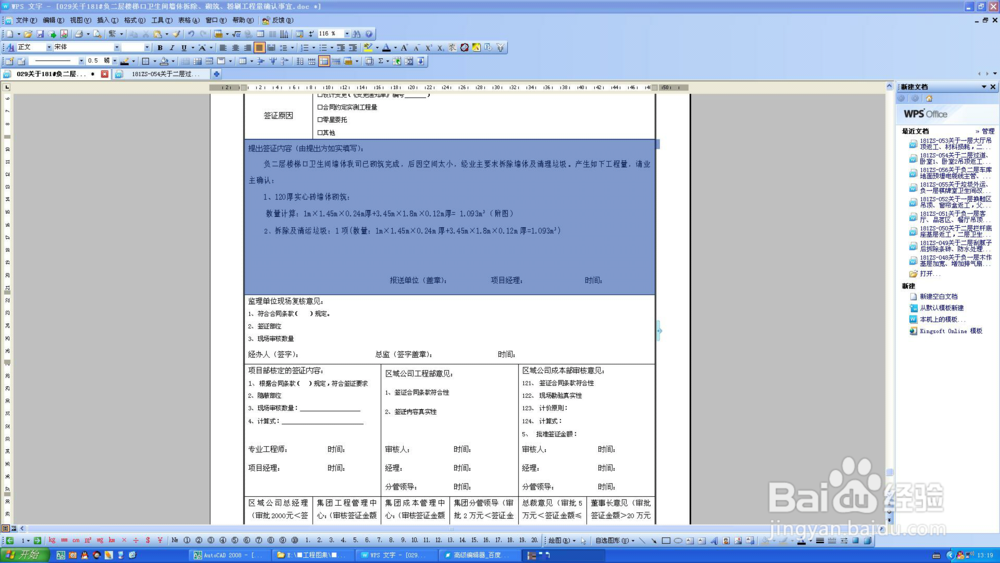
4、 这时再换行表格线就不会跟着换行了。
5、 WPS里的操作都很简单,大家多用就会很熟悉各个功能了。