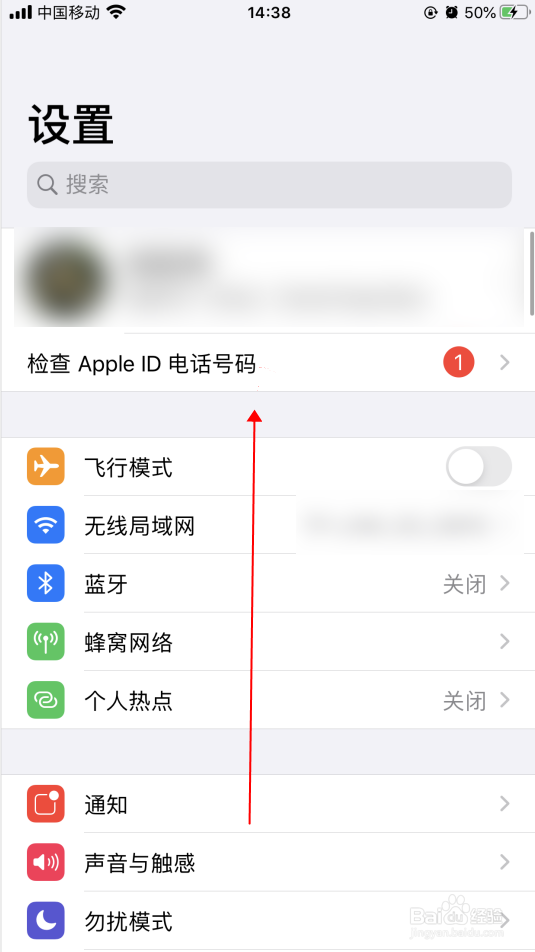
1、打开手机,点击【设置】按钮。

2、进入设置界面,滑动界面找到【通用】按钮,点击。
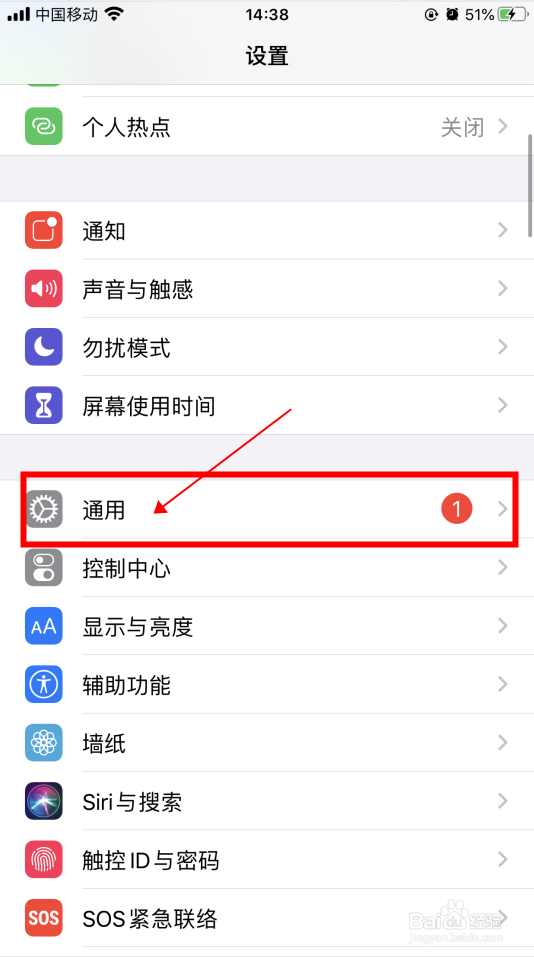
3、进入通用界面,点击页面中的【键盘】按钮。

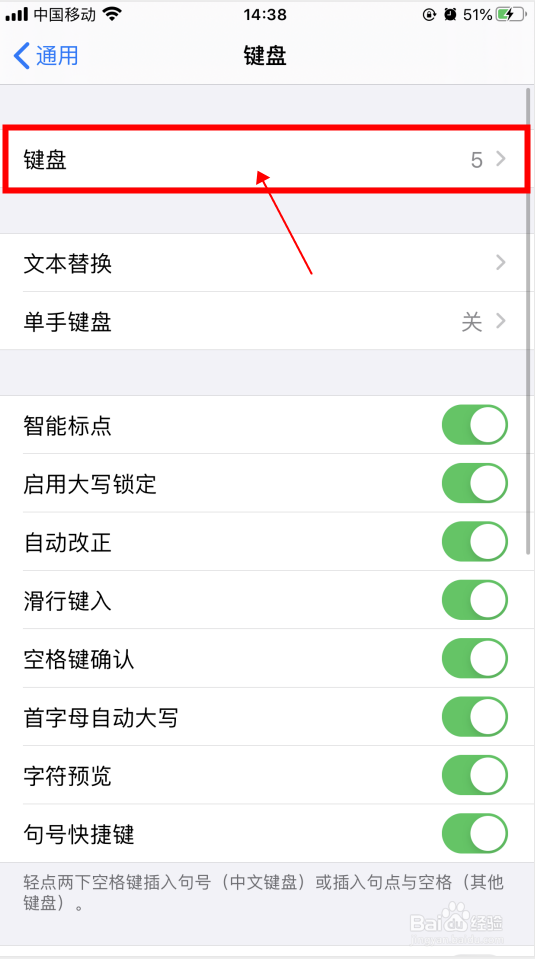
4、在键盘界面中,点击第一个按钮【键盘】。
5、打开新的界面,可以看到页面中排列着已使用中的键盘。点击末尾的【添加新键盘】。

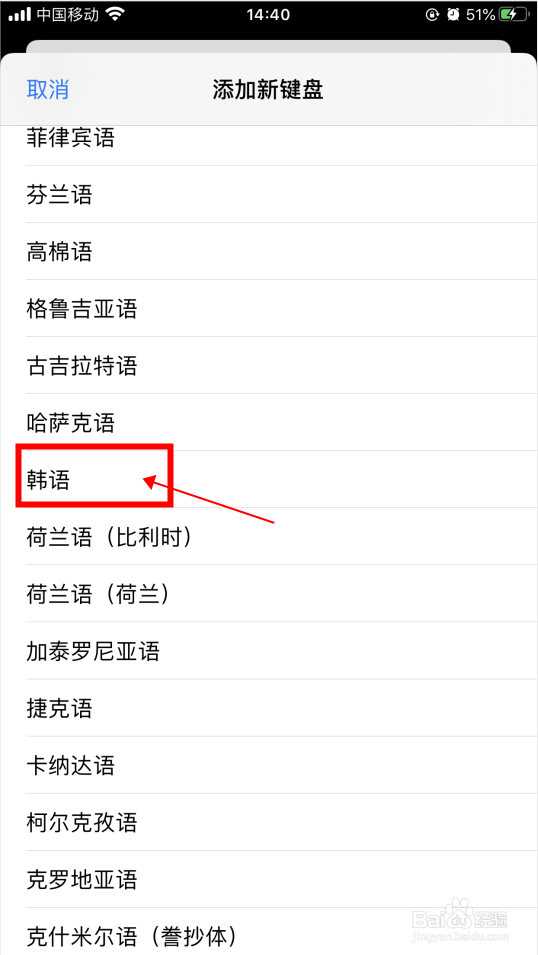
6、系统会从页面底部弹出键盘列表,滑动列表,找到【韩语】键盘,点击。
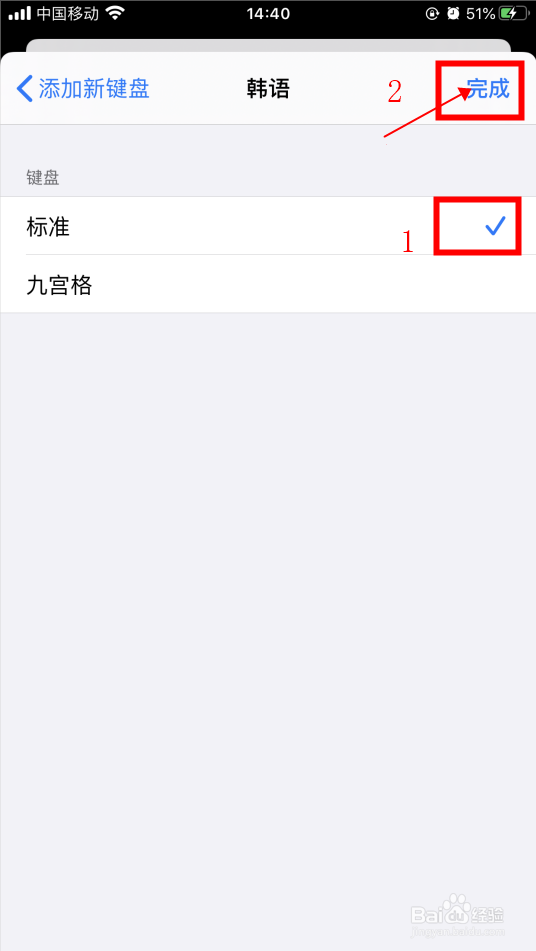
7、进入汉语键盘选择列表,选择【标准】,然后点击右上角的【完成】按钮。

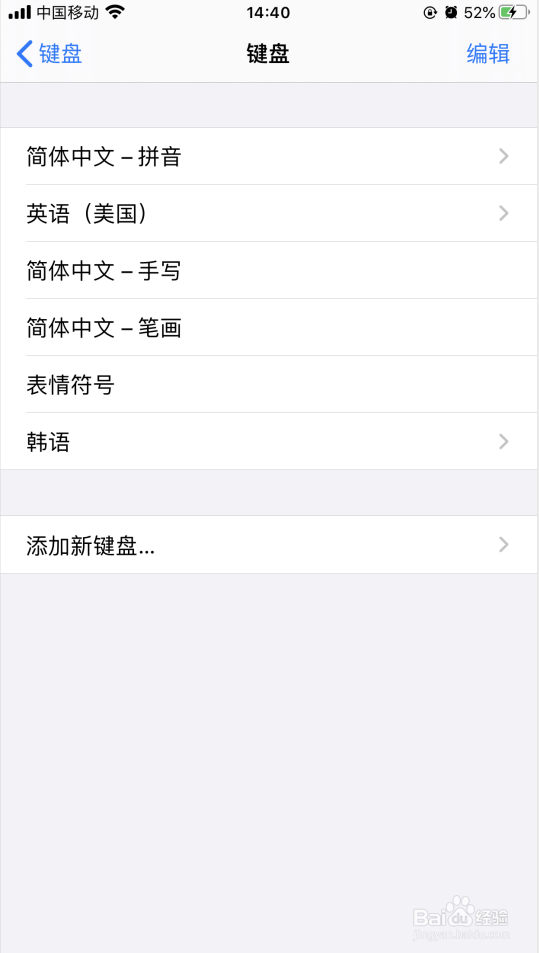
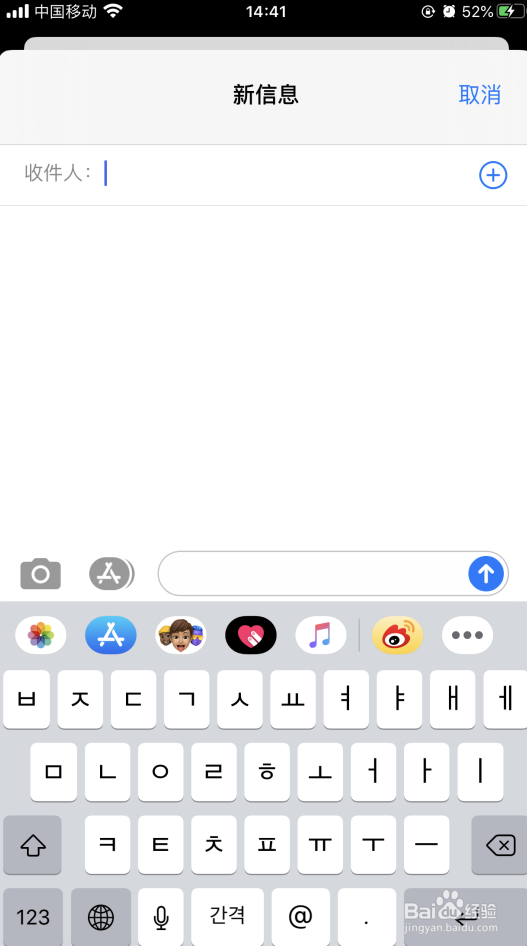
8、返回键盘列表,可以看到韩语键盘已经添加。此时可以,到文本输入界面,选择键盘,使用韩语输入。

1、打开手机,点击【设置】按钮。
2、进入设置界面,滑动界面找到【通用】按钮,点击。
3、进入通用界面,点击页面中的【键盘】按钮。
4、在键盘界面中,点击第一个按钮【键盘】。
5、打开新的界面,可以看到页面中排列着已使用中的键盘。点击末尾的【添加新键盘】。
6、系统会从页面底部弹出键盘列表,滑动列表,找到【韩语】键盘,点击。
7、进入汉语键盘选择列表,选择【标准】,然后点击右上角的【完成】按钮。
8、返回键盘列表,可以看到韩语键盘已经添加。此时可以,到文本输入界面,选择键盘,使用韩语输入。