PS中选区的几种制作方法,创建选区

时间:2026-02-16 10:54:03

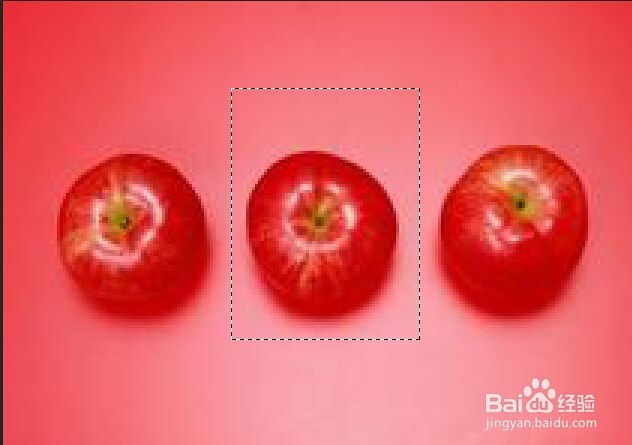
1、打开图片,用矩形选框在图片中单击并向右拖动鼠标创建矩形选区。

PS中选区的几种制作方法,创建选区

PS中选区的几种制作方法,创建选区

2、按shift+ctrl+I进行反选,在进行”图像》调整》反相"创建一个负片的效果图。形成鲜明的对比说明我们的选择是成功的。

PS中选区的几种制作方法,创建选区

PS中选区的几种制作方法,创建选区

1、首先,我们要懂得按住shift拖动鼠标在图片中可以创建一个圆形选区。按住空格间,拖动鼠标可以移动选区。

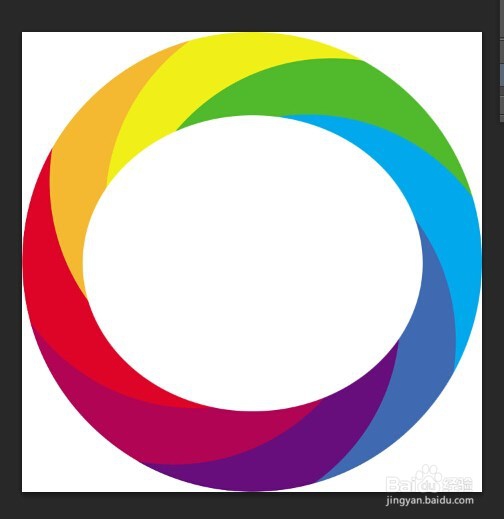
2、打开一个新的图片,用椭圆选框工具进行选择,例如我们想扣掉中间的字母。我们先将大的圆进行选择。

PS中选区的几种制作方法,创建选区

PS中选区的几种制作方法,创建选区

PS中选区的几种制作方法,创建选区

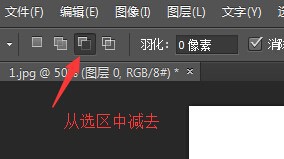
3、在工具栏找到从选区中减去的按钮,将中间的小圆选中。如图。按ctrl+C复制选中的图像,然后新建一个空白背景,按ctrl+V将图片进行粘贴
PS中选区的几种制作方法,创建选区

PS中选区的几种制作方法,创建选区

PS中选区的几种制作方法,创建选区

© 2026 五度知识库
信息来自网络 所有数据仅供参考
有疑问请联系站长 site.kefu@gmail.com