小米路由器定时关闭WIFI怎么设置 定时断网

时间:2026-02-14 00:50:40

1、打开你的小米路由器应用,选择智能场景,如下图

小米路由器定时关闭WIFI怎么设置 定时断网

2、选择创建场景,如下图

小米路由器定时关闭WIFI怎么设置 定时断网

3、选择添加启动条件,如下图

小米路由器定时关闭WIFI怎么设置 定时断网

4、选择启动条件为定时启动,然后选择设置启动时间,如下图

小米路由器定时关闭WIFI怎么设置 定时断网

5、设置为每天重复,设定关闭WIFI的时间,如下图

当然你还可以设置为工作日重复,或者是自定义重复

小米路由器定时关闭WIFI怎么设置 定时断网

6、然后添加执行任务,如下图

小米路由器定时关闭WIFI怎么设置 定时断网

7、选择小米路由器关闭WIFI的时长,可以选择关闭WIFI4小时,8小时,12小时,或者关闭WIFI一天,如下图

小米路由器定时关闭WIFI怎么设置 定时断网

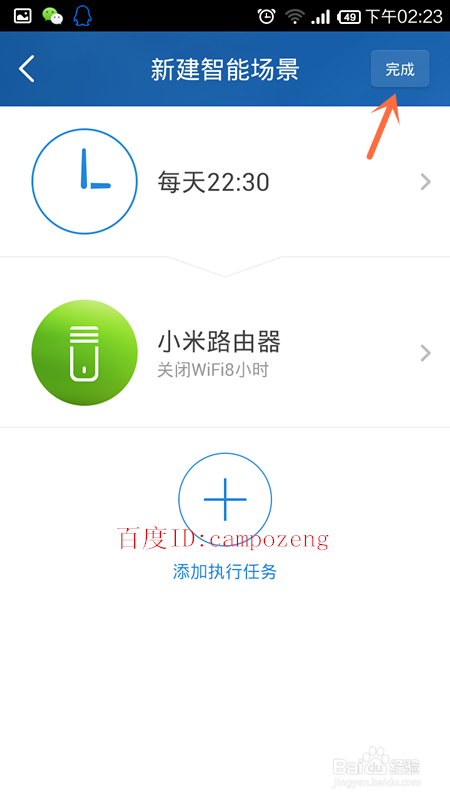
8、设置好后,点完成,如下图

小米路由器定时关闭WIFI怎么设置 定时断网

9、为这个智能场景起一个名字,如下图

小米路由器定时关闭WIFI怎么设置 定时断网

10、然后就大功告成了,如下图

如果你想停止这个定时断网的场景运行,点"ON"图标,暂停此场景运行就可以了

小米路由器定时关闭WIFI怎么设置 定时断网

© 2026 五度知识库
信息来自网络 所有数据仅供参考
有疑问请联系站长 site.kefu@gmail.com