1、第一步
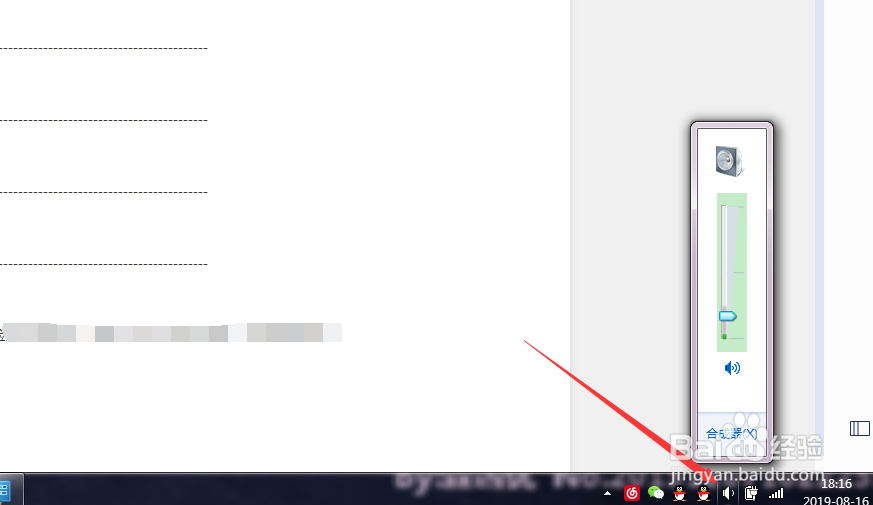
首先把耳机插入到电脑上,如果这个时候没有尝试语音是否有声音,首先检查屏幕右下角的声音开关是否打开
2、第二步
如果按第一步操作还是没有声音,这个时候需要调试声音录音设备,首先打开控制面板

3、第三步
打开控制面板后,找到声音选项,也可以在屏幕的右上角搜索,“声音”关键字

4、第四步
在控制面板中搜索声音关键,这时候会弹出声音的相关设置,点击管理音频播放设备,进入相关的设置

5、第五步
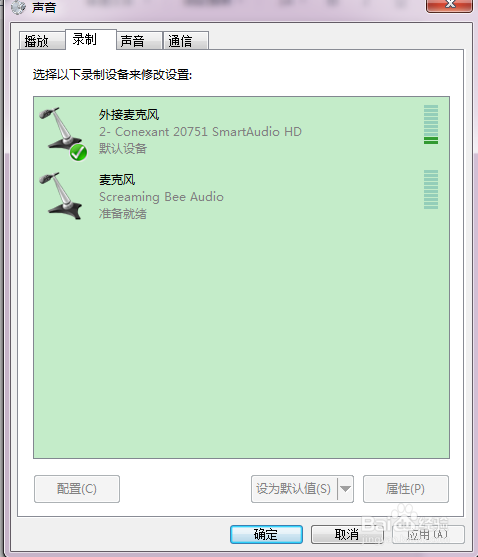
点击管理音频播放设备后,会弹出声音相关的设置,点击第二个tab页面,进入录音的相关设置,
这时说话尝试,看默认的设置是否有收到信号
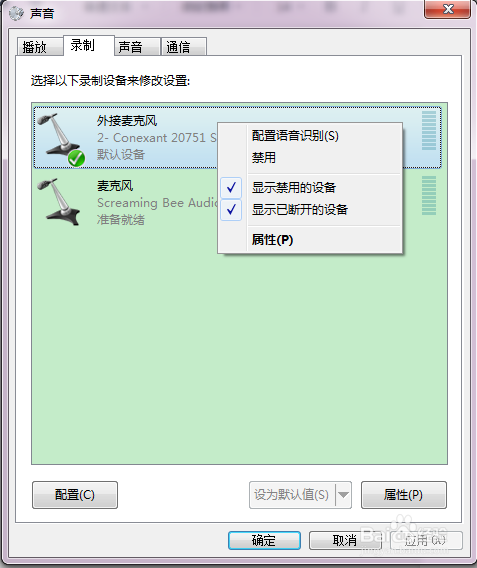
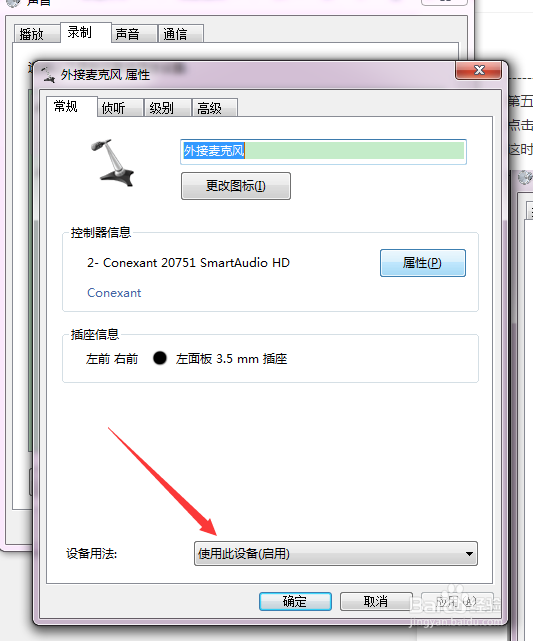
右键点击外接麦克风,点击属性,进入麦克风设置,点击设备启用,然后再尝试