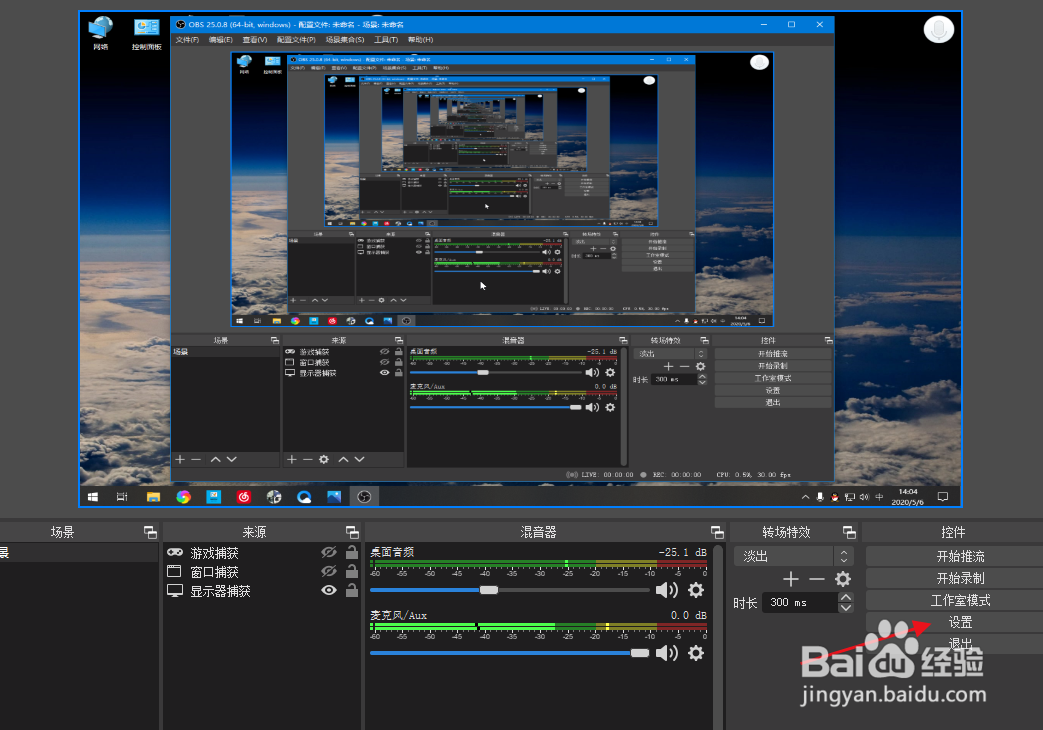
1、安装好后,直接进入设置。
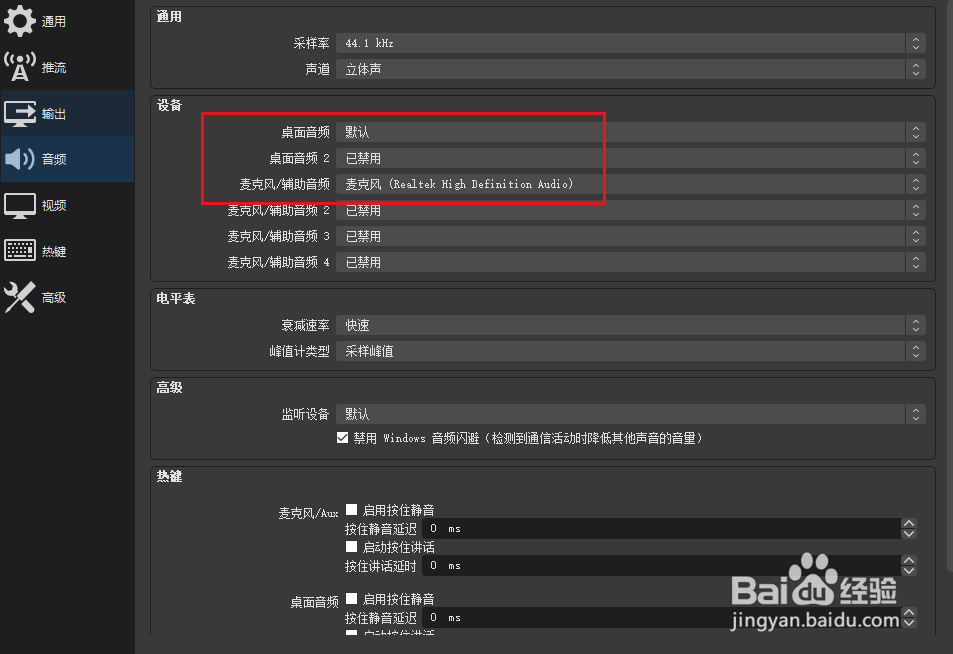
2、先是音频调节,有的默认可能不能使用,选择调节试音,直到首页音频有绿条。

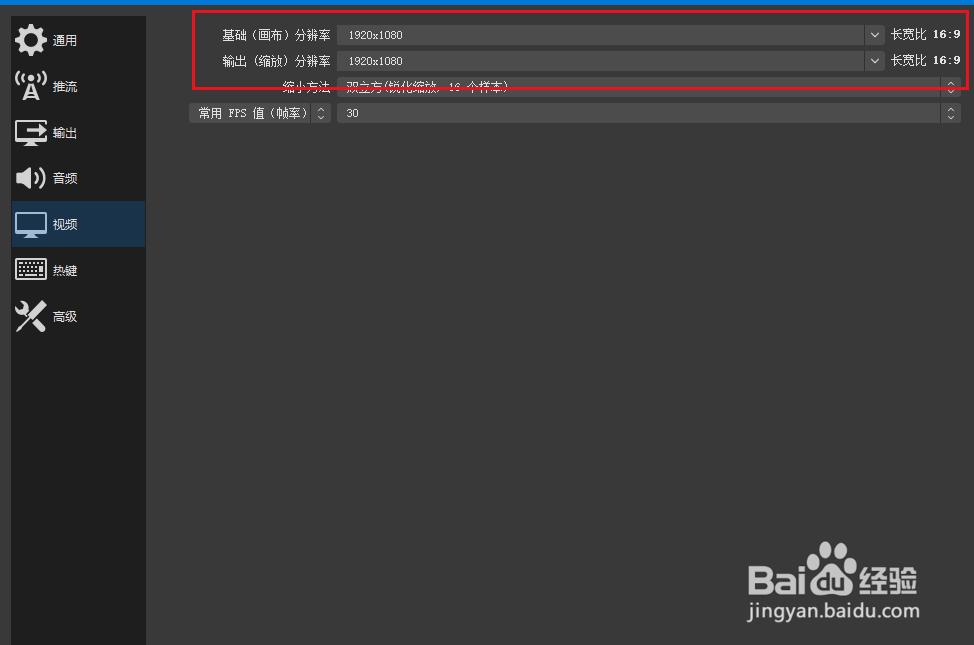
3、然后是设置中的视频,一般默认是显示器大小分辨率,可自行调节。
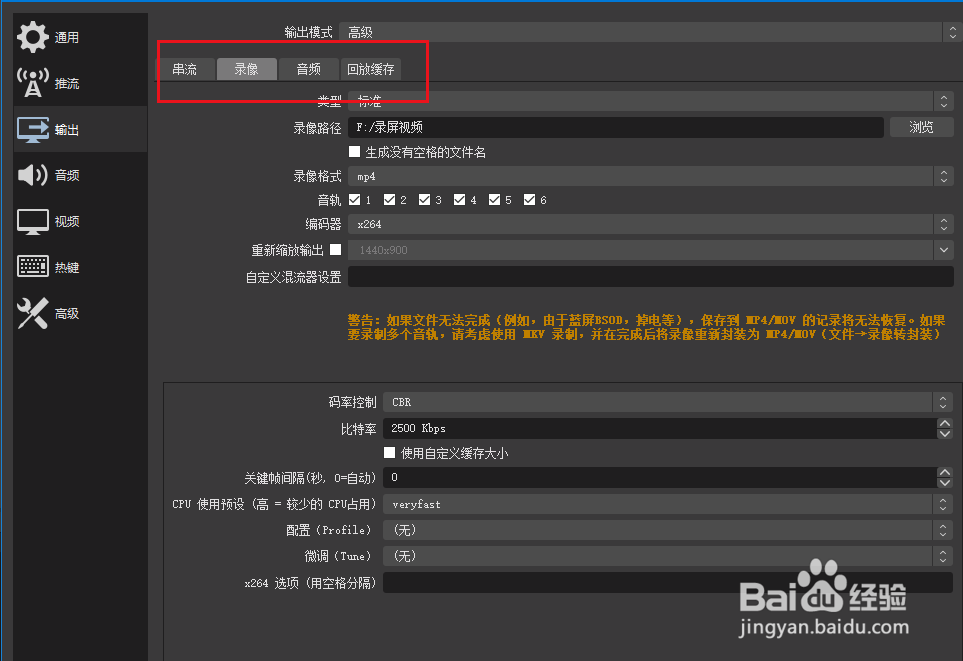
4、再就是输出设置,设置串流或者录屏的输出模式及详细参数。
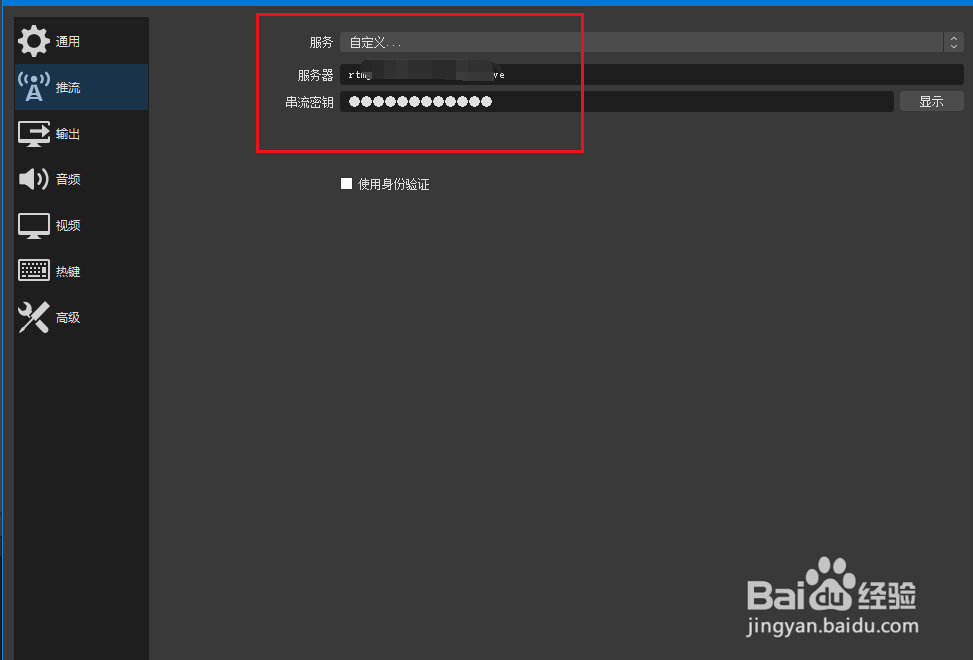
5、要直播就要在推流设置中,选择自定义,填写直播软件中的服务器与密钥。
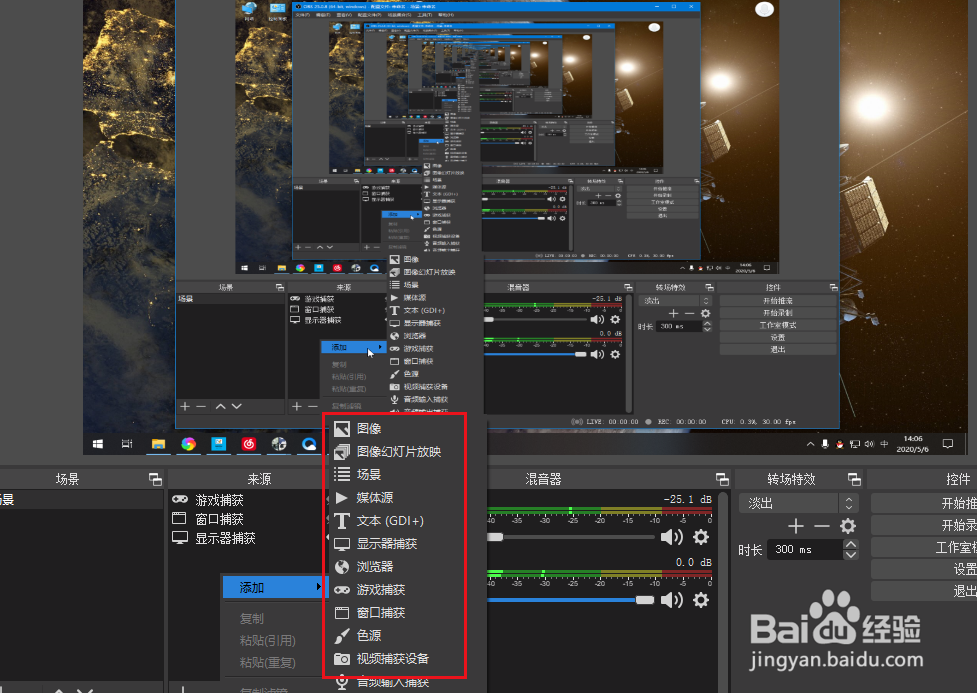
6、在首页来源处,右击鼠标添加要录制的显示窗口。
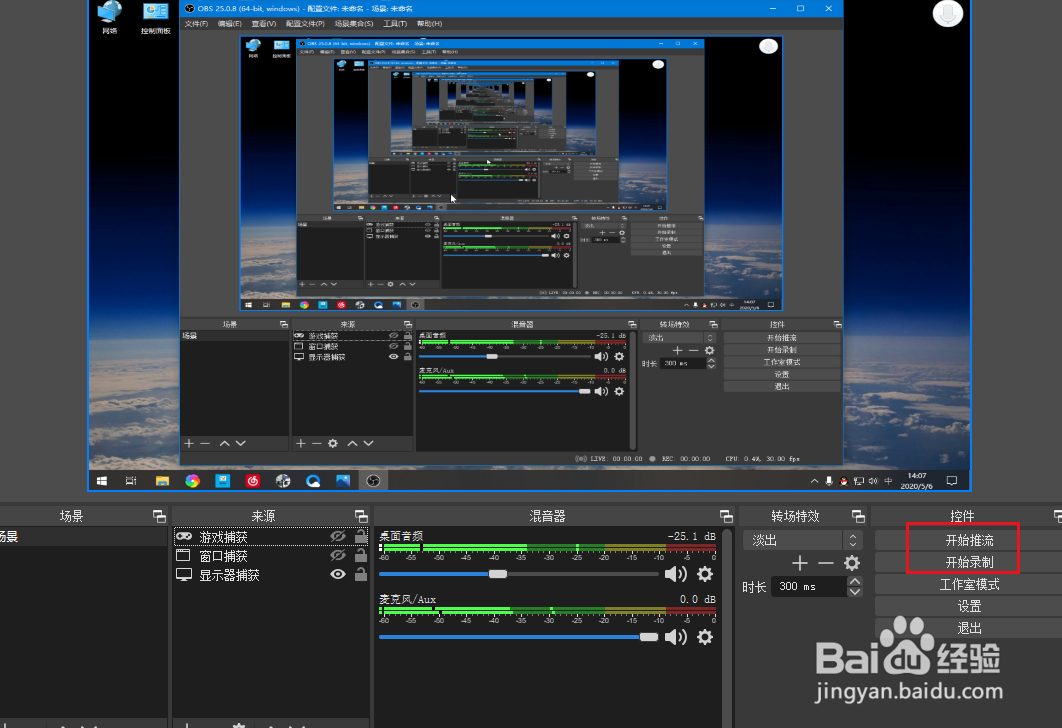
7、要录制就点击开始录制,结束后在设置中输出文件中查看,点击开始串流则可直接开启直播。
当然也可设置直播时录制直播内容。
1、1.安装好后,直接进入设置。
2.先是音频调节,有的默认可能不能使用,选择调节试音,直到首页音频有绿条。
3.然后是设置中的视频,一般默认是显示器大小分辨率,可自行调节。
4.再就是输出设置,设置串流或者录屏的输出模式及详细参数。
5.推流设置中,选择自定义,填写直播软件中的服务器与密钥。
6.在首页来源处,右击鼠标添加要录制的显示窗口。
7.要录制就点击开始录制,结束后在设置中输出文件中查看,点击开始串流则可直接开启直播。