程太太学AI之——实时上色工具之2-1

时间:2026-02-14 18:44:05

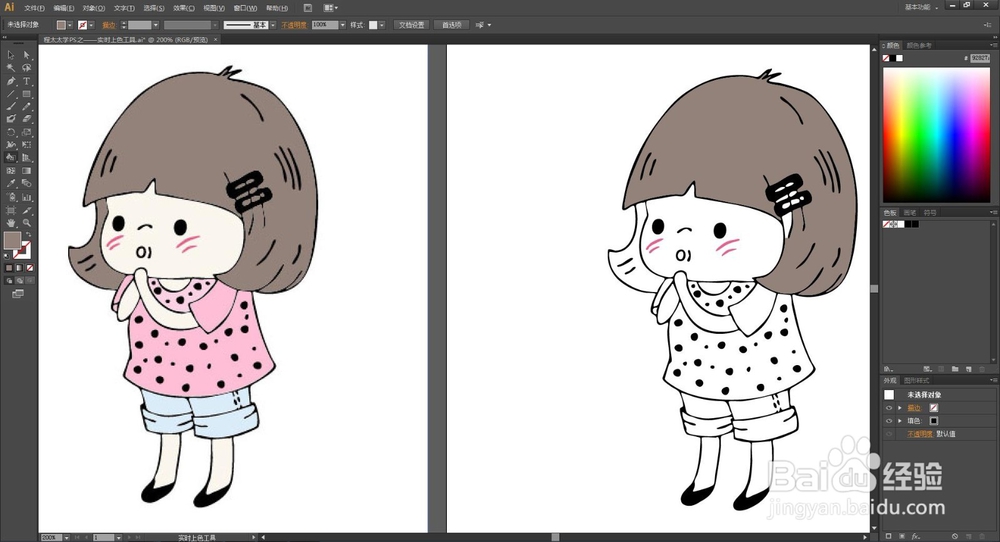
1、打开一张卡通人物线稿的AI矢量图文件。

程太太学AI之——实时上色工具之2-1

2、再将对比的JPG图片拖动到文件里,点“嵌入”。

程太太学AI之——实时上色工具之2-1

程太太学AI之——实时上色工具之2-1

3、在工具栏找到“实时上色工具”。

这里将视图放大点方便操作。

程太太学AI之——实时上色工具之2-1

程太太学AI之——实时上色工具之2-1

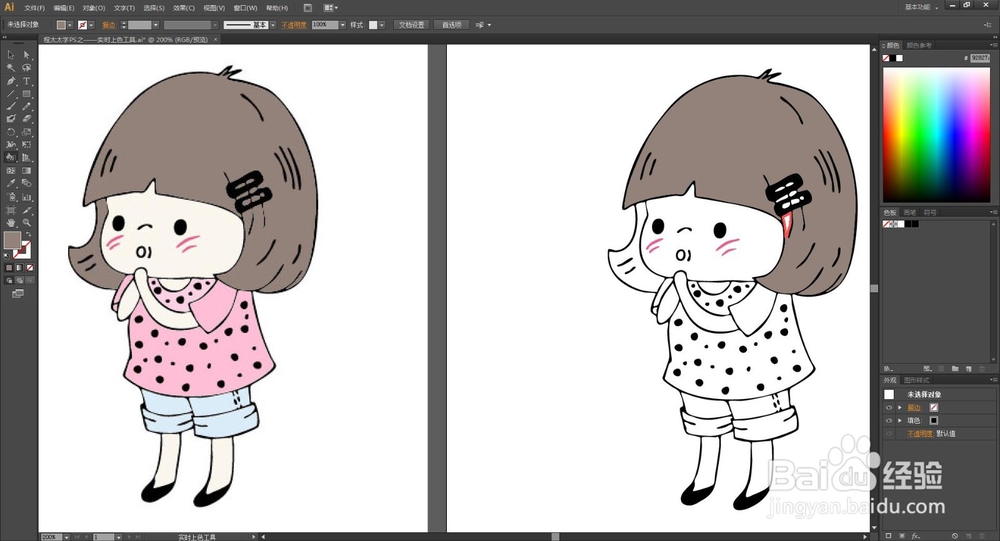
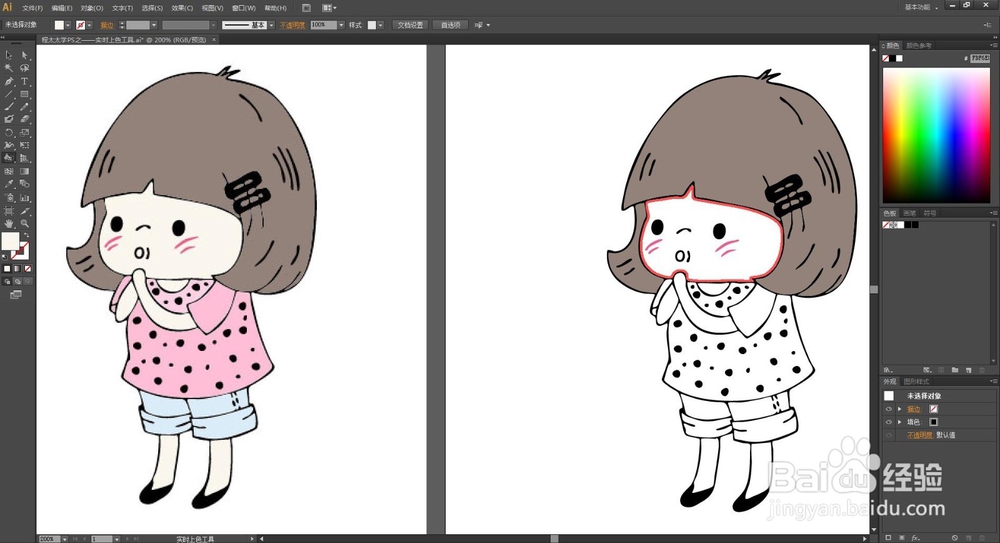
4、按住ALT键,吸取左边人物上面的头色颜色,再将鼠标移动到右边人物头发上,等头发部分出现红框时,点击即可,颜色就会填充上去。

程太太学AI之——实时上色工具之2-1

程太太学AI之——实时上色工具之2-1

程太太学AI之——实时上色工具之2-1

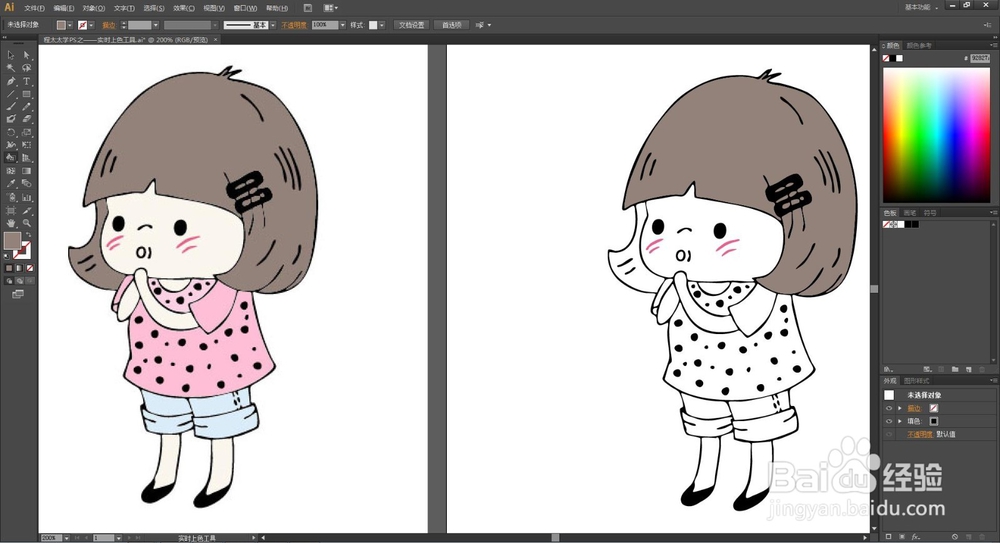
5、再将其余的头发部分也按第四步的操作,填充上色。

程太太学AI之——实时上色工具之2-1

程太太学AI之——实时上色工具之2-1

程太太学AI之——实时上色工具之2-1

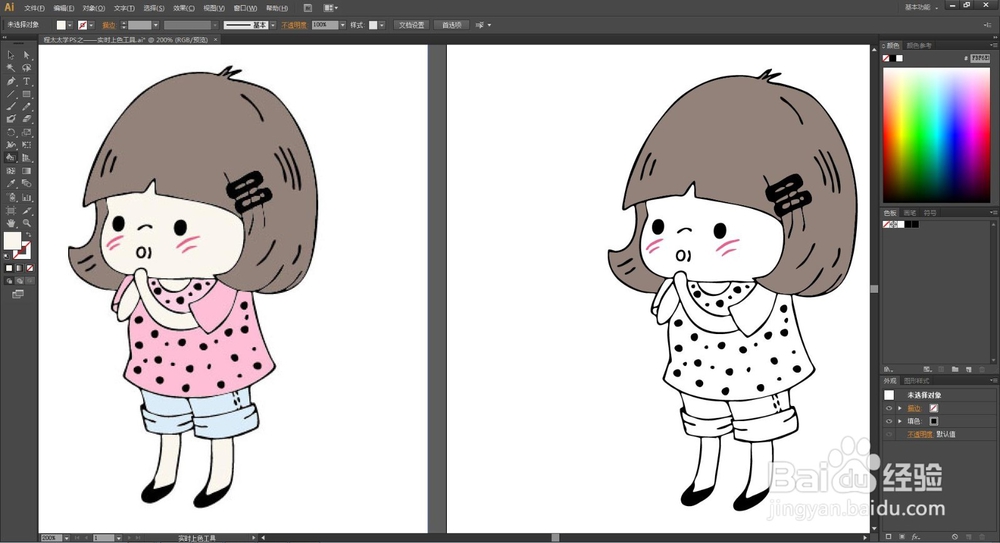
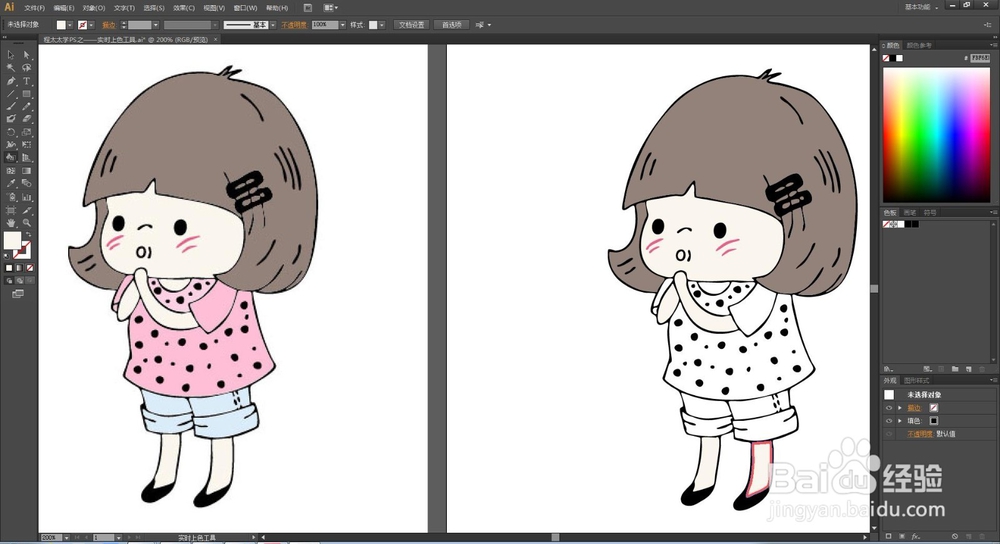
6、头发上色完成,接下来对皮肤上色。

同第四步的操作。

程太太学AI之——实时上色工具之2-1

程太太学AI之——实时上色工具之2-1

程太太学AI之——实时上色工具之2-1

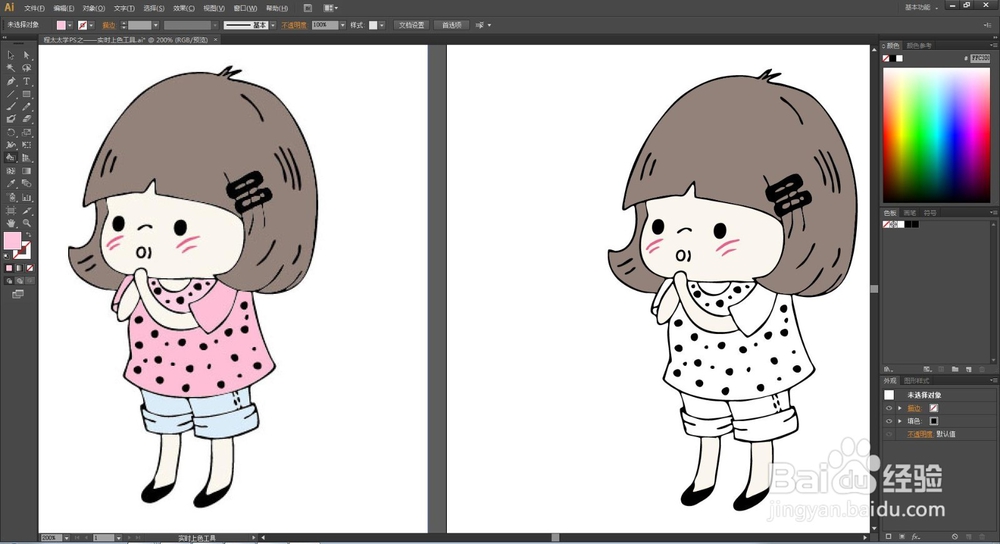
7、皮肤上色完成,接下来就对上衣上色。

也是同第四步的操作。

程太太学AI之——实时上色工具之2-1

程太太学AI之——实时上色工具之2-1

程太太学AI之——实时上色工具之2-1

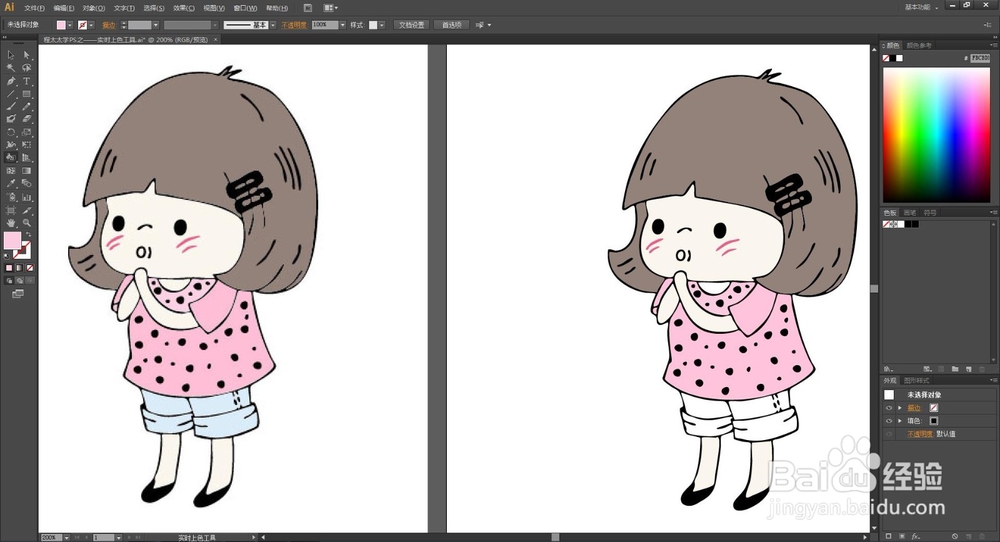
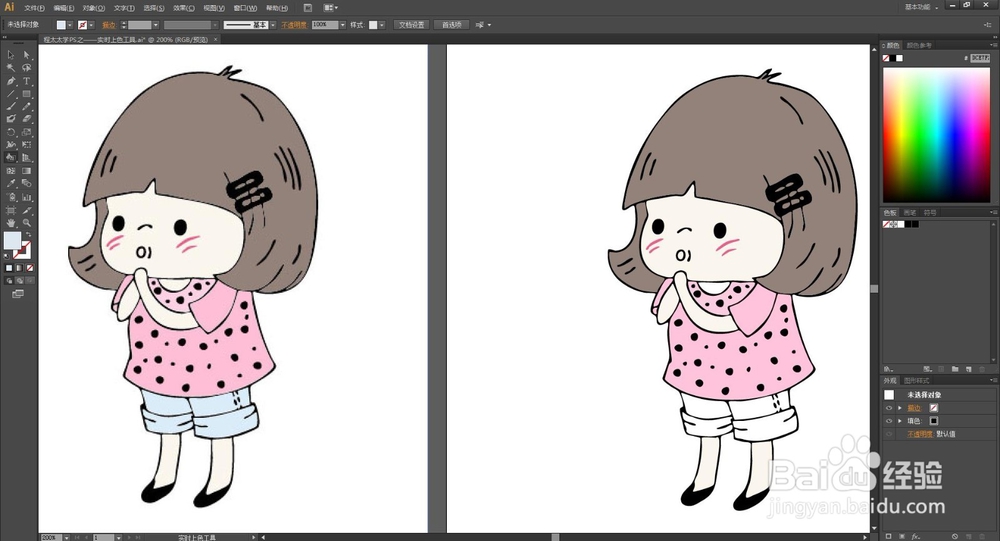
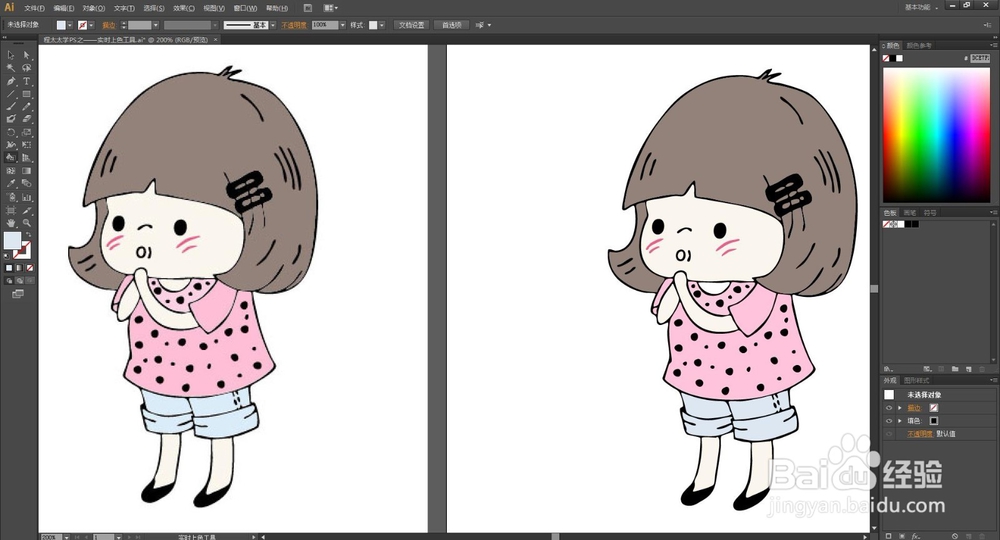
8、上衣上色完成,接下来就对裤子上色。

还是同第四步的操作。

程太太学AI之——实时上色工具之2-1

程太太学AI之——实时上色工具之2-1

程太太学AI之——实时上色工具之2-1

9、另存为JPEG格式的图片效果如图。

程太太学AI之——实时上色工具之2-1

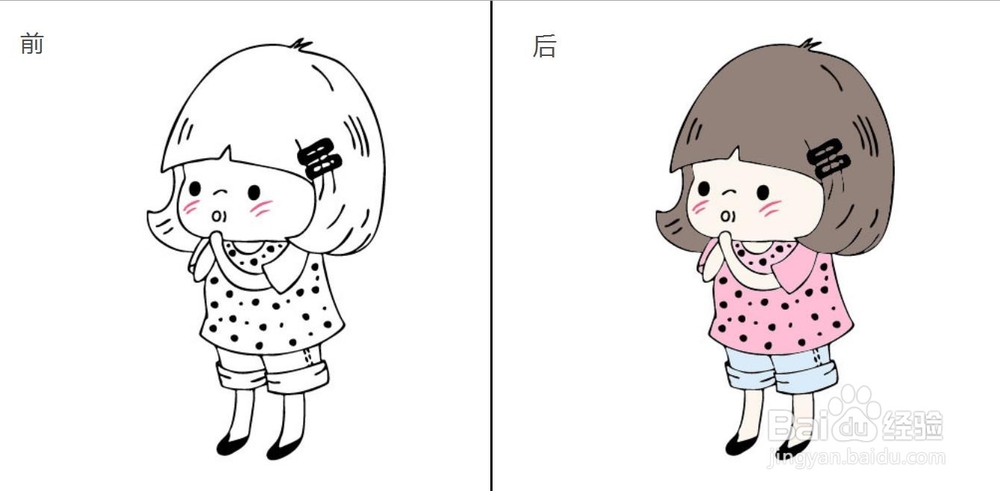
10、与原图对比效果如图。

程太太学AI之——实时上色工具之2-1

© 2026 五度知识库
信息来自网络 所有数据仅供参考
有疑问请联系站长 site.kefu@gmail.com