1、打开PS,将图片导入。

2、在左侧工具栏选择“剪裁工具”(或者直接点击快捷键:C)

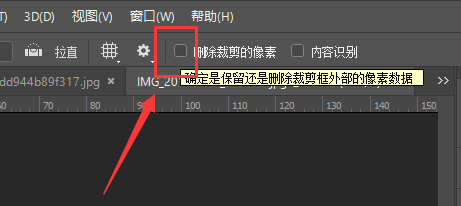
3、在执行剪裁动作之前,先将PS窗口上方默认勾选的”删除剪裁的像素“,取消勾选
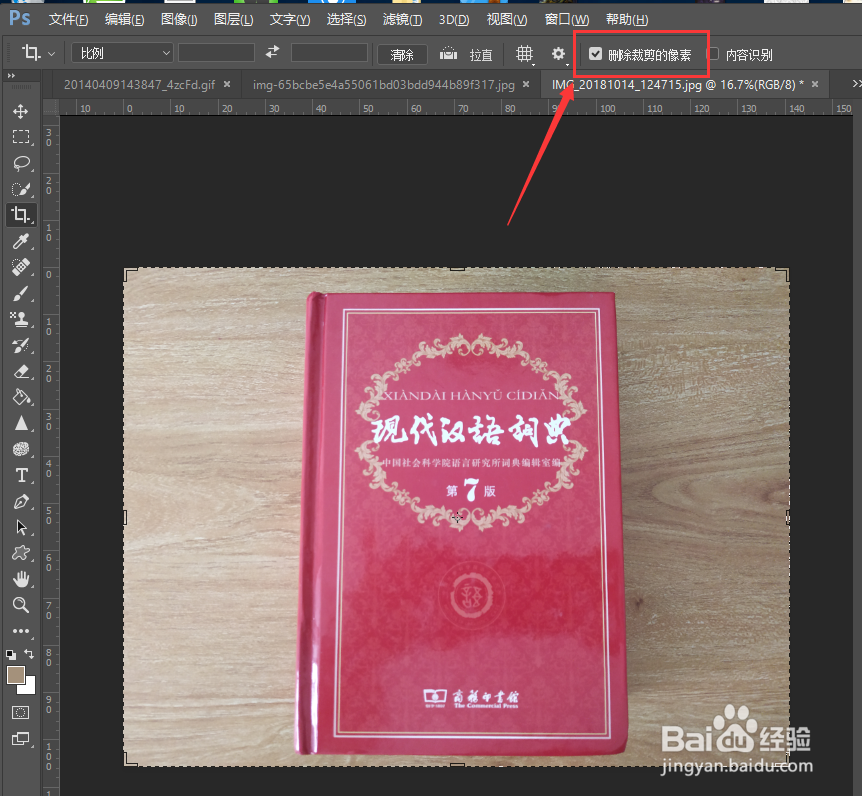
4、选择自己要裁剪的区域,然后双击鼠标左键或者单击键盘Enter键。即可完成图片剪裁。
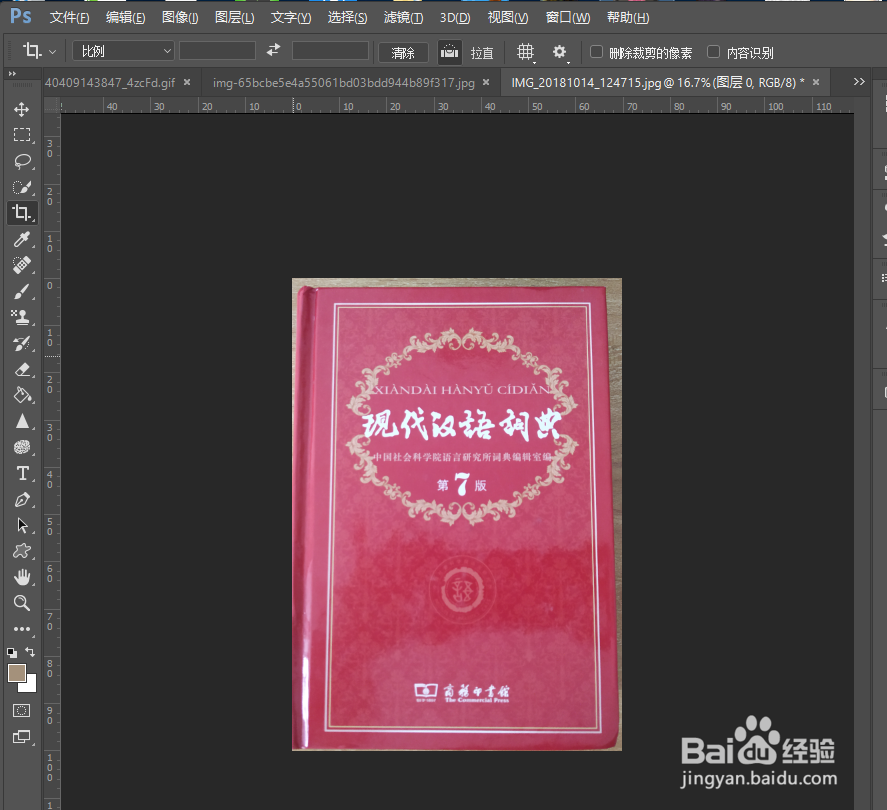
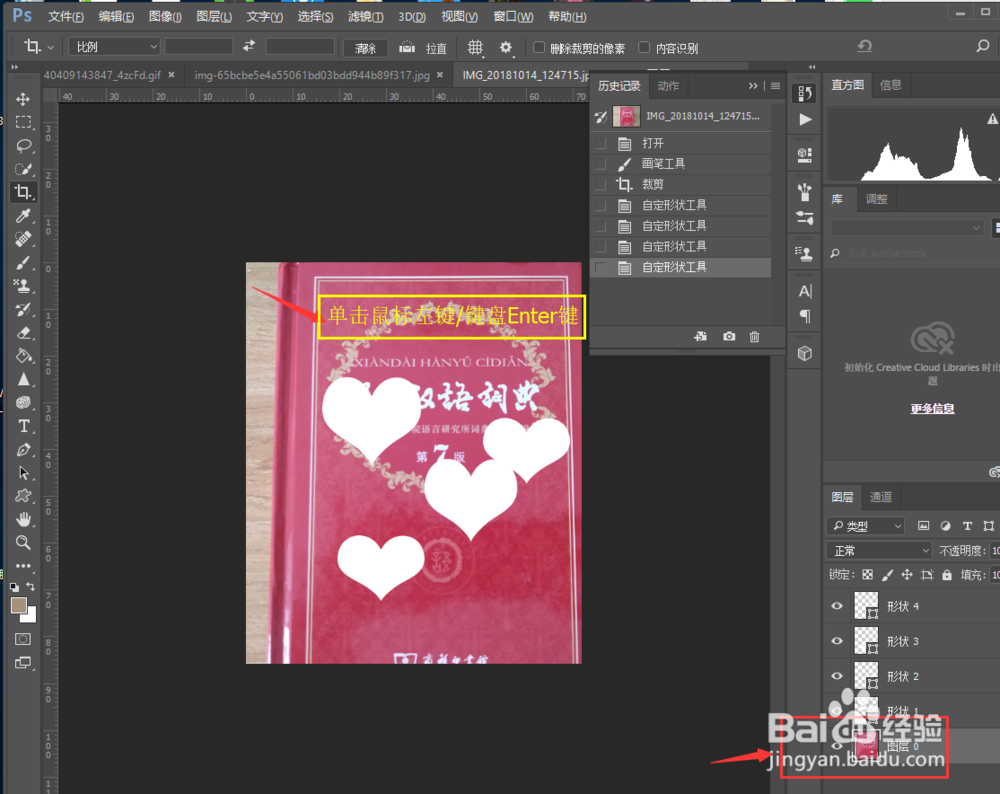
5、选区剪裁后,如果在图层上绘制了一些心性矢量图案(或者其他任意操作),然后发现图片剪裁尺寸不对,需要扩大剪裁选区。用”历史记录“找回原始图像状态,中间的操作步骤会完全丢失。
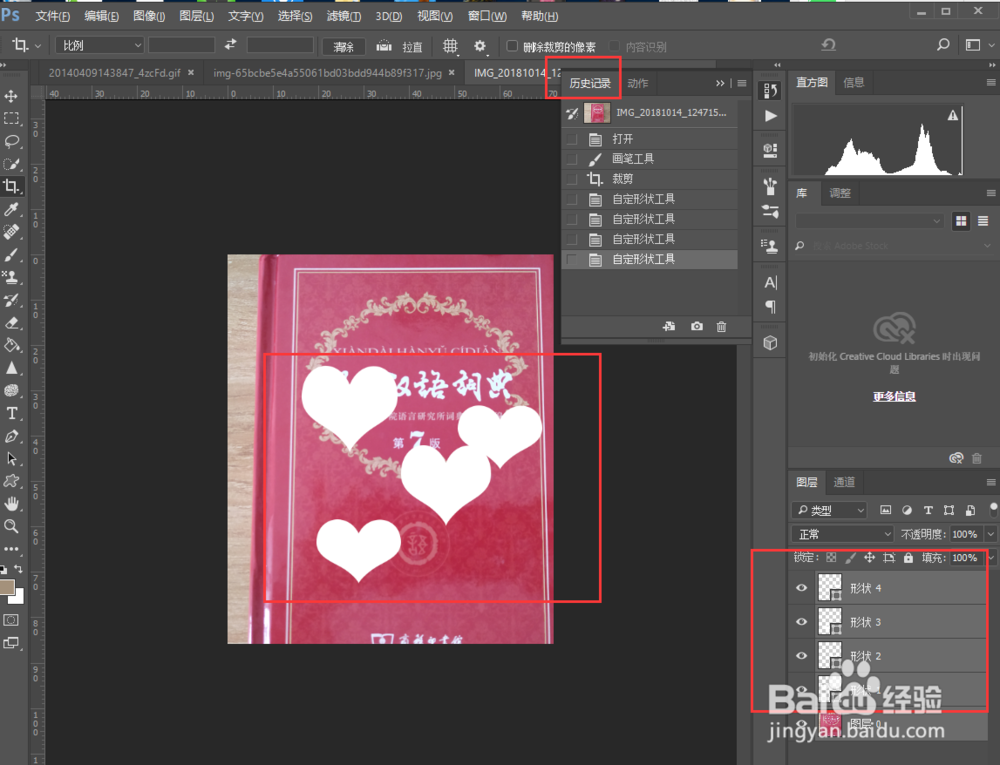
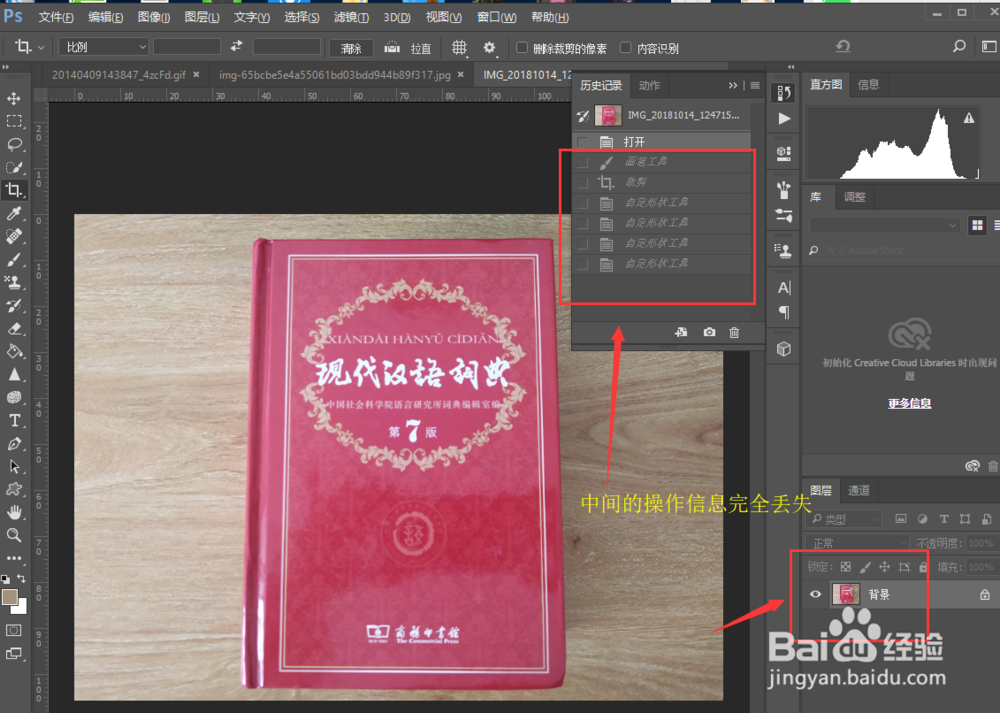
6、此时,最好的方法是在右下方选中目标文件,然后在工作区单击鼠标左键或者键盘Enter键,即可无损复原原始图像,可重新扩大选区了。
(基于步骤③的操作才能实现这一步)