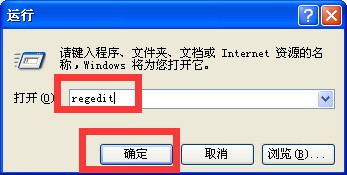
1、【运行】的窗口,打开注册表输入“regedit”的命令,然后点击“运行”。
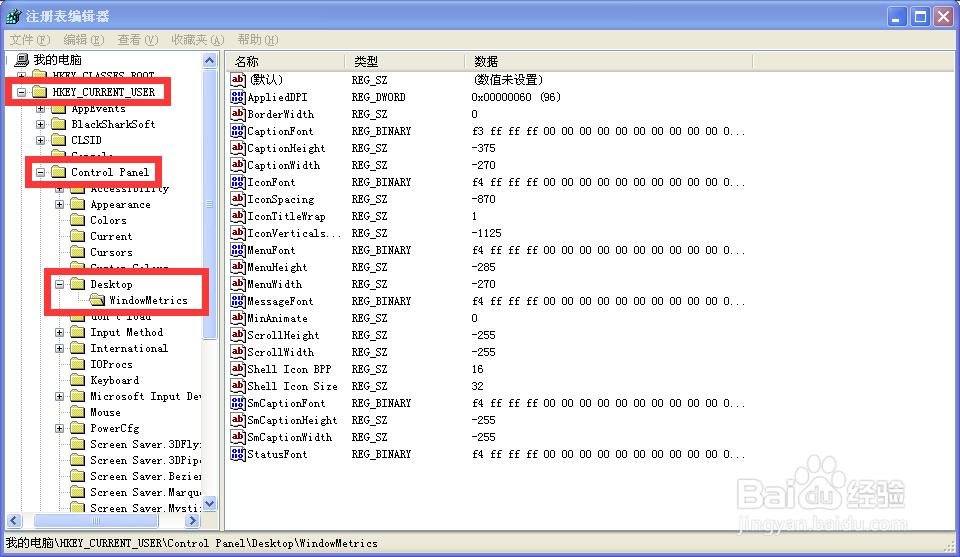
2、【注册表编辑器】的窗口,找到HKEY_CURRENT_USER。

3、然后展开HKEY_CURRENT_USER\Control Panel\Desktop\WindowMetrics。
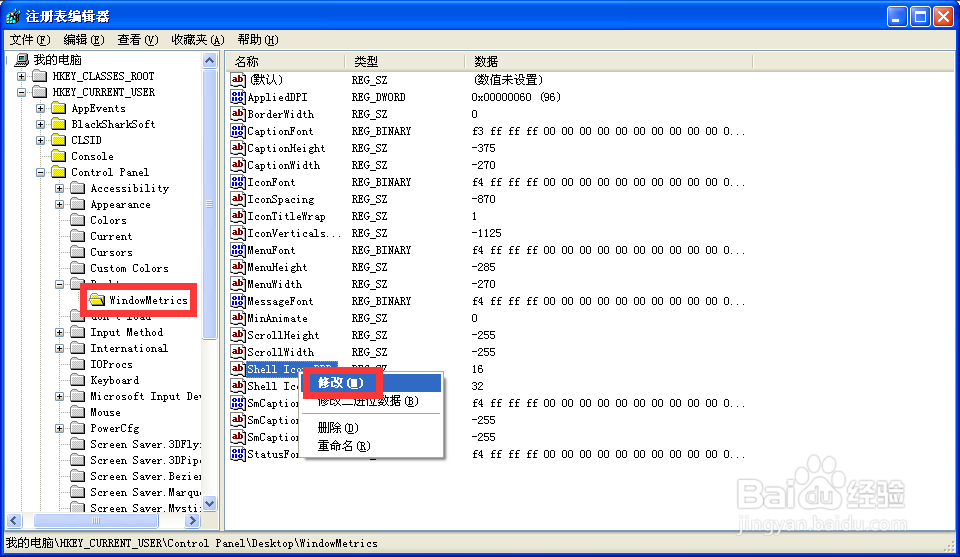
4、”WindowMetrics“的子键分支找到“Shell Icon BPP”,双击Shell Icon BPP”点击“修改”。
5、【编辑字符串】的窗口,数值数据默认的图标颜色为“16”。
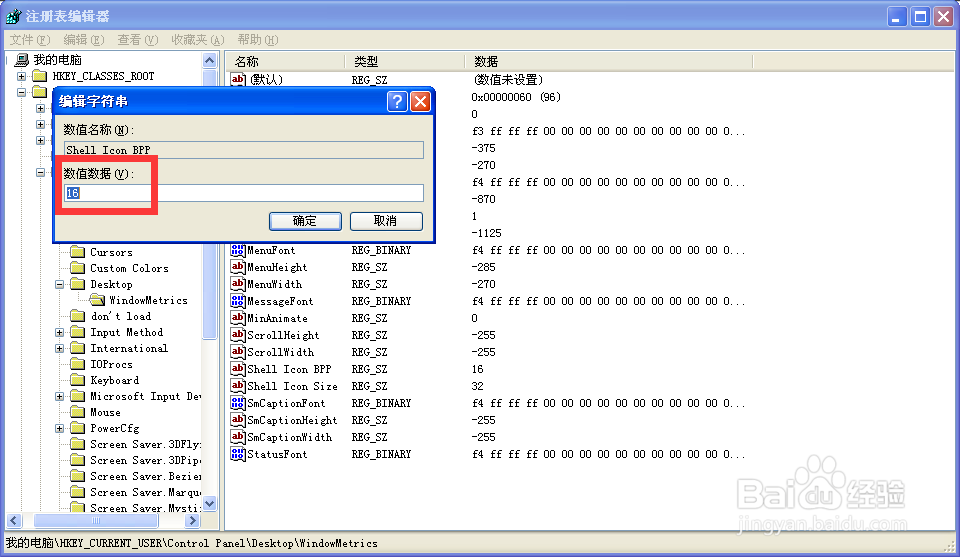
6、8、16、24、32,数值数据越高,颜色的质量就越高,根据自己所适合的图标参数所选,然后点击“确定”。
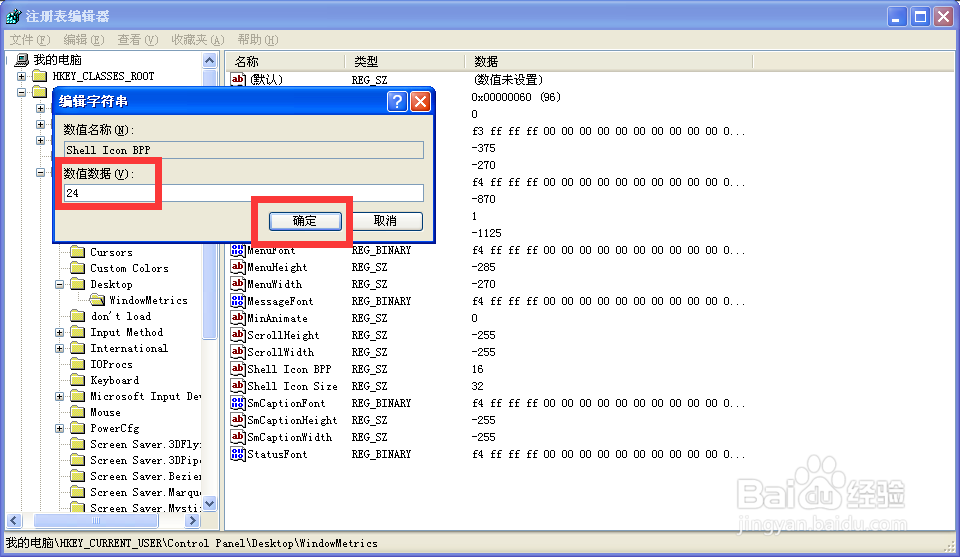
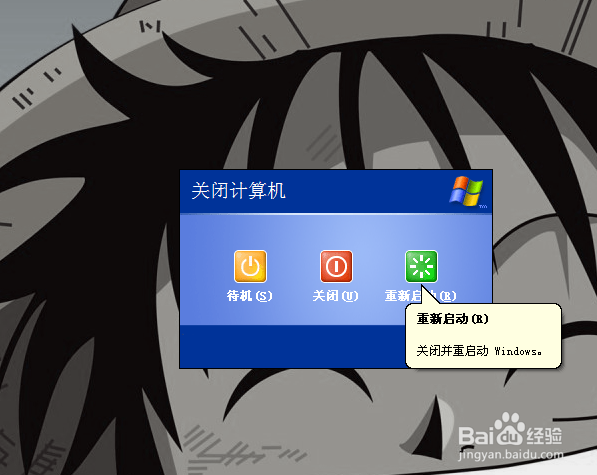
7、最后关闭【编辑字符串】的窗口,然后重启电脑即可。