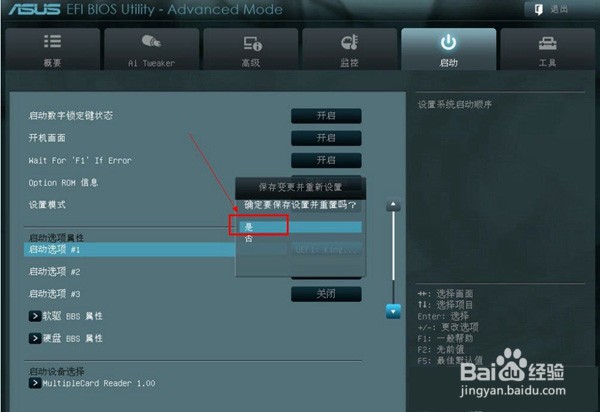
1、开机,进入第一界面时马上按“DEL”键 部分机型是“F2”,进入如下图界面,进入华硕笔记本的bios。

2、进入bios后,切换至boot选项卡菜单,找到bootoption,下拉按钮选择on并按回车将其打开。
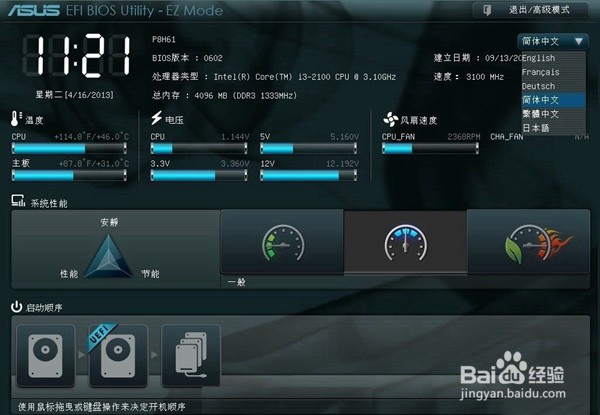
3、选择u盘,设置为第一启动项,每次开机都会直接优先选择u盘启动了
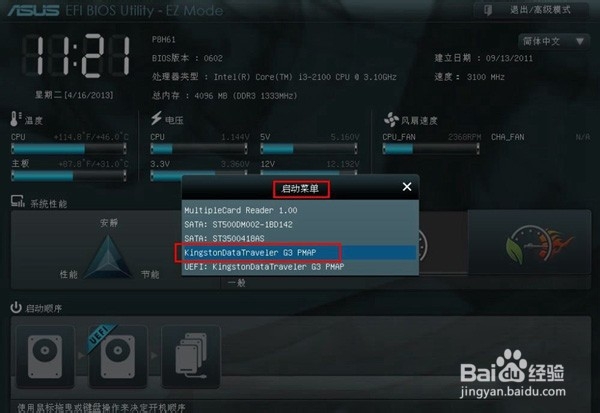
1、进入启动菜单,修改启动顺序(此方法是传统的方式,推荐使用第一种方法),点击右上角的模式切换按键,选择“高级模式”
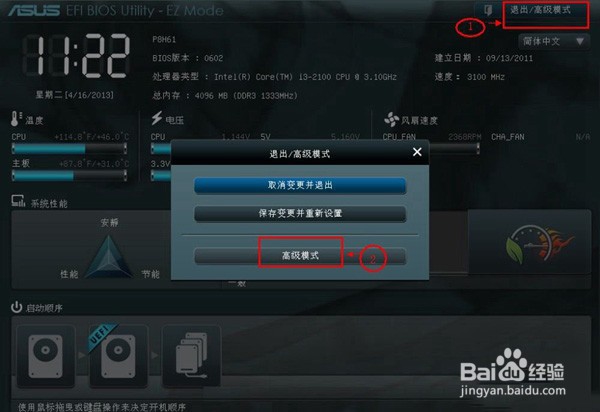
2、用键盘的“左右方向键”切换到“启动”子菜单中
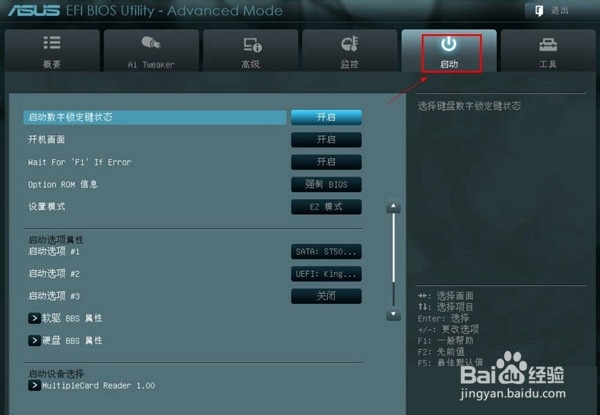
3、用键盘“上下方向键”切换到“启动选项#1”,按“回车”确认
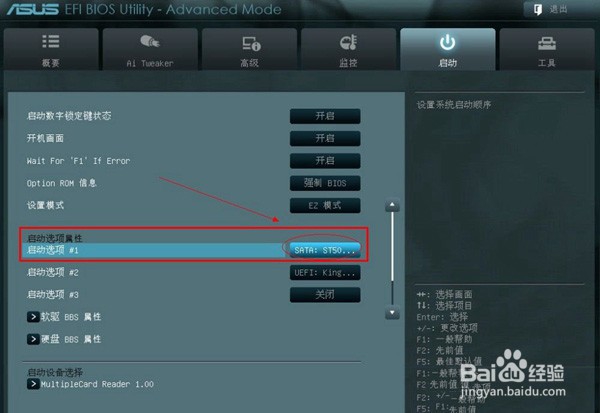
4、回车确认后弹出如下图“启动选项#1”选择菜单,按键盘“上下方向键”切换到“U盘”即可,和方法一一样
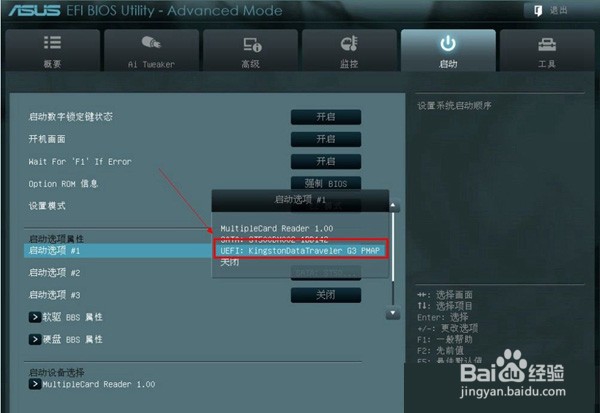
5、切换完成后,启动选项#1会显示成你的U盘,如下图
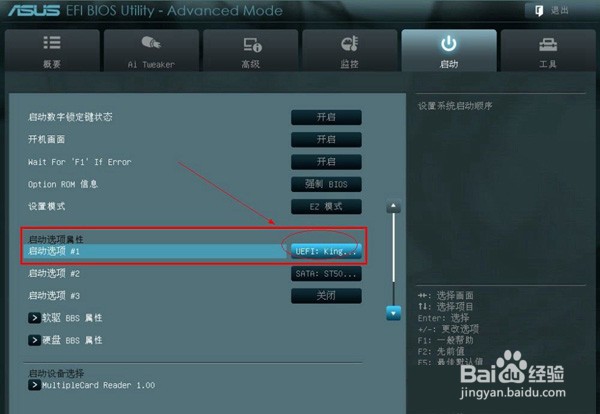
6、最后按“F10”,保存,选择“是”退出!