1、1. 打开桌面上的CorelDRAW X7软件。

2、2. 单击选绘图工具中基本形状。
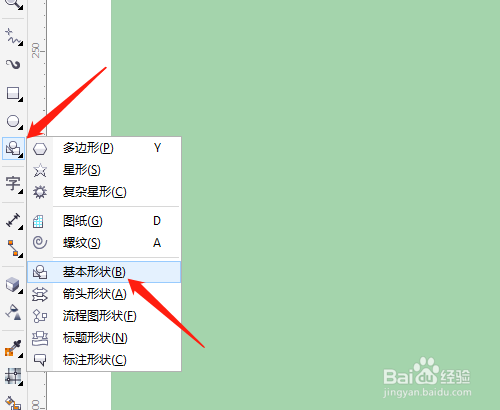
3、3. 属性栏中找到水滴,绘制出图形。

4、4. 选网状填充工具,修改网格大小。
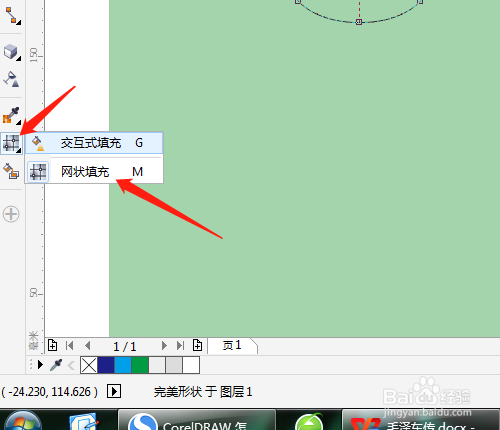

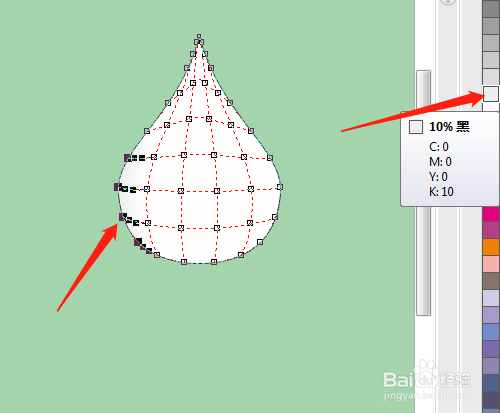
5、5. 框选部分节点,填充10%黑。
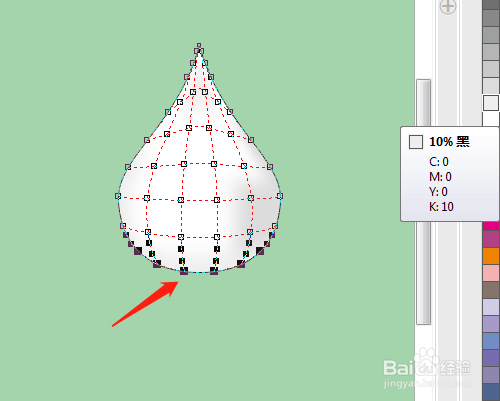
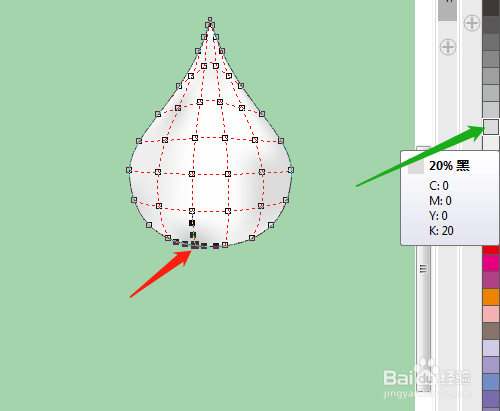
6、6. 选定一个节点,填充20%黑,按空格键,右击调色板最上方的X,取消边线。

1、1. 打开桌面上的CorelDRAW X7软件。
2、2. 单击选绘图工具中基本形状。
3、3. 属性栏中找到水滴,绘制出图形。
4、4. 选网状填充工具,修改网格大小。
5、5. 框选部分节点,填充10%黑。
6、6. 选定一个节点,填充20%黑,按空格键,右击调色板最上方的X,取消边线。