1、首先打开微信,然后点击发现。

2、打开页面后,点击小程序。

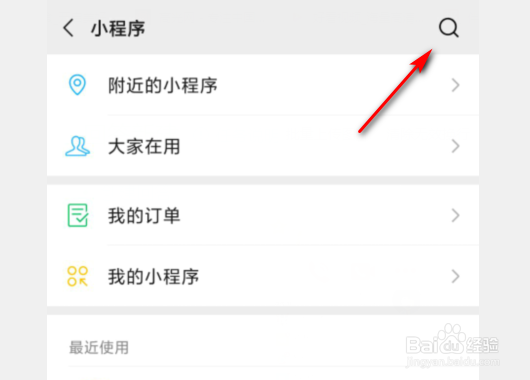
3、打开小程序后,点击右上角的放大镜。
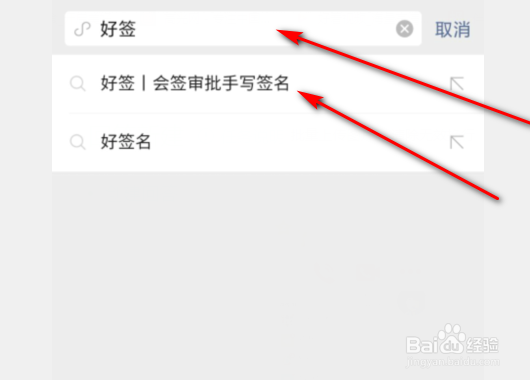
4、输入好签会签审批手写签名。
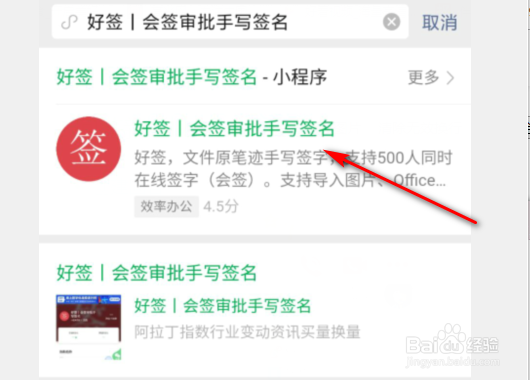
5、点击打开好签小程序。
6、点击立即登录。

7、导入想要签字的文件。

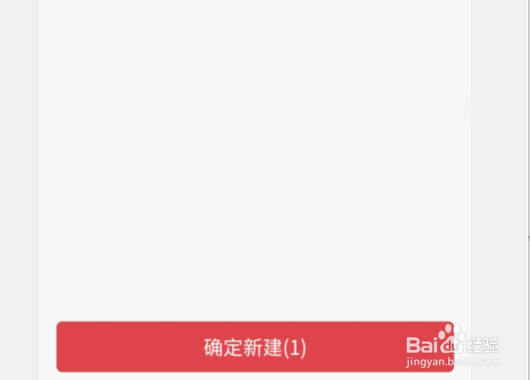
8、文件导入完成后,点击确定新建。
9、点击下一步。

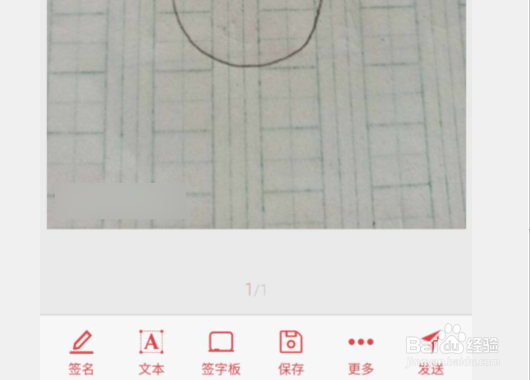
10、点击签名功能。
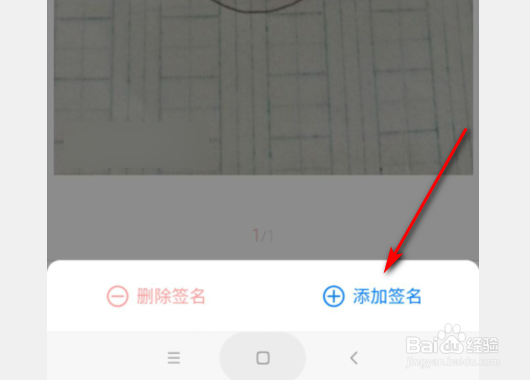
11、点击添加签名。
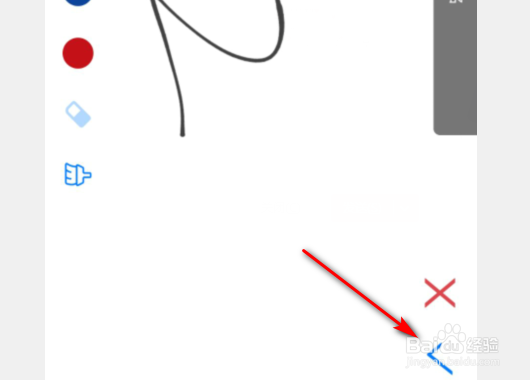
12、在空白处手写签名,然后点击打勾。
13、签名保存好后,点击一下签名。
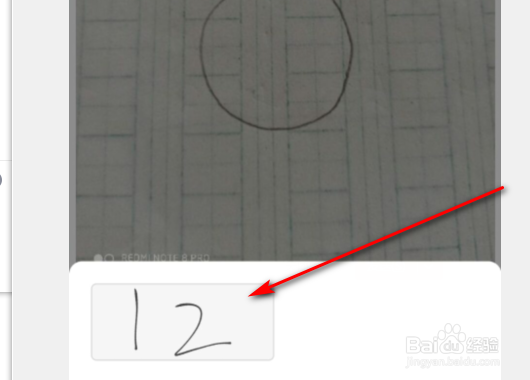
14、调整好大小和位置。
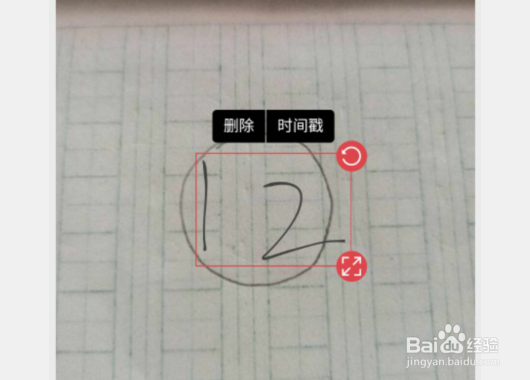
15、最后把签好名的文件保存好即可。
16、具体步骤总结如下:
1、首先打开微信,然后点击发现。
2、打开页面后,点击小程序。
3、打开小程序后,点击右上角的放大镜。
4、输入好签会签审批手写签名。
5、点击打开好签小程序。
6、点击立即登录。
7、导入想要签字的文件。
8、文件导入完成后,点击确定新建。
9、点击下一步。
10、点击签名功能。
11、点击添加签名。
12、在空白处手写签名,然后点击打勾。
13、签名保存好后,点击一下签名。
14、调整好大小和位置。
15、最后把签好名的文件保存好即可。