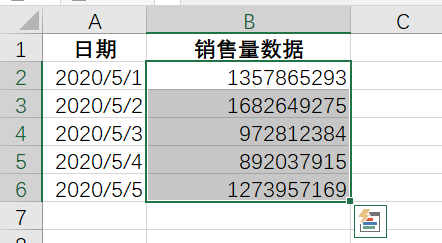
1、准备好一份Excel表格文件,如下小编以5月初某地区某产品的销售量数据为例,可以看到每个地区的销售数据值位数都比较多

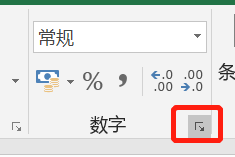
2、选中B列数据,点击菜单栏【数字】模块右下角的箭头,打开【设置单元格格式】设置弹窗
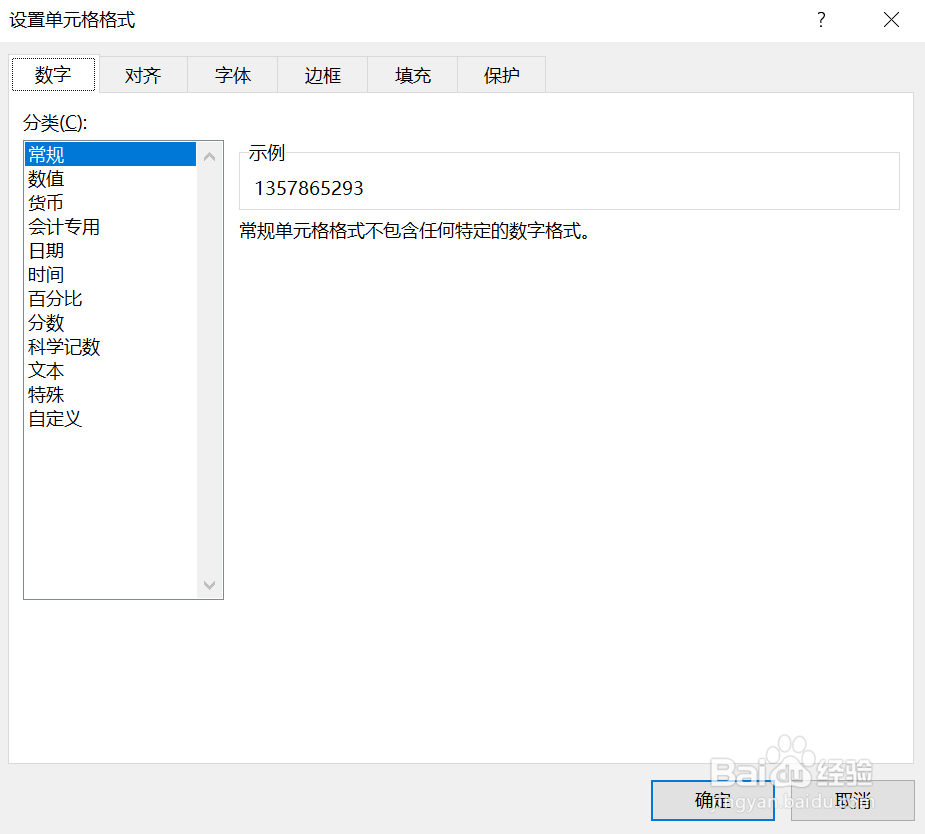
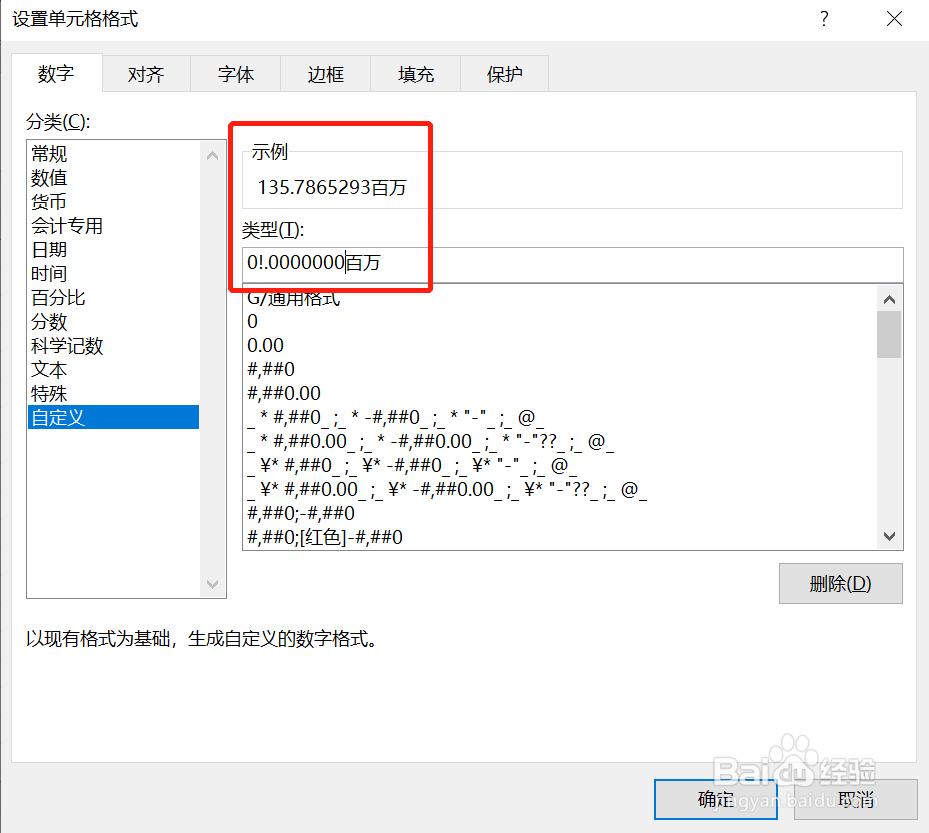
3、点击【数字】-【自定义】,并在类型框输入【0!.0000000百万】,输入完成后点击【确定】
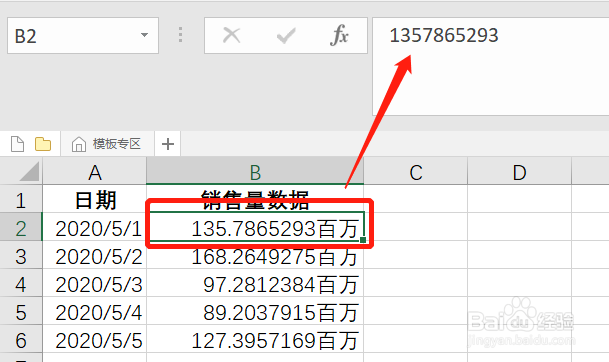
4、返回Excel表格中,可以看到原始数据均以【百万元】为单位进行展示

5、选中其中的单元格,如以B2为例,单元格内以百万元单位进行展示,同时还可以在公式值位置看到原始数值
1、准备好Excel表格,并选中需要输入数据的单元格
2、打开【设置单元格格式】弹窗,点击【数字】下的【自定义】,并在类型中输入入【0!.0000000百万】后点击【确定】
3、返回单元格即可看到Excel数据已按照【百万】的单位进行展示