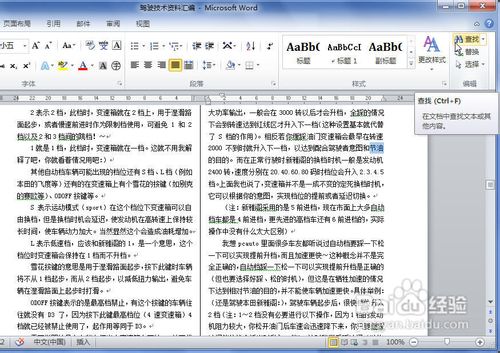
1、打开Word2010文档页面,单击文档开始位置。
2、在“编辑”中单击“查找”按钮。
3、在“导航”窗格搜索编辑框中输入需要查找的文字,导航窗格中将显示所有包含该文字的页面片段。
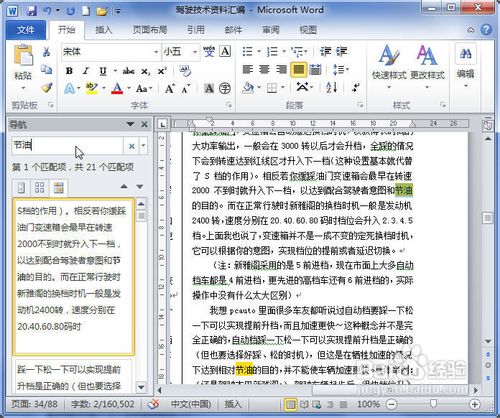
4、同时查找到的匹配文字将会在正文部分全部以黄色底纹标识。

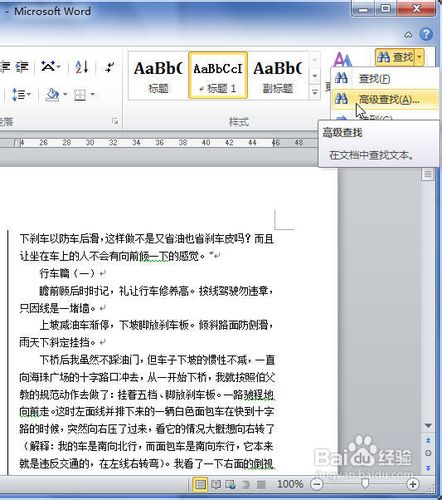
1、打开Word2010文档,单击文档开始位置。
2、在“编辑”中单击“查找”下三角按钮。
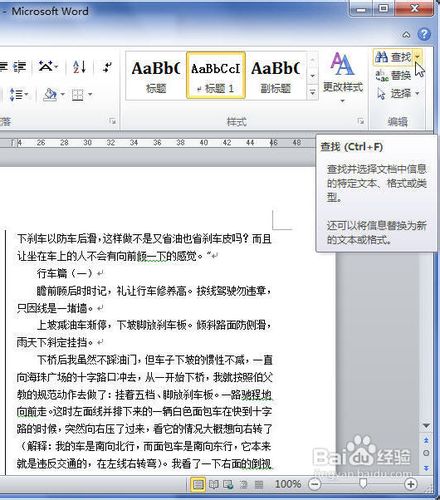
3、在菜单中选择“高级查找”命令。
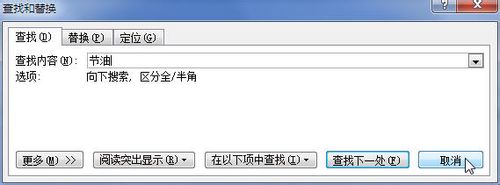
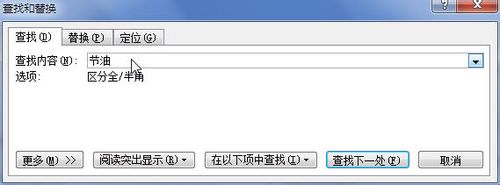
4、在“查找”选项卡的“查找内容”编辑框中输入要查找的文字。
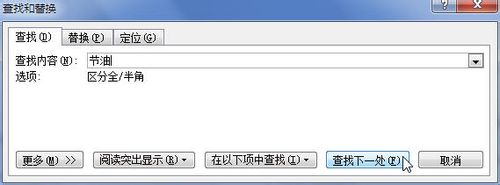
5、单击“查找下一处”按钮。
6、查找到的匹配文字以蓝色底纹标识。
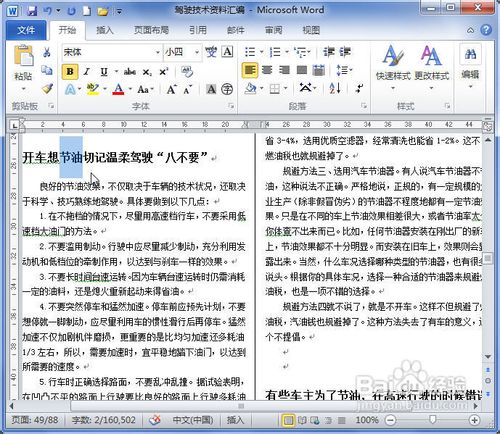
7、单击“查找下一处”按钮继续查找,直至完成查找。
8、单击“取消”按钮关闭“查找和替换”对话框。