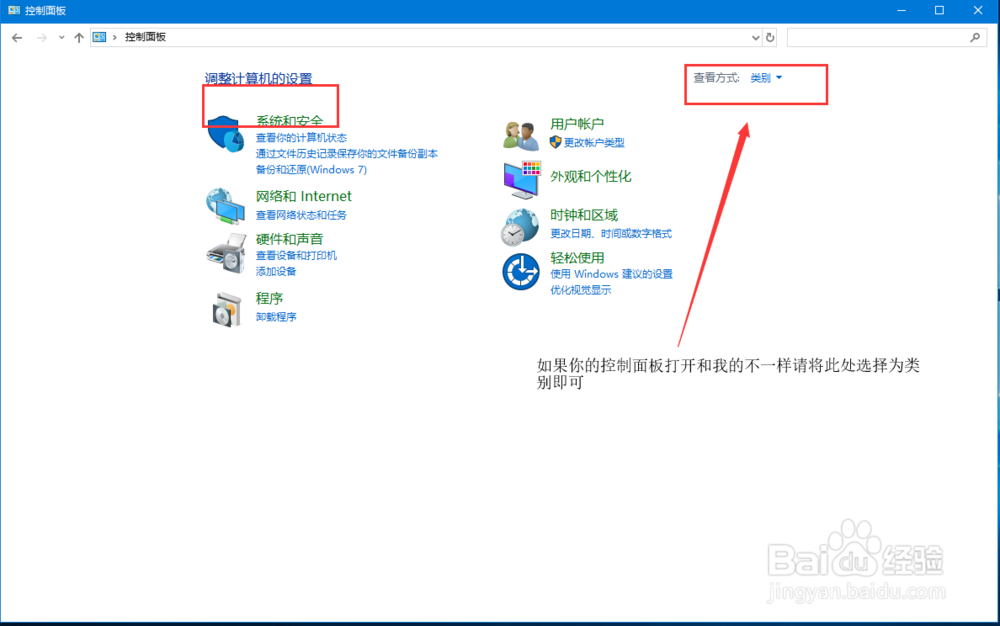
1、在桌面找到控制面板打开,如果桌面没有请从小娜(左下角小圆圈)出搜索控制面板。选择 系统和安全
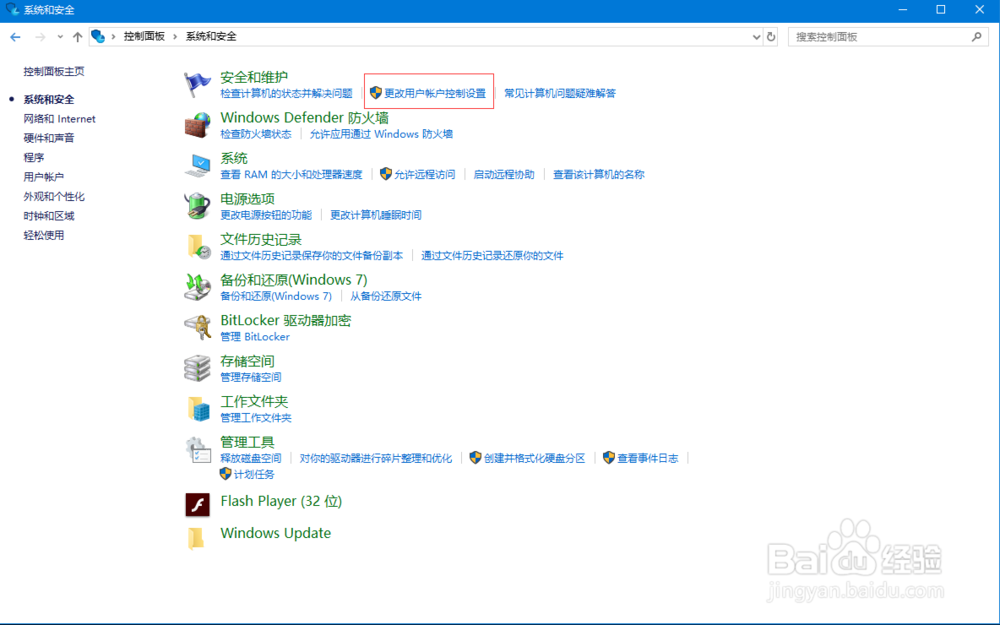
2、在安全和维护下,选择 更改用户账户控制设置
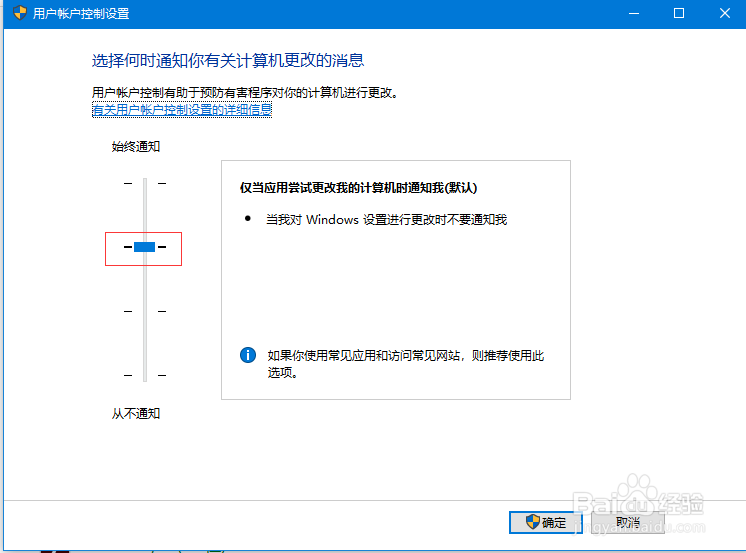
3、打开用户账户控制设置后,滑动条可以调节安全等级,总是出现窗口就是因为安全等级过高导致的。
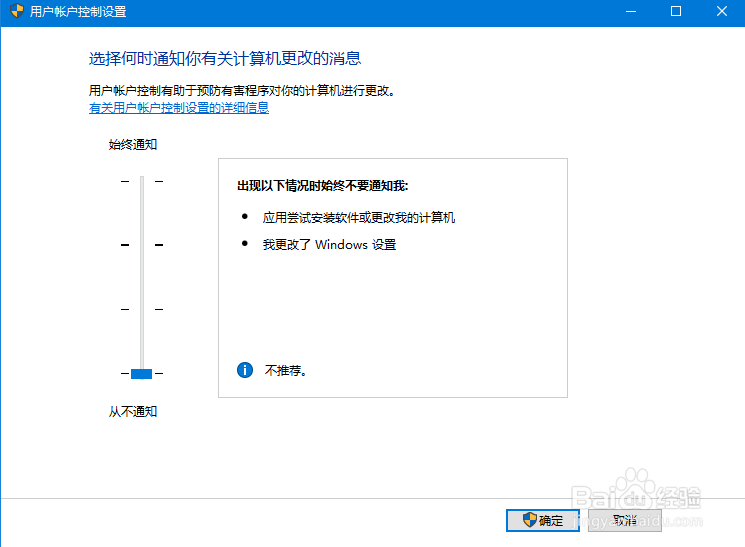
4、我们将滑动条拖动至最下侧从不通知。然后确定,此时在电脑就彻底关闭了用户账户控制选项
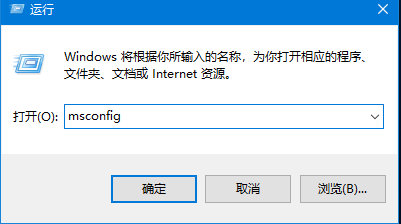
1、按win+R,打开 运行,输入msconfig,如下图
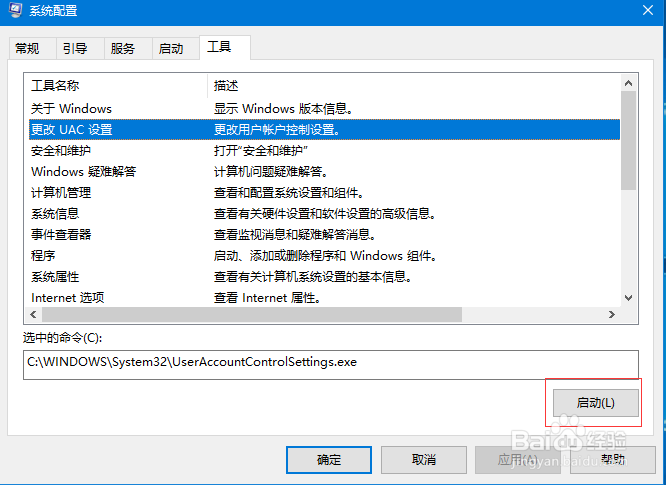
2、在系统配置 界面下选择 工具, 更改UAC设置,启动,此时画面会跳到步骤一的第三步,设置过程同上。
1、在桌面找到控制面板打开,如果桌面没有请从小娜(左下角小圆圈)出搜索控制面板。选择 系统和安全
2、在安全和维护下,选择 更改用户账户控制设置
3、打开用户账户控制设置后,滑动条可以调节安全等级,总是出现窗口就是因为安全等级过高导致的。
4、我们将滑动条拖动至最下侧从不通知。然后确定,此时在电脑就彻底关闭了用户账户控制选项
1、按win+R,打开 运行,输入msconfig,如下图
2、在系统配置 界面下选择 工具, 更改UAC设置,启动,此时画面会跳到步骤一的第三步,设置过程同上。