1、要去官网下载对应型号的触摸板驱动程序。
先登录戴尔官网。
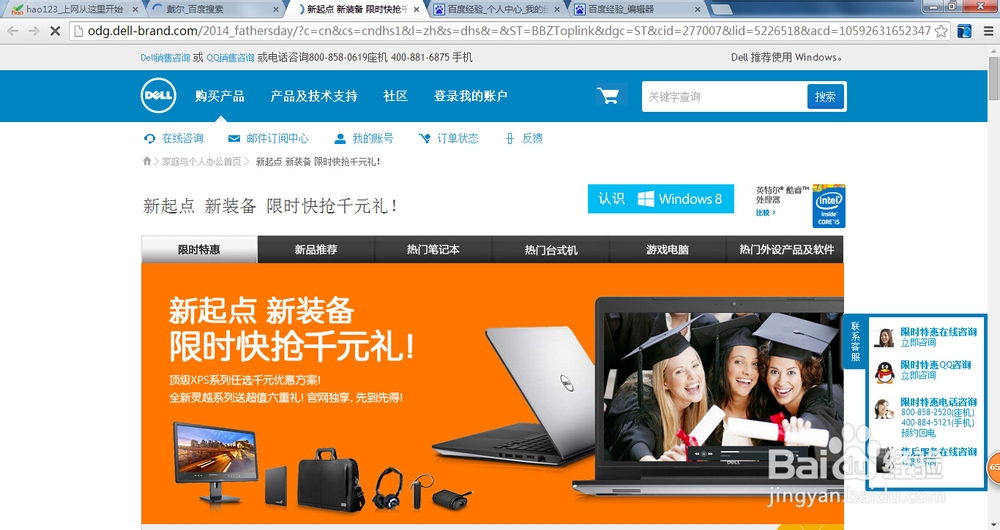
2、点击“产品及技术支持”,然后点击“驱动程序和下载”,如下图:

3、点击“分析系统以获取更新”,需要安装一个小插件,来识别戴尔电脑。
识别需要等待几分钟。
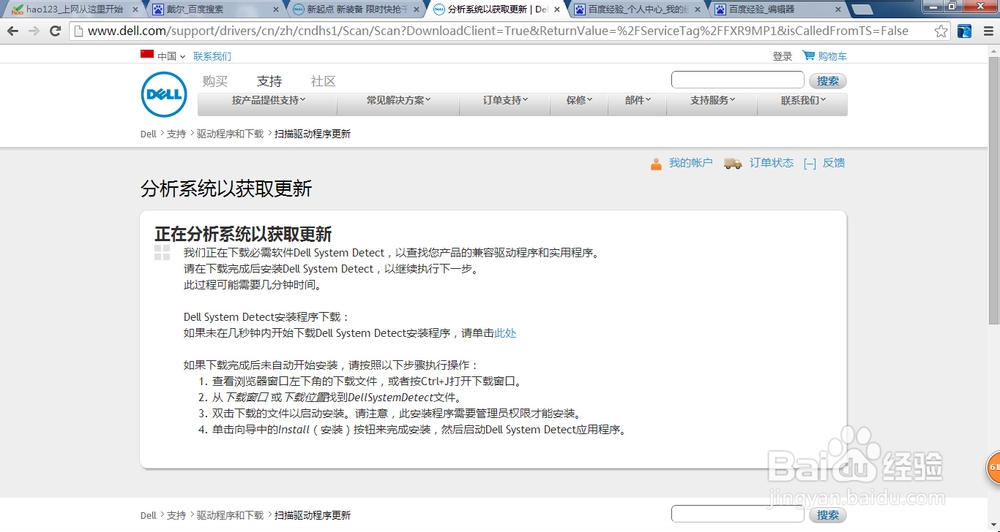
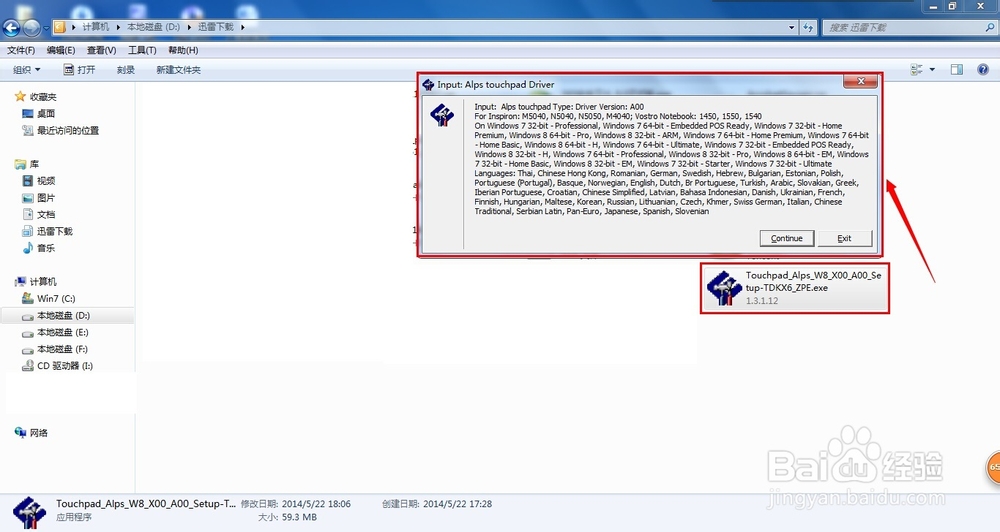
4、等待之后,出现了触摸板的驱动,就是这个DELL TOUCHPAD DRIVER,点击下载文件。

5、安装触摸板驱动程序,按提示操作即可。
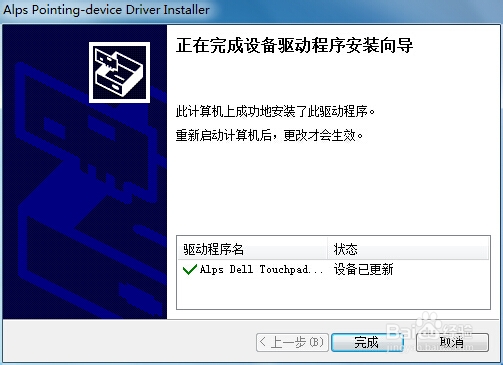
6、安装完成之后,界面如下:
然后重启电脑。
7、重启之后,打开控制面板中的“鼠标”选项,如下图:
点击“单击以更改DELL触摸板设置”

8、在弹出的界面中,点击“设备选择”,如下图:
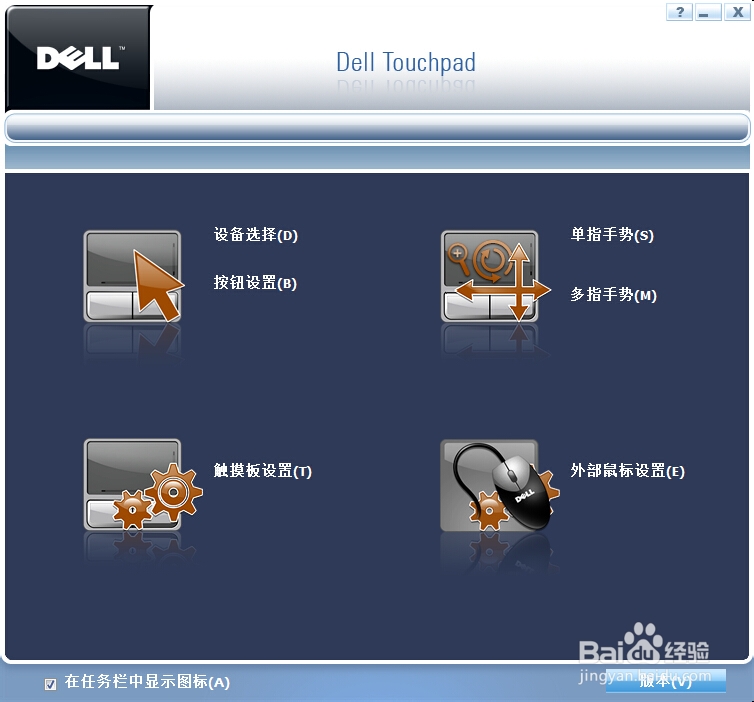
9、在弹出的界面,选择触摸板“禁用”,再点击应用,确定。这时,右下角,会有系统通知禁用触摸板。
也可将“使用外部USB鼠标时,禁用触摸板/定位杆”前面的小方框勾上。
至此,全部设置已完成,再也不用因为触摸板这点小事烦到爆了。
