苹果手机怎么设置进入微信时的“手势密码”

时间:2026-02-12 22:55:16

1、第一步:点击手机桌面上的微信。

苹果手机怎么设置进入微信时的“手势密码”

2、第二步:点击微信右下角的我。

苹果手机怎么设置进入微信时的“手势密码”

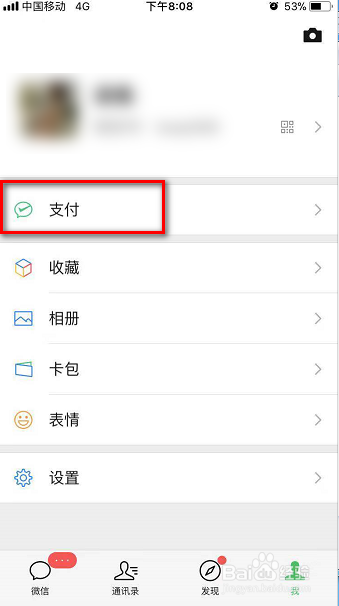
3、第三步:点击支付。

苹果手机怎么设置进入微信时的“手势密码”

4、第四步:点击钱包。

苹果手机怎么设置进入微信时的“手势密码”

5、第五步:点击安全保障。

苹果手机怎么设置进入微信时的“手势密码”

6、第六步:点击安全锁。

苹果手机怎么设置进入微信时的“手势密码”

7、第七步:点击手势密码解锁。

苹果手机怎么设置进入微信时的“手势密码”

8、第八步:输入支付密码。

苹果手机怎么设置进入微信时的“手势密码”

9、第九步:设置手势密码。

苹果手机怎么设置进入微信时的“手势密码”

苹果手机怎么设置进入微信时的“手势密码”

10、设置完成后,下次在微信支付的时候就需要输入手势密码才能支付。

苹果手机怎么设置进入微信时的“手势密码”

1、1.点击手机桌面上的微信。

2.点击微信右下角的我。

3.点击支付。

4.点击钱包。

5.点击安全保障。

6.点击安全锁。

7.点击手势密码解锁。

8.输入支付密码。

9.设置完成后,下次在微信支付的时候就需要输入手势密码才能支付。

© 2026 五度知识库
信息来自网络 所有数据仅供参考
有疑问请联系站长 site.kefu@gmail.com