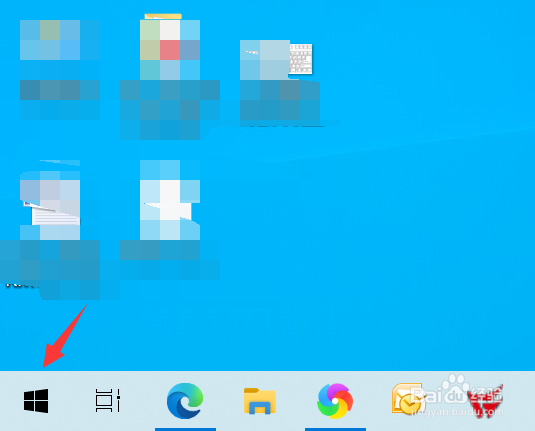
1、在桌面模式下点击开始按钮,如下图所示
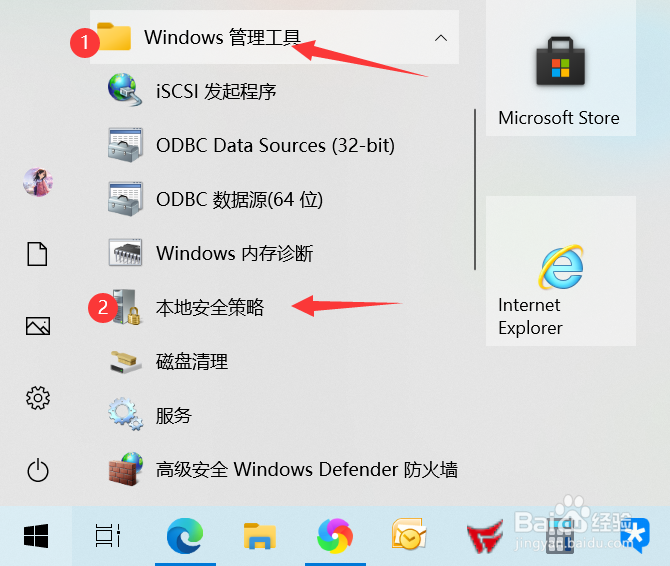
2、开始菜单找到Windows管理工截佛具展开,点击本地安全策略,如下图所示
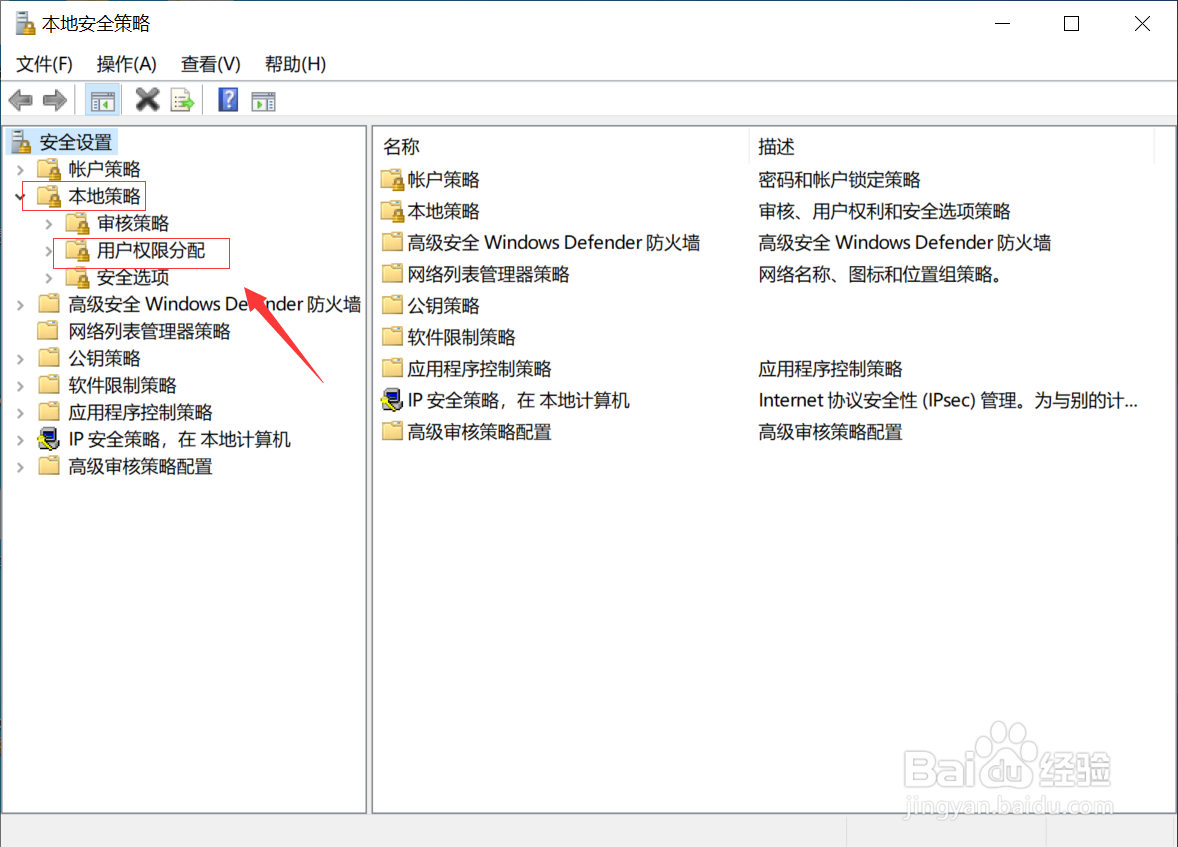
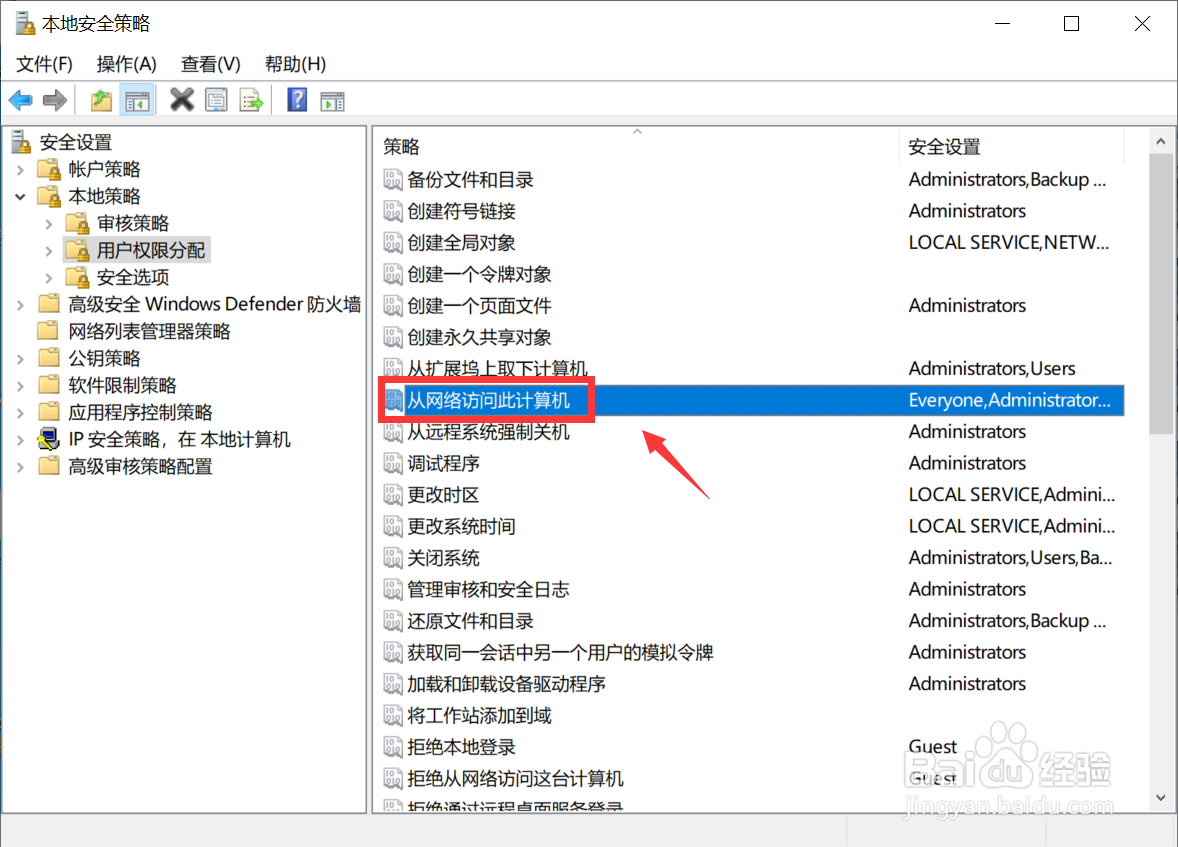
3、展开本地策略,选择用户权限分配,如下图所示
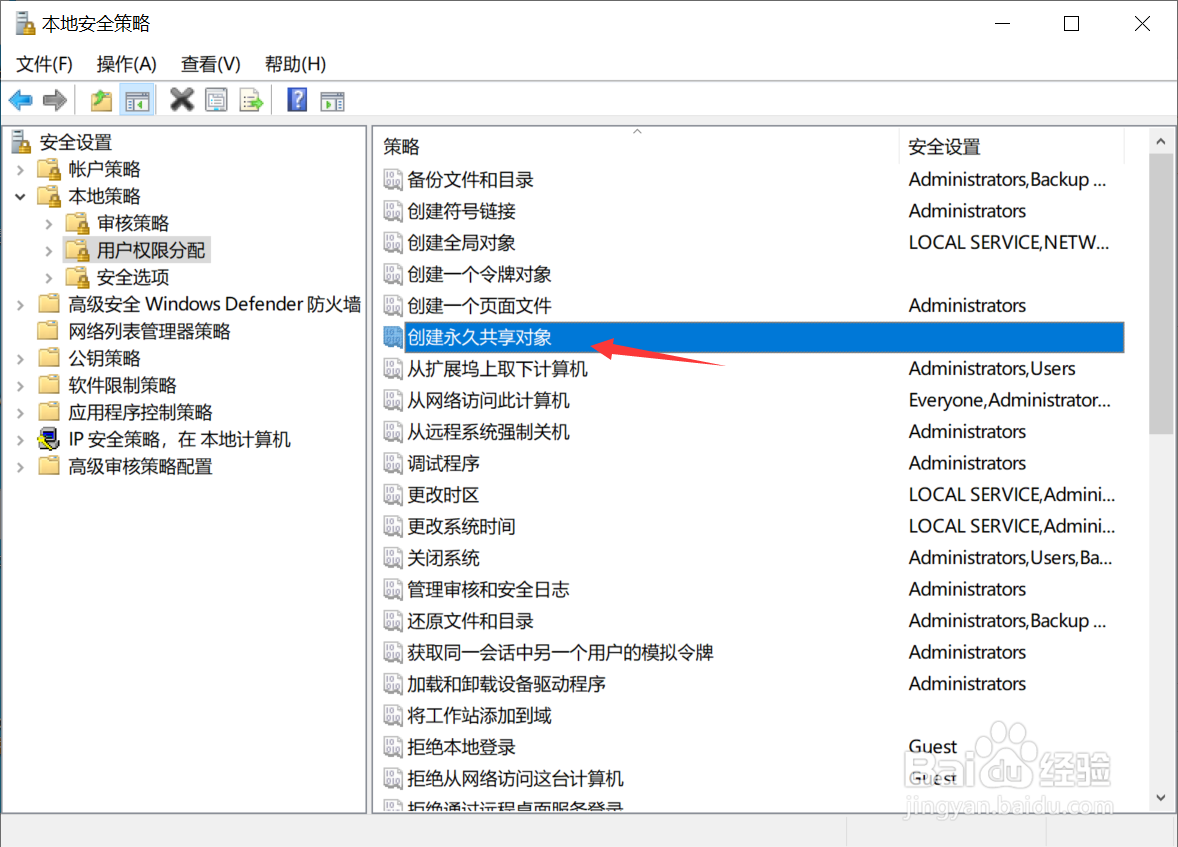
4、进入用户权限分配选择创建永久共享对象针栗耍,如下图所示
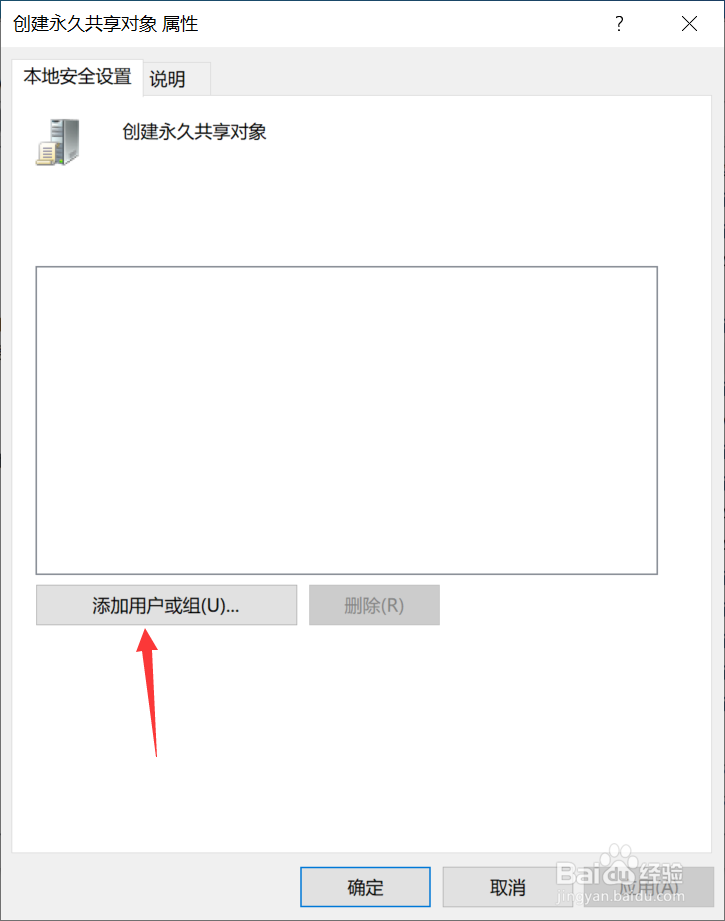
5、点击添加用户和组,如下图所示
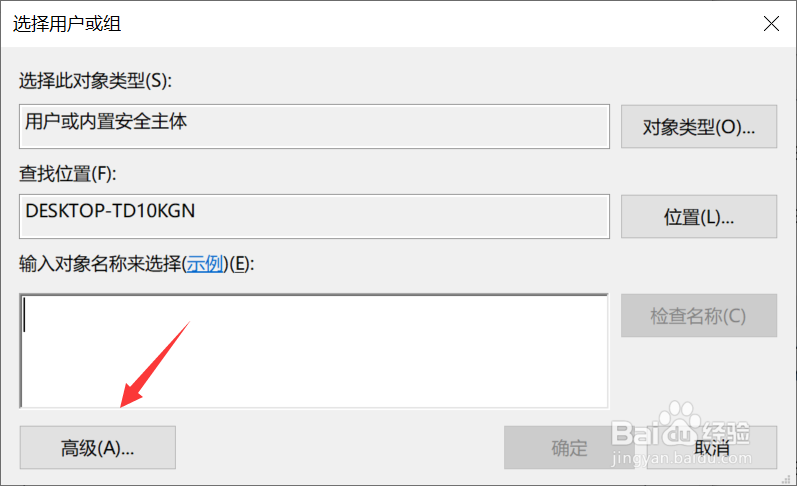
6、点击高级按钮,如下图所示
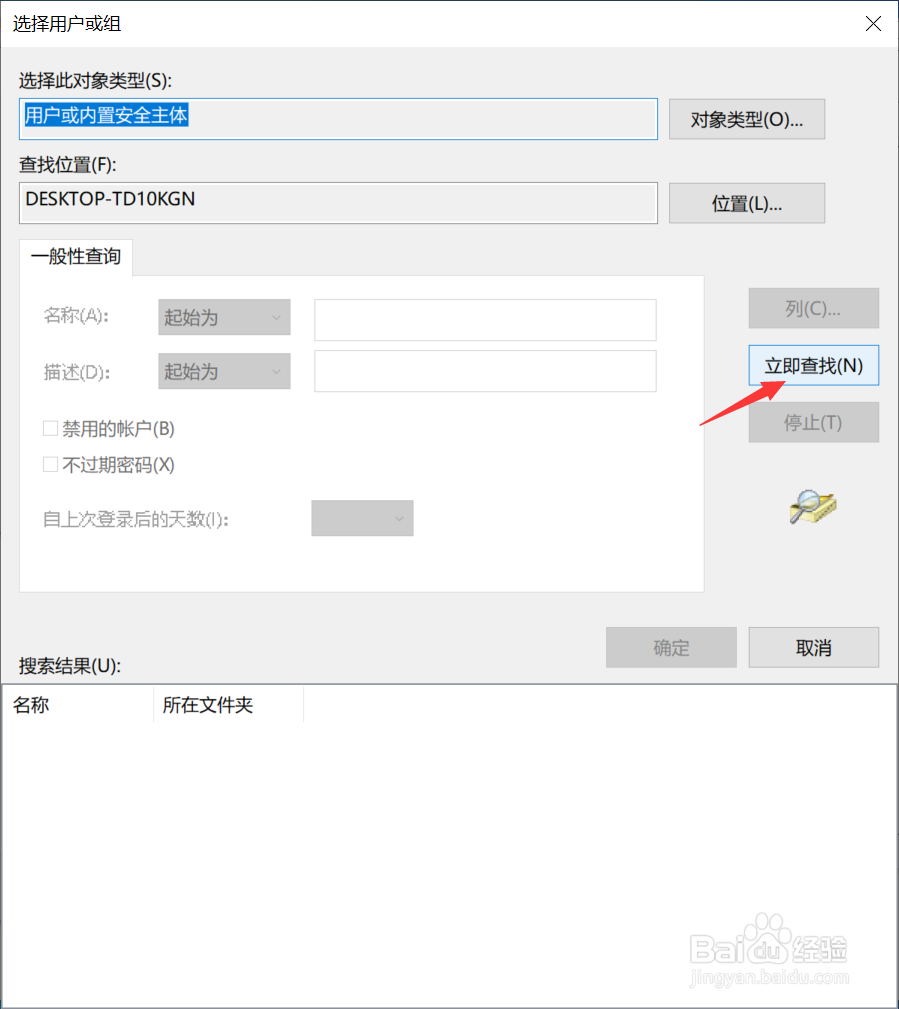
7、点击立即查找,
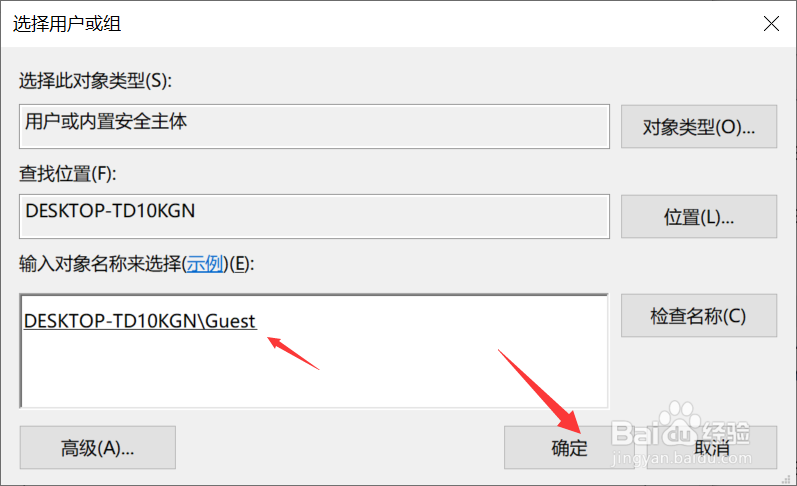
8、添加Guest用户,点击确定,如下图所示
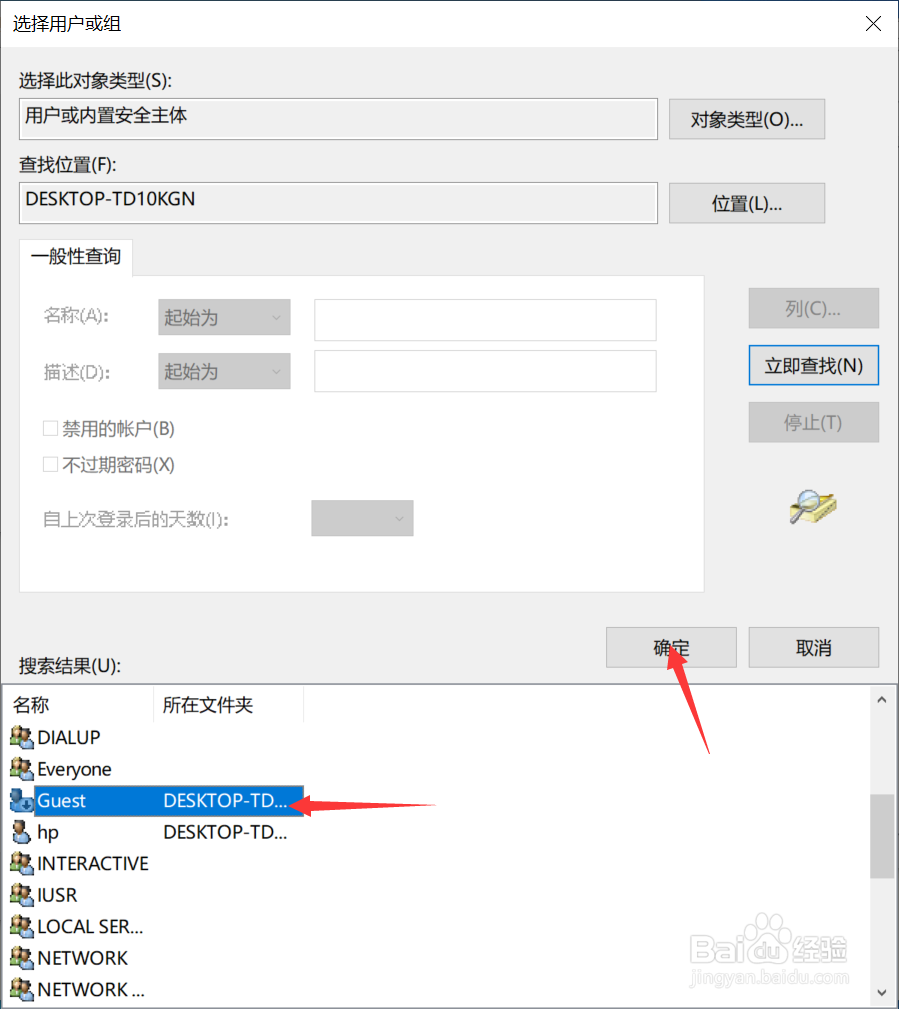
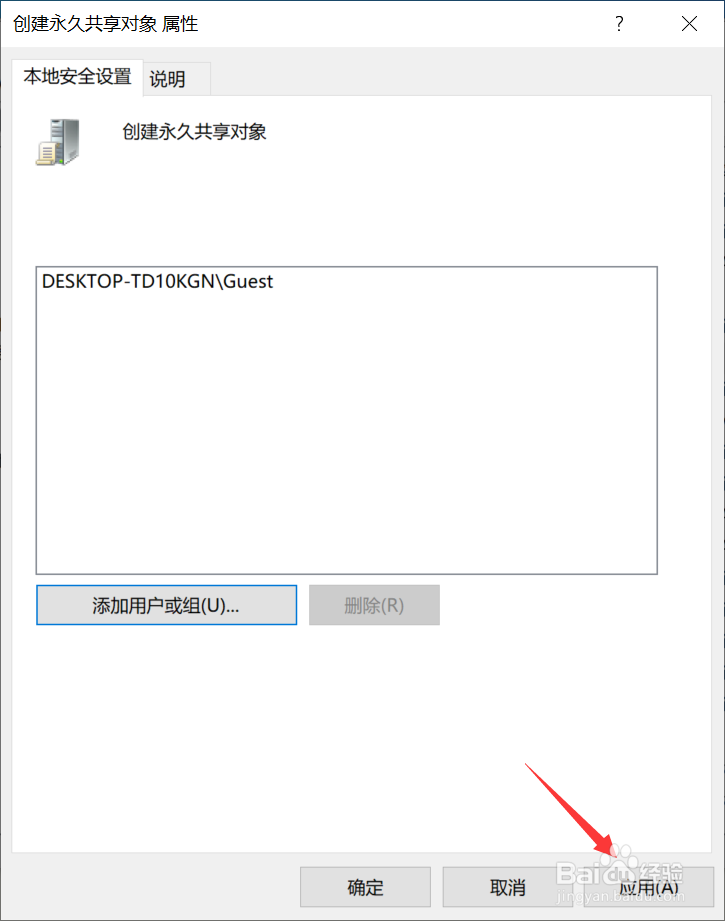
9、返回添加成功排冷,点击确定返回点击应用即可,如下图所示
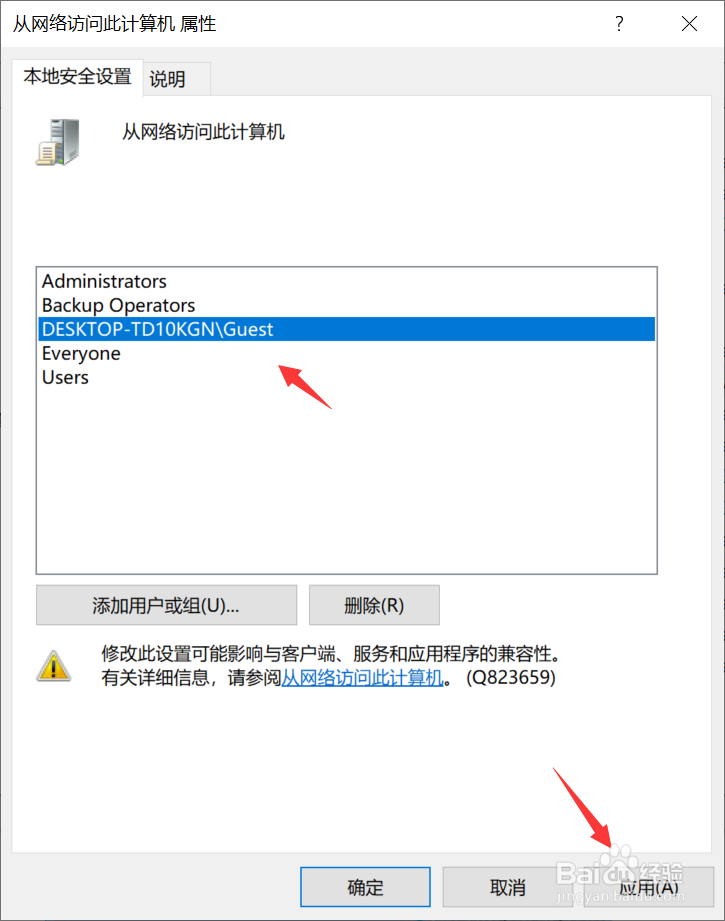
10、同理将从网路访问此计算机也添加guest用户组,如下图所示
1、在桌面模式下点击开始按钮,如下图所示
2、开始菜单找到Windows管理工截佛具展开,点击本地安全策略,如下图所示
3、展开本地策略,选择用户权限分配,如下图所示
4、进入用户权限分配选择创建永久共享对象针栗耍,如下图所示
5、点击添加用户和组,如下图所示
6、点击高级按钮,如下图所示
7、点击立即查找,
8、添加Guest用户,点击确定,如下图所示
9、返回添加成功排冷,点击确定返回点击应用即可,如下图所示
10、同理将从网路访问此计算机也添加guest用户组,如下图所示