1、1.点顶部菜单栏打开【help】-【eclipse marketplace】如图

2、2. 弹出的eclipse marketplace窗口中,找到serch标签栏目下,搜索【color theme】,点击右侧的【Go】

3、3. 步骤2后,找到下图所示的检索结果【Eclipse color theme 1.0.0】,点击右侧的【install】进行安装。
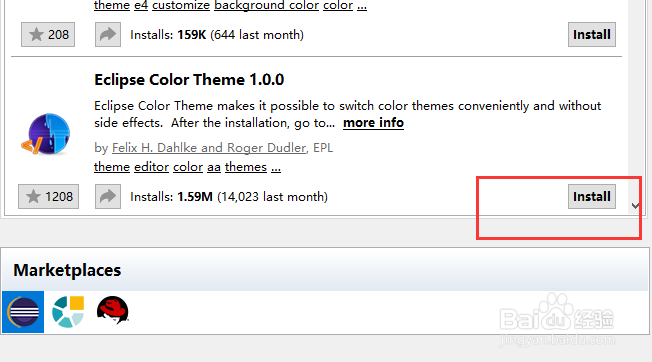
4、4. 弹出的下图所示的Licenses,点击I accepts...

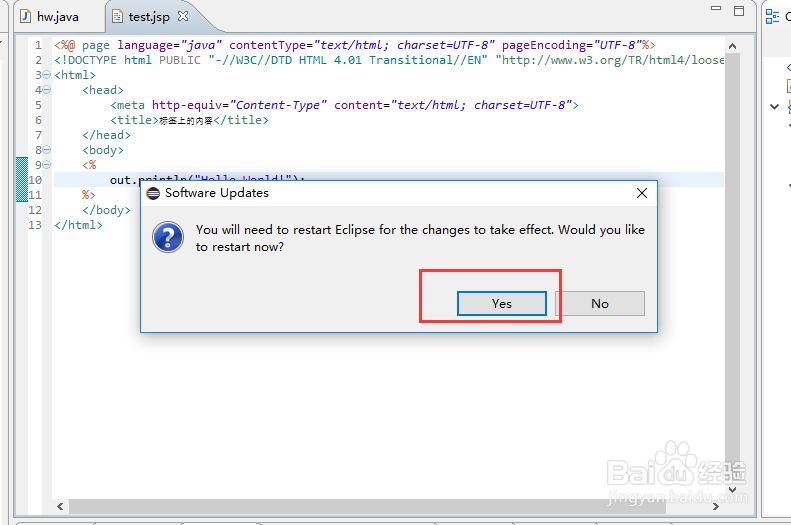
5、5. 步骤4后,插件在安装的过程中需要重启软件,点击下图所示的Yes
6、6. 点击菜单栏【windows】-【Preferences】如图

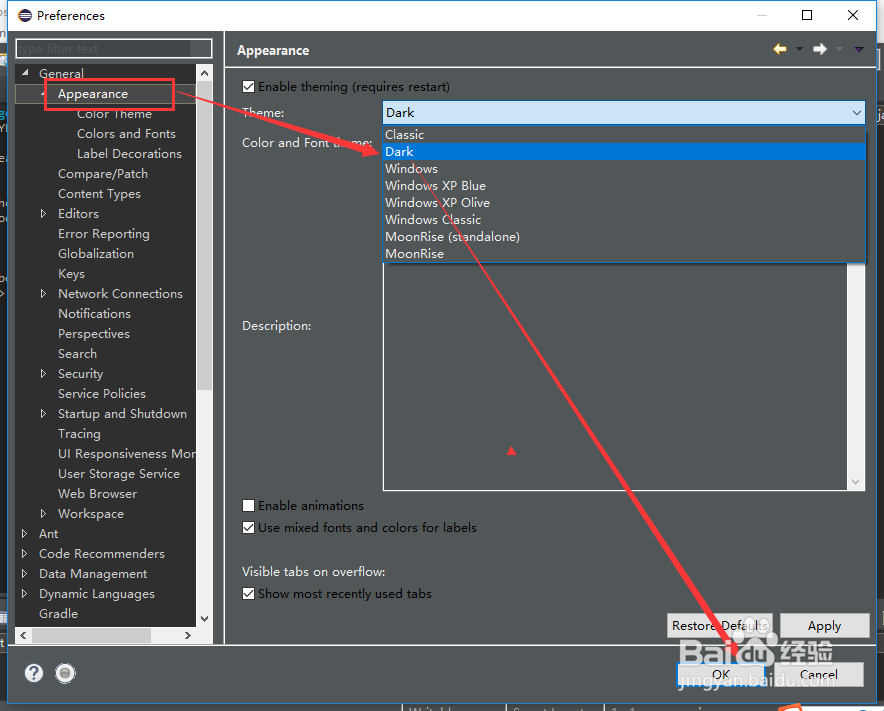
7、7. 在Preferences弹窗中,找到左侧的General - Appearance -Color theme,在弹出的右侧面板中找到自己喜欢的主题,最后点击底部的OK

8、8. 步骤7后,软件的编辑区域的主题已经修改了,我们再找到General - Appearance - Dark,如图所示的主题,点击底部的确定即可。
9、如果您觉得有用,记得在下方点击投票、点赞、关注、留言,小编会定期奉上更多的惊喜哦,您的支持才是小编继续努力的动力,么么哒。
