ApplePay绑定银行卡并刷卡消费的方法

时间:2026-02-12 22:15:24

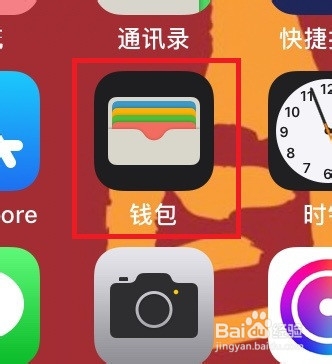
1、首先,我们点击手机桌面上的“钱包”应用,打开APP后,点击左上角的“+”号。
ApplePay绑定银行卡并刷卡消费的方法

ApplePay绑定银行卡并刷卡消费的方法

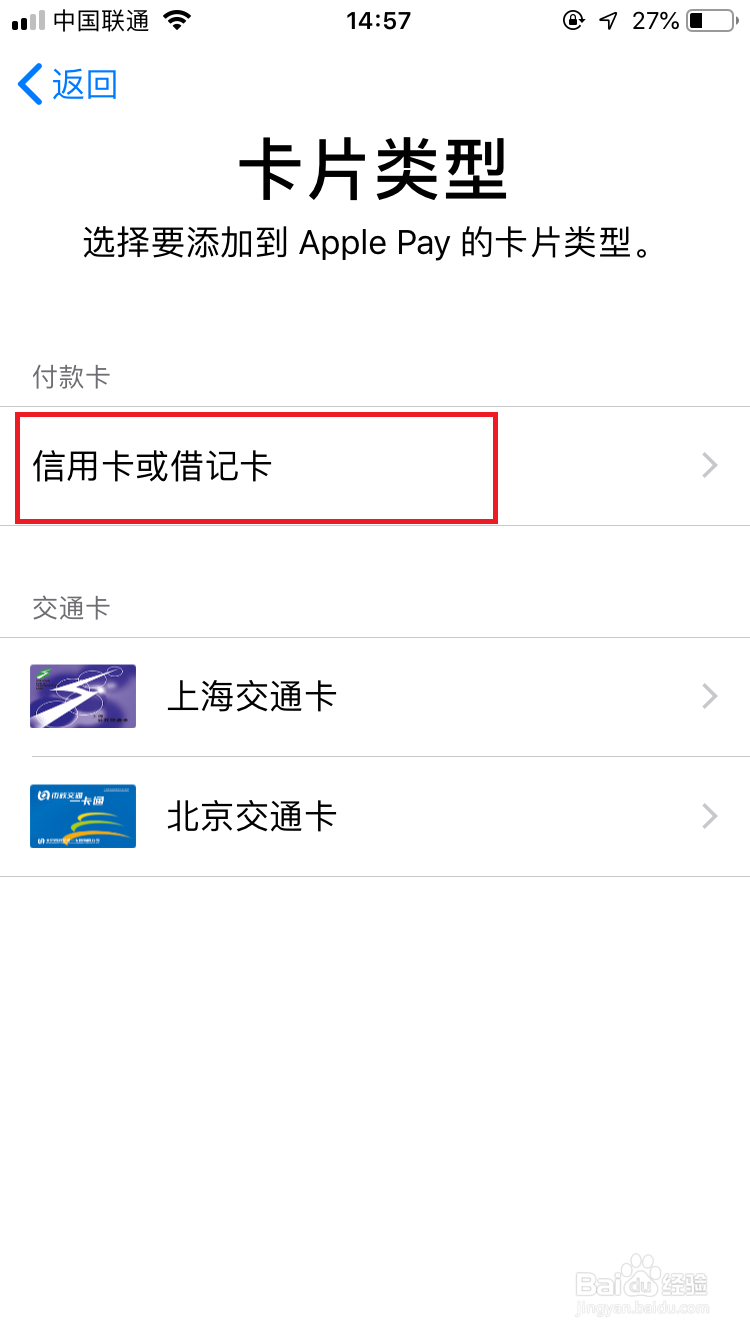
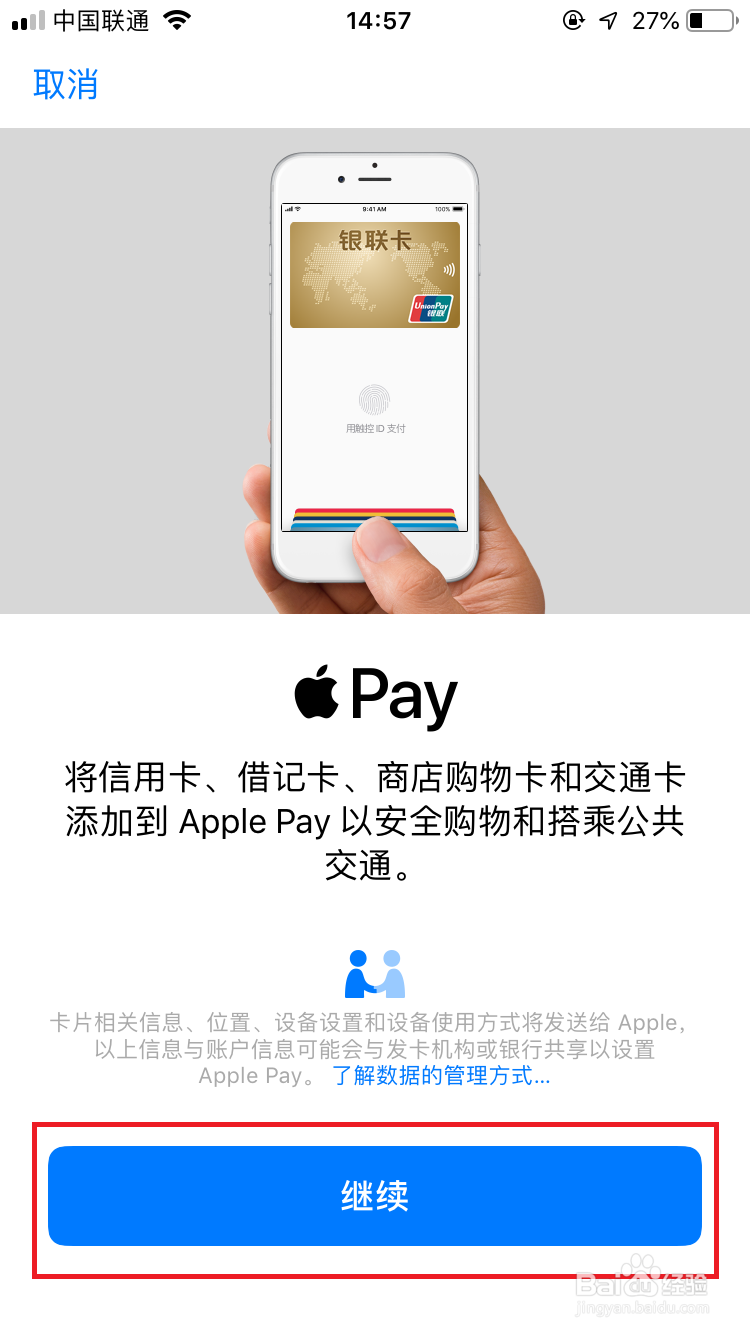
2、我们会看到Apple Pay的说明界面,点击下方的“继续”按钮。选择卡片类型中的“付款卡”,选择“信用卡或借记卡”。
ApplePay绑定银行卡并刷卡消费的方法

ApplePay绑定银行卡并刷卡消费的方法

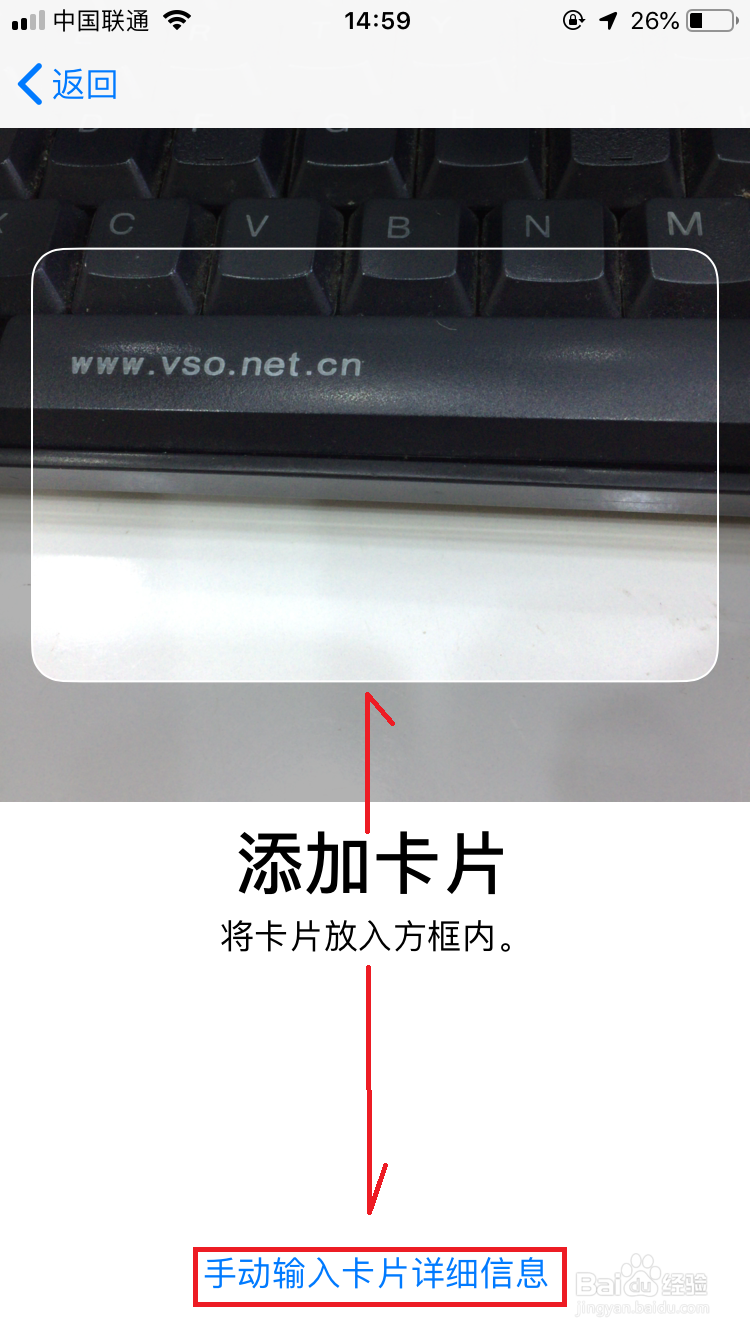
3、之后就可以添加卡号了,我们可以扫描识别卡面或者手动输入这两种方式。

核对卡号是否正确后,点击“下一步”。
ApplePay绑定银行卡并刷卡消费的方法

ApplePay绑定银行卡并刷卡消费的方法

ApplePay绑定银行卡并刷卡消费的方法

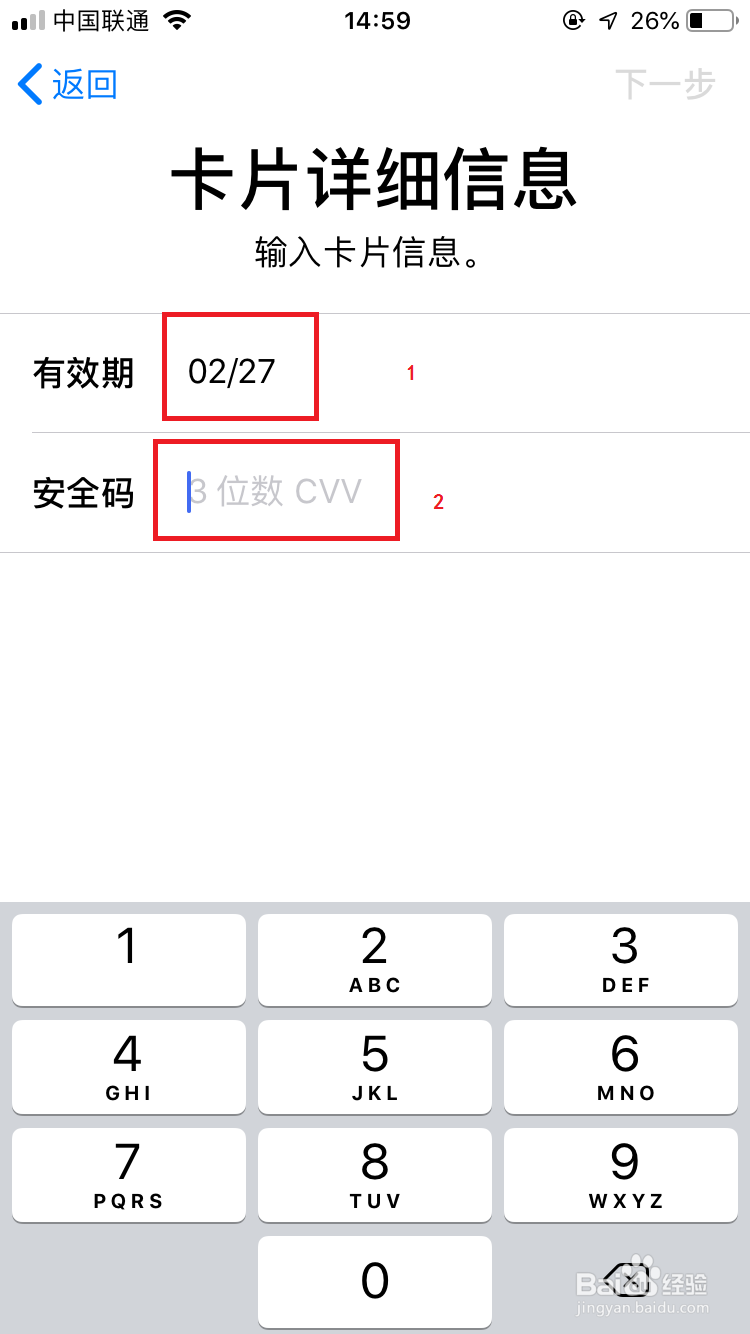
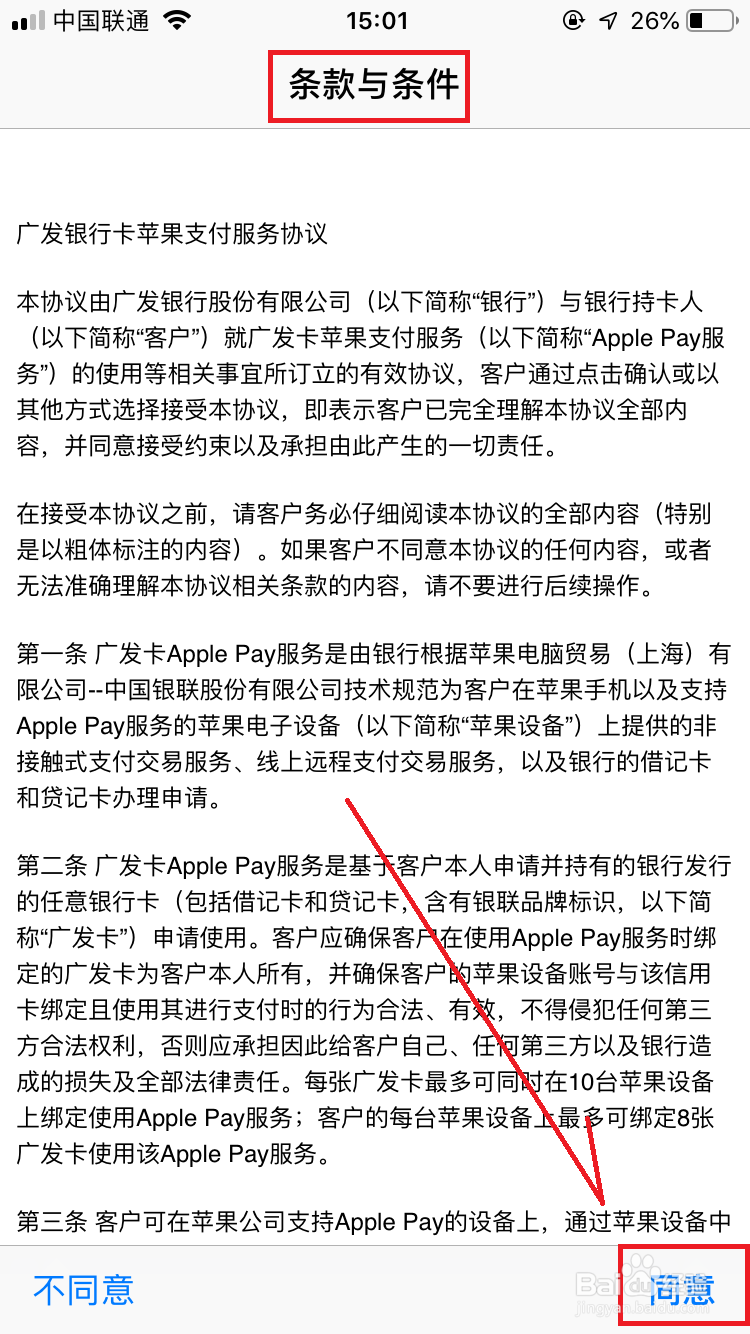
4、接着补充卡片详细信息,并同意“条款与条件”。

ApplePay绑定银行卡并刷卡消费的方法

ApplePay绑定银行卡并刷卡消费的方法

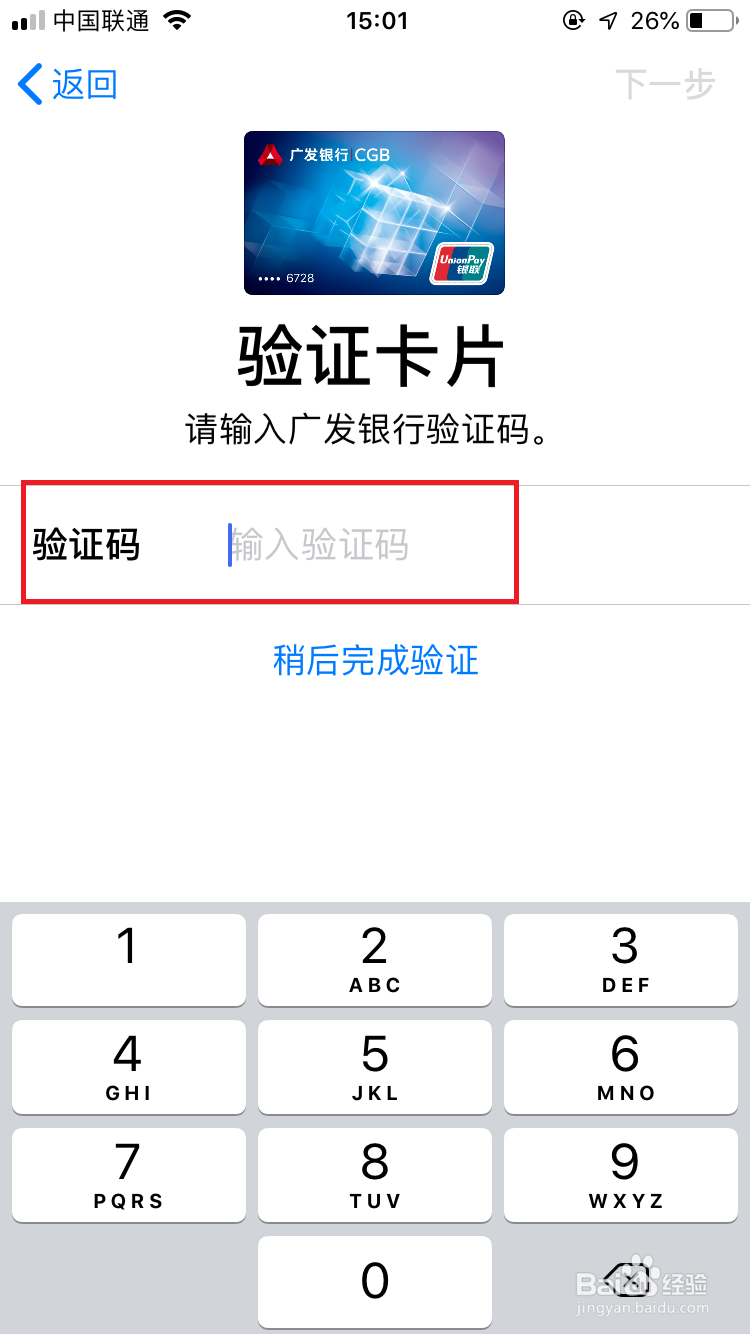
5、最后核对银行的预留号码是否正确,然后通过验证码验证卡片后,完成“卡片激活”。

ApplePay绑定银行卡并刷卡消费的方法

ApplePay绑定银行卡并刷卡消费的方法

ApplePay绑定银行卡并刷卡消费的方法

1、点击“设置”,然后选择“钱包与Apple Pay”。

ApplePay绑定银行卡并刷卡消费的方法

2、根据自己的使用习惯,对“锁定时允许访问”、“默认卡片”及“允许在Mac上支付”进行设置。

ApplePay绑定银行卡并刷卡消费的方法

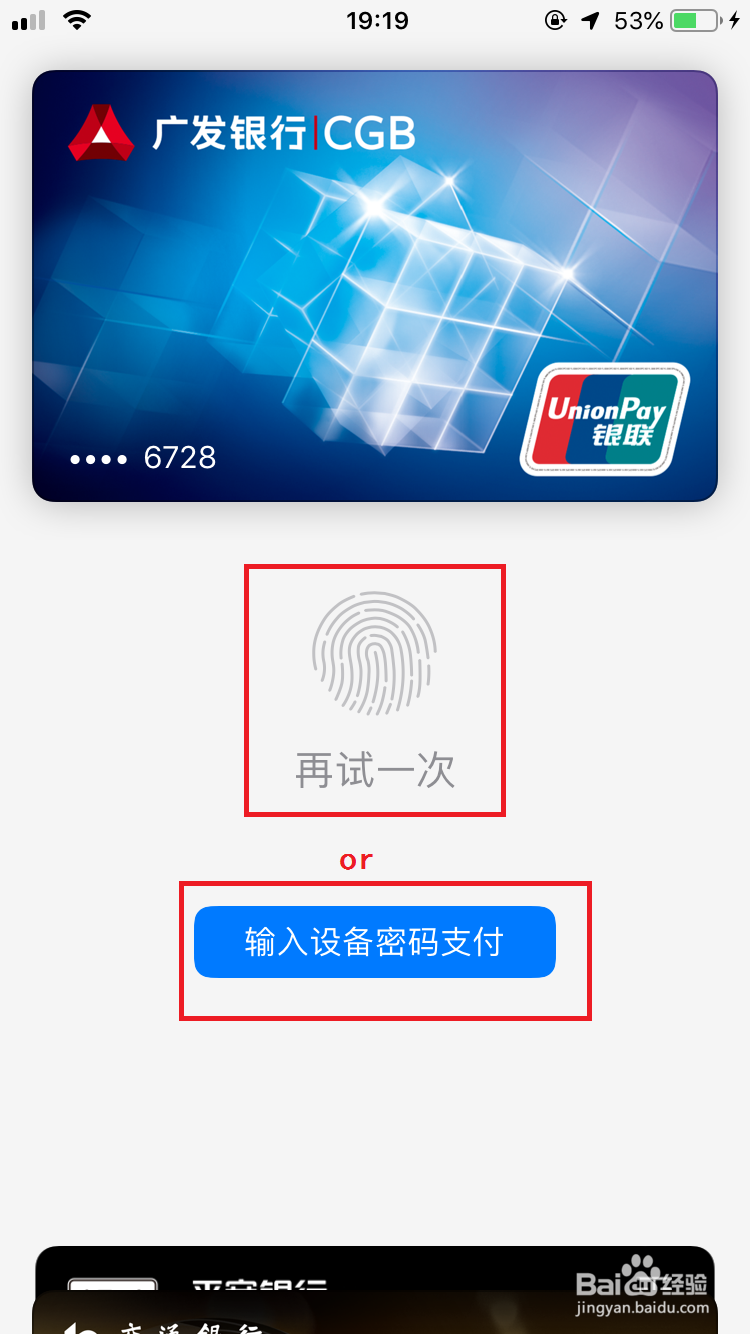
1、打开“钱包”APP,选择需要刷卡的卡片,指纹解锁或者输入设备密码。

ApplePay绑定银行卡并刷卡消费的方法

2、如果卡片下方显示“靠近读卡器”,说明此时可以正常刷卡了,只需要拿着手机靠近pos机上的“闪付”面,就可以刷卡消费了。

ApplePay绑定银行卡并刷卡消费的方法

© 2026 五度知识库
信息来自网络 所有数据仅供参考
有疑问请联系站长 site.kefu@gmail.com