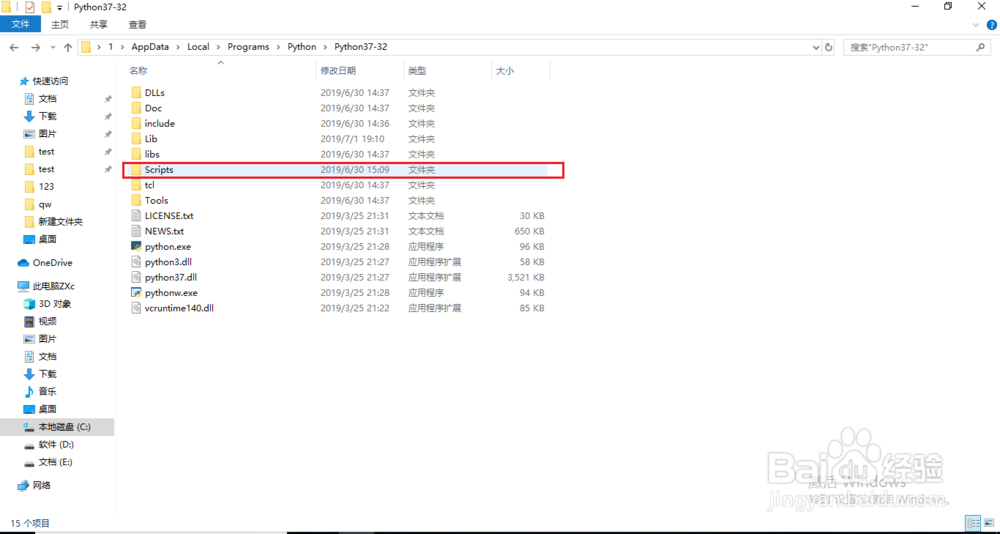
1、首先在我的电脑找到并打开Python的根目录,在根目录下找到Scripts目录。然后双击打开Scripts目录。
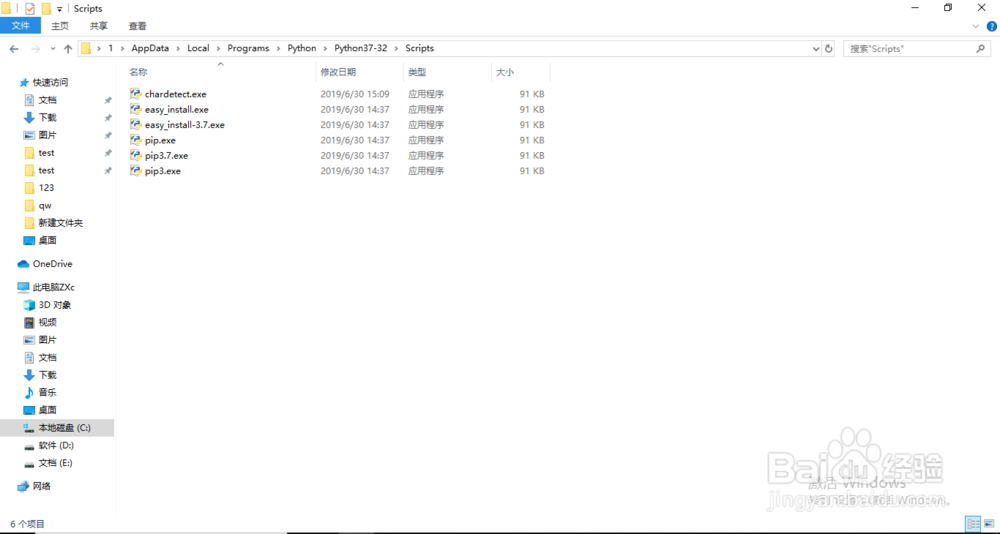
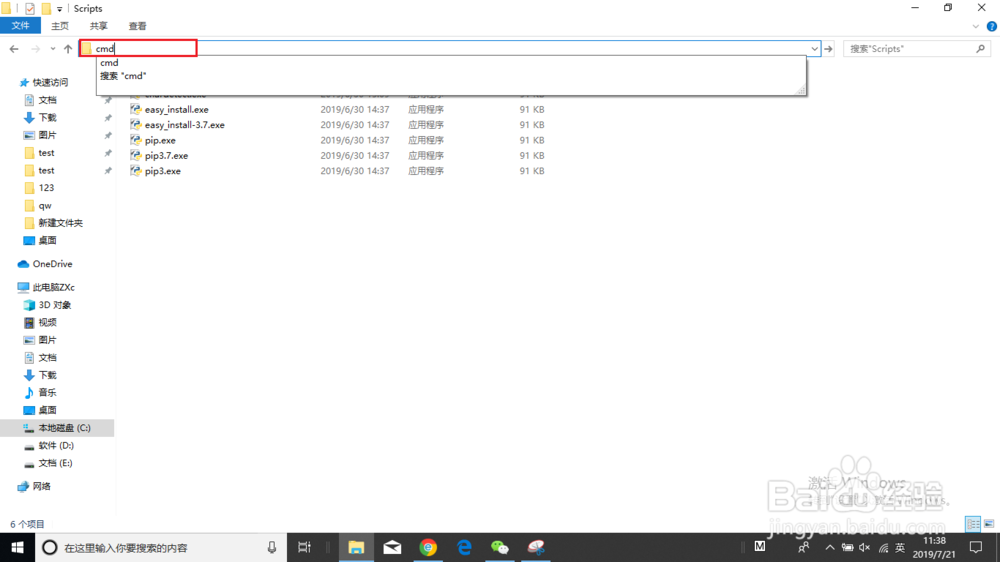
2、然后在文件资源管理器的路径栏上输入cmd并回车,就会打开Windows系统的命令提示符,这时命令提示符的路径便是你之前所在的目录下。注:你也可以在外面打开cmd(命令提示符),然后通过cd命令切到此目录下。
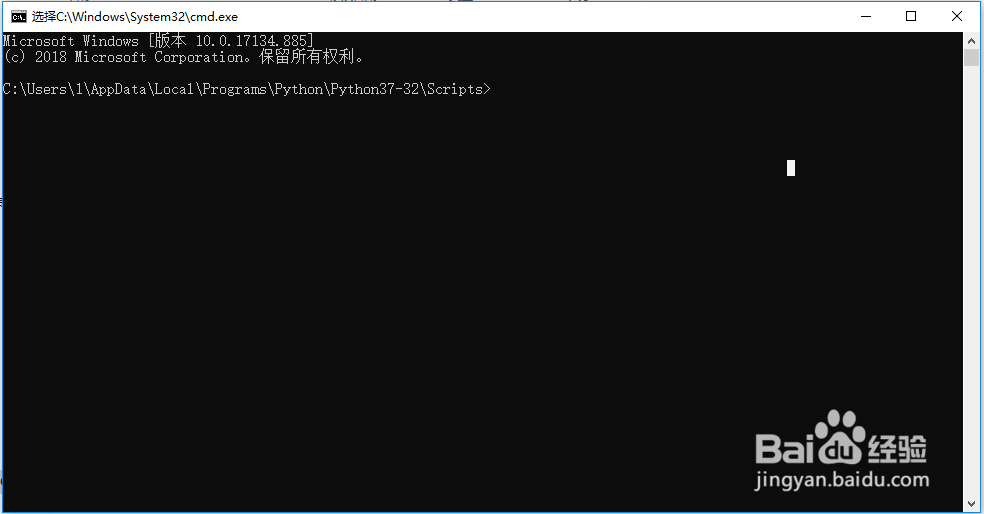
3、先说下pip的几条基础命令:
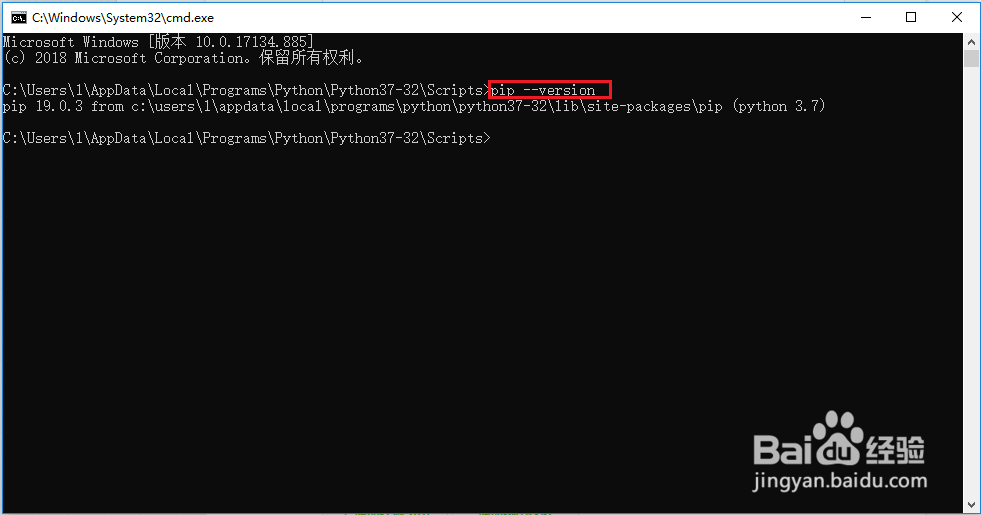
pip --version #显示pip的版本和路径
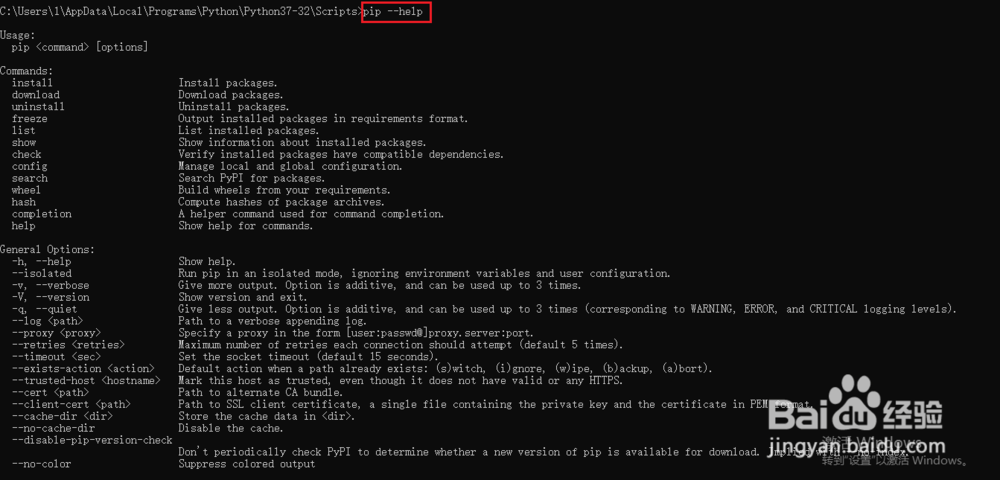
pip --help #获取pip有关的帮助
pip install xxx #用来安装安装包
4、接下来我们用pip install 安装beautifulsoup4,我们可以输入:
pip install beautifulsoup4 #安装beautifulsoup4的最新版本
pip install beautifulsoup4==4.7.1 #指定安装beautifulsoup4的4.7.1版本


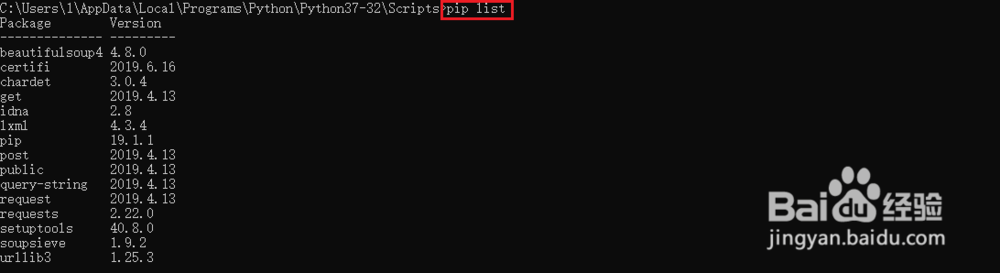
5、安装完后我们可以输入以下命令来查看是否安装成功:
pip list #列出已经安装的包
pip list -o #列出可升级的包

6、如果需要升级所安装的安装包则需输入以下指令:
pip install --upgrade beautifulsoup4 #升级为beautifulsoup4的最新版本
#这里我们一样可以在后面加==,>=,<=,>,<来指定一个版本

7、如果需要卸载安装包则需输入以下指令:
pip uninstall beautifuloup4 #卸载beautifulsoup4
回车后它会询问是否确认删除,敲y回车确定删除,敲n回车否定删除。
