Excel如何仅对排名靠前或靠后的值设置格式

时间:2026-02-13 05:28:40

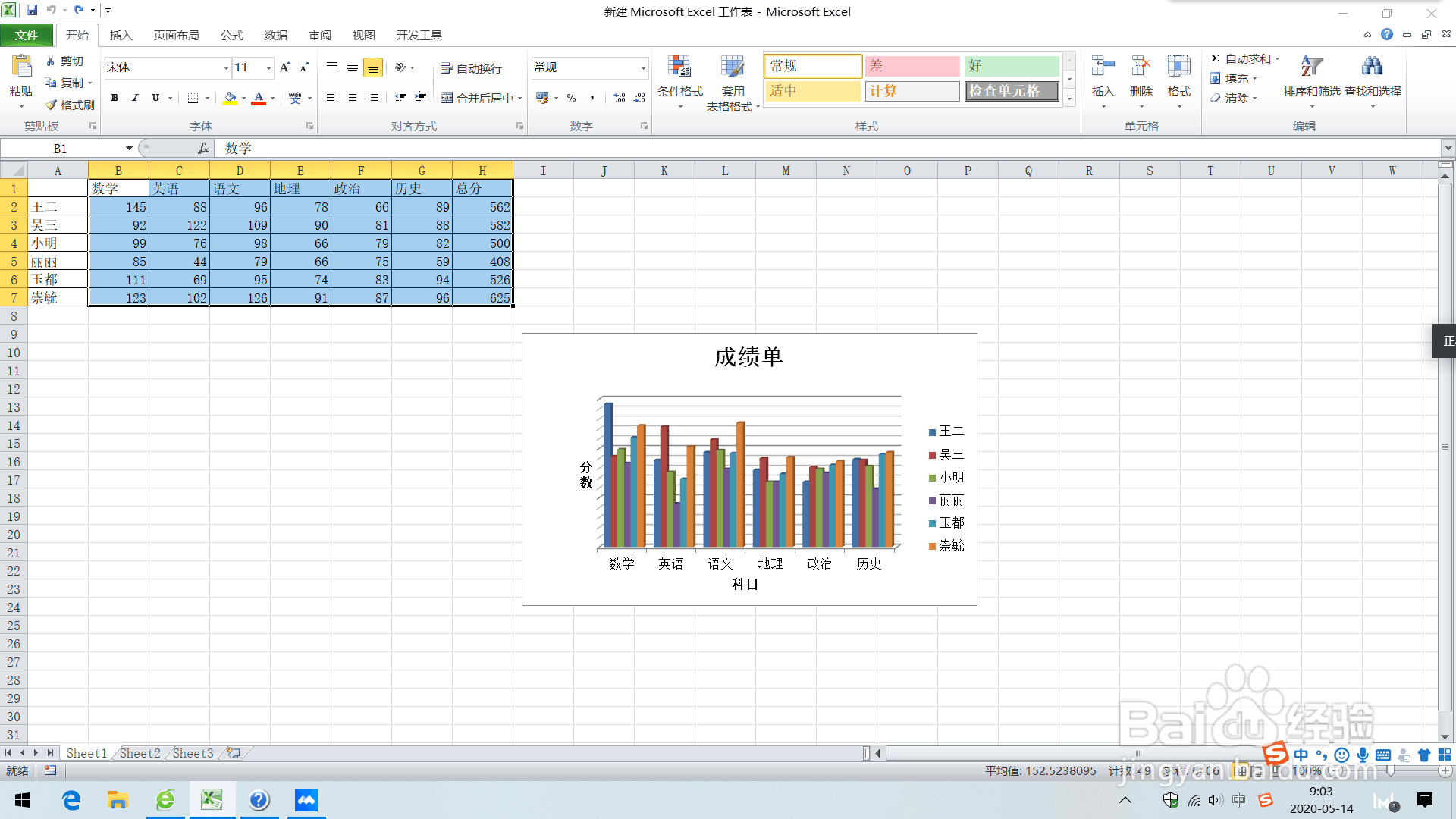
1、选择区域、表或数据透视表中的一个或多个单元格。
Excel如何仅对排名靠前或靠后的值设置格式

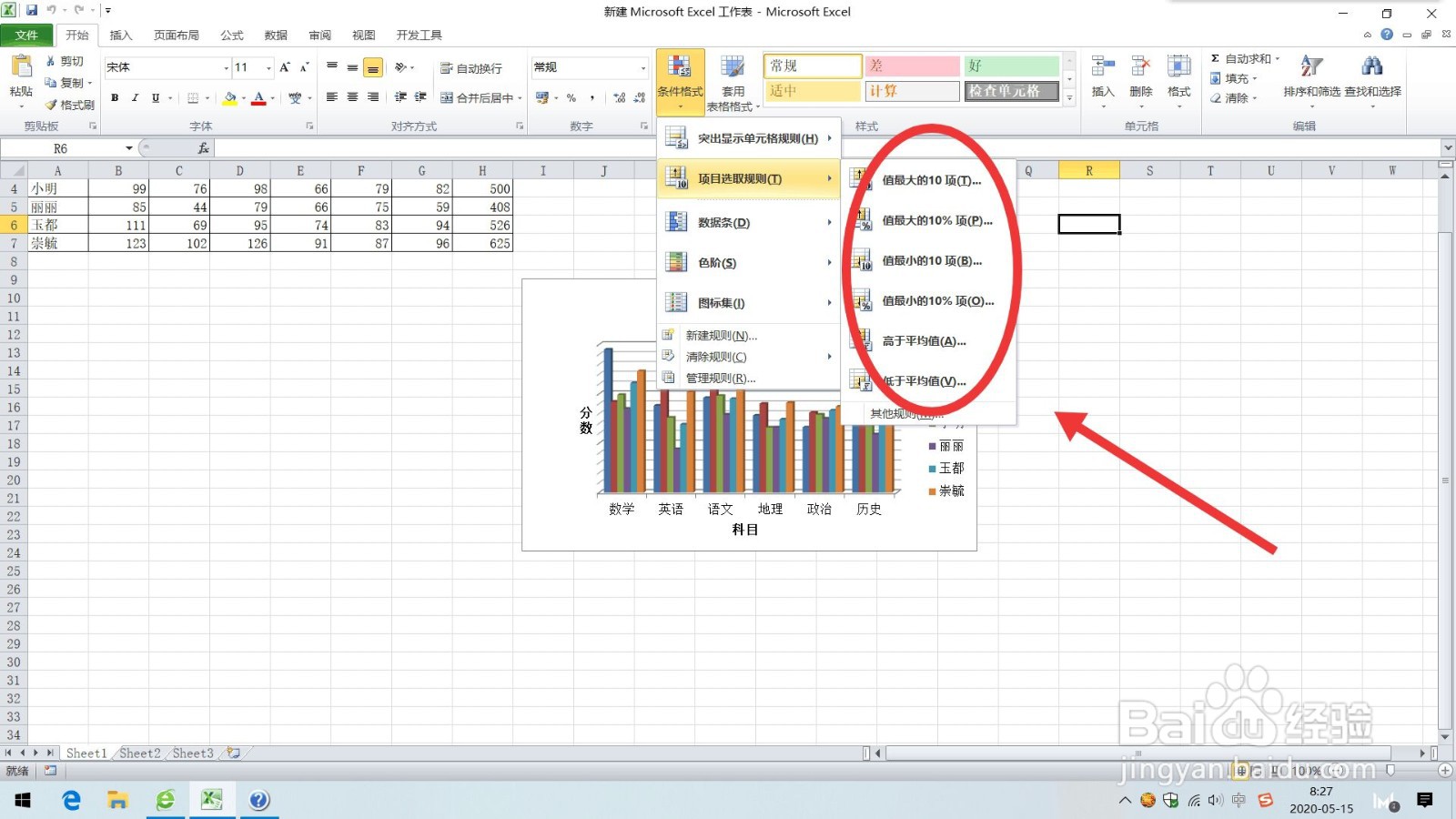
2、在“开始”选项卡的“样式”组中,单击“条件格式”旁边的箭头,然后单击“项目选取规则”。

Excel如何仅对排名靠前或靠后的值设置格式

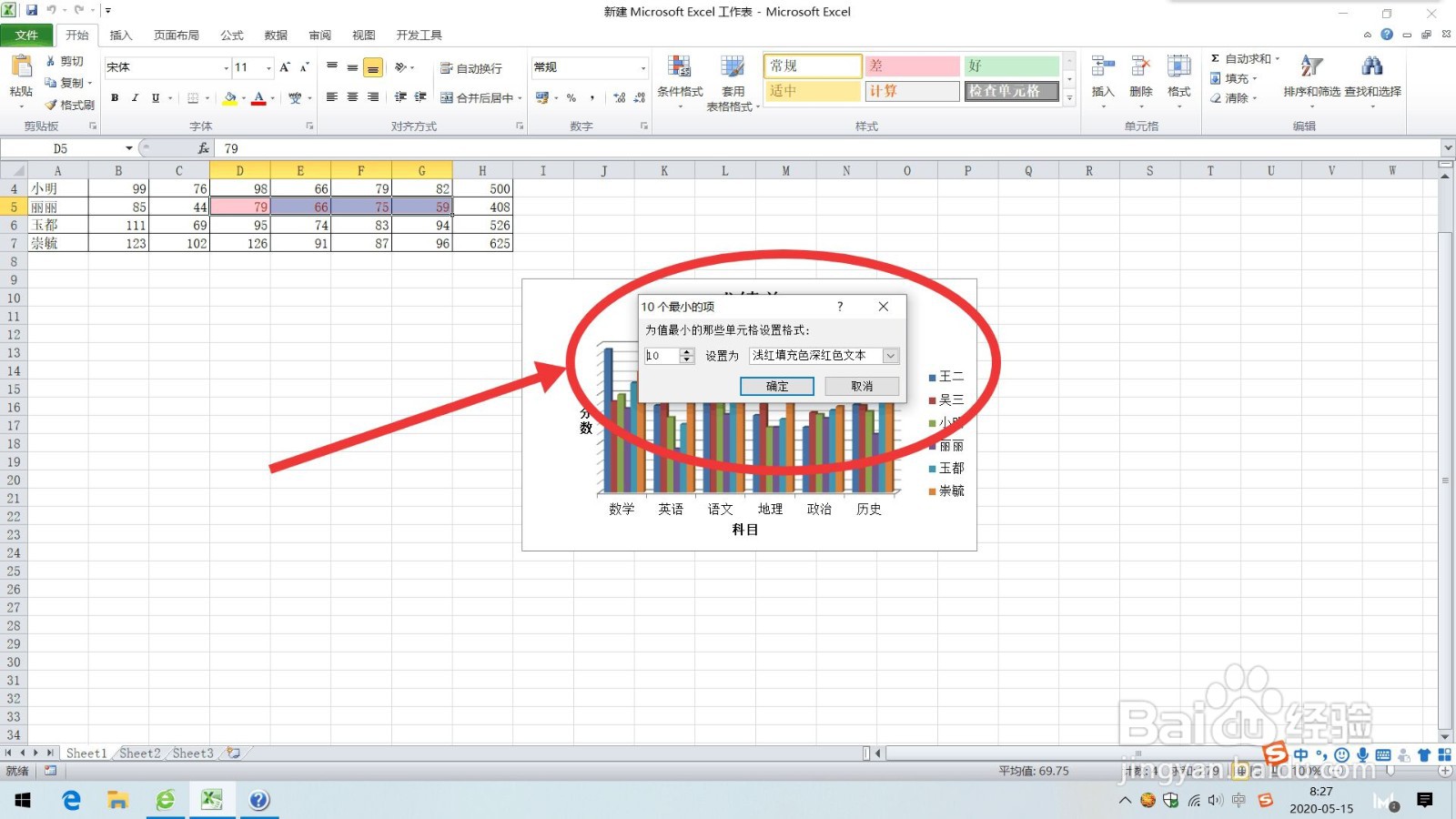
3、选择所需的命令,如“10 个最大的项”或“10% 最小的值”。

输入要使用的值,然后选择格式。
Excel如何仅对排名靠前或靠后的值设置格式

Excel如何仅对排名靠前或靠后的值设置格式

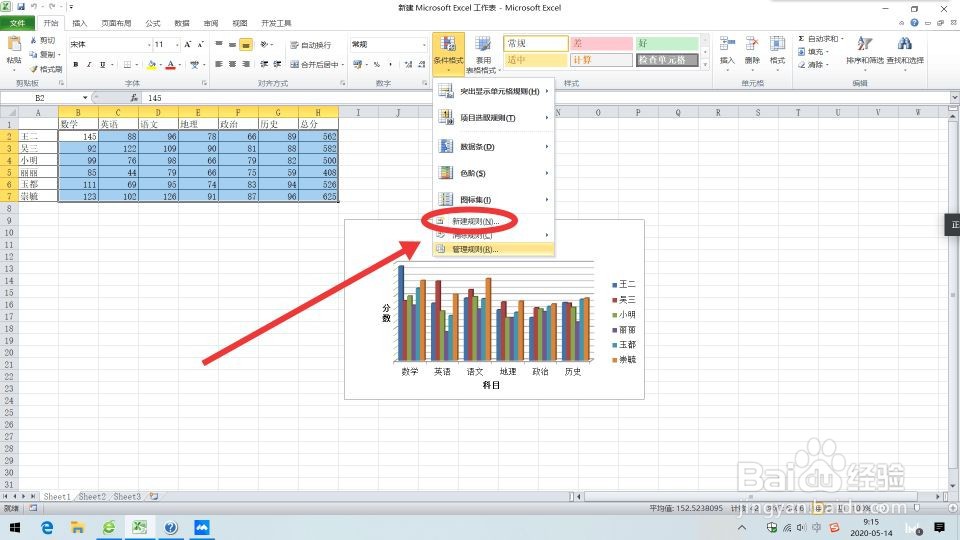
1、在“开始”选项卡上的“样式”组中,单击“条件格式”旁边的箭头,然后单击“新建规则”。
Excel如何仅对排名靠前或靠后的值设置格式

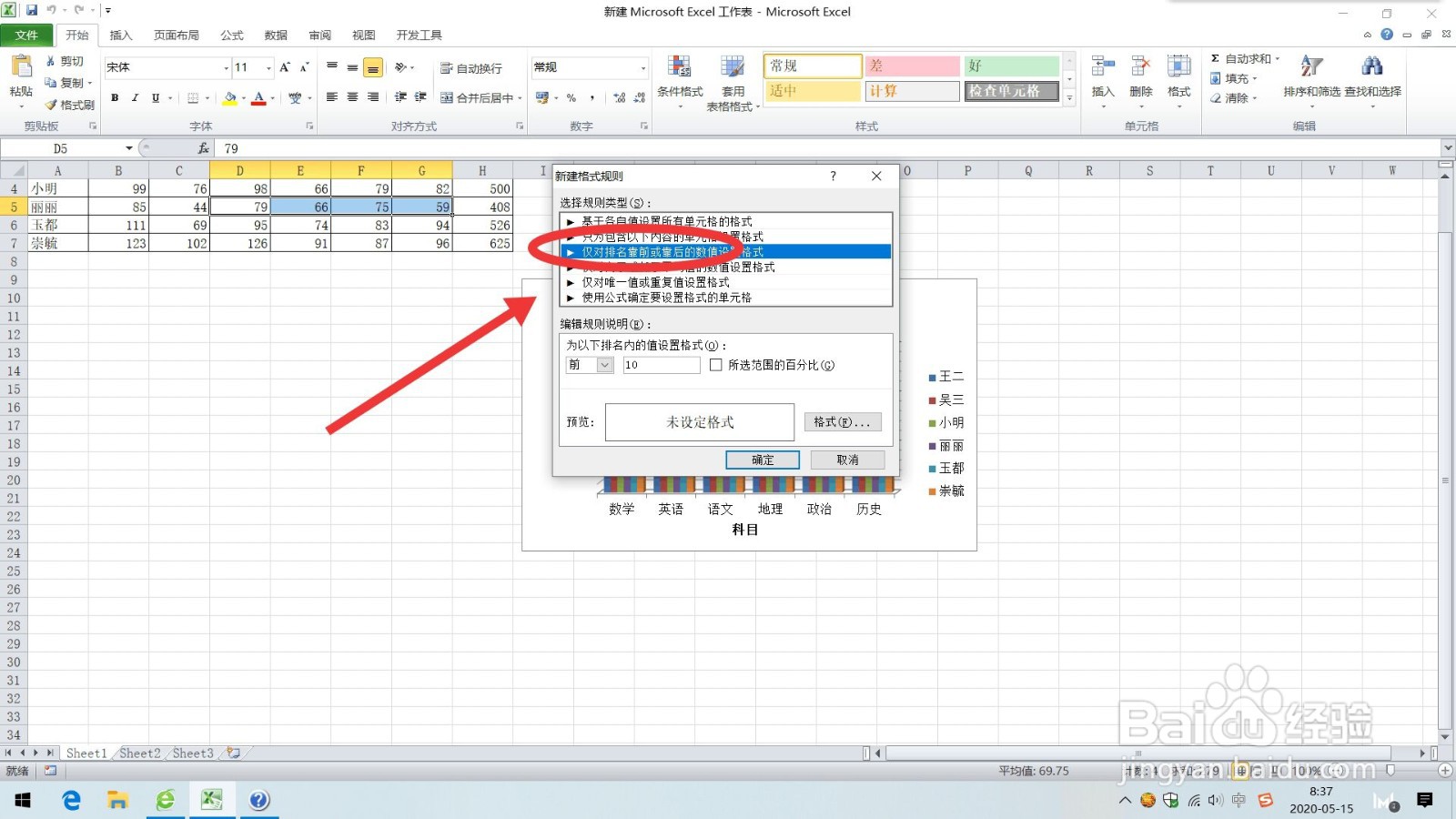
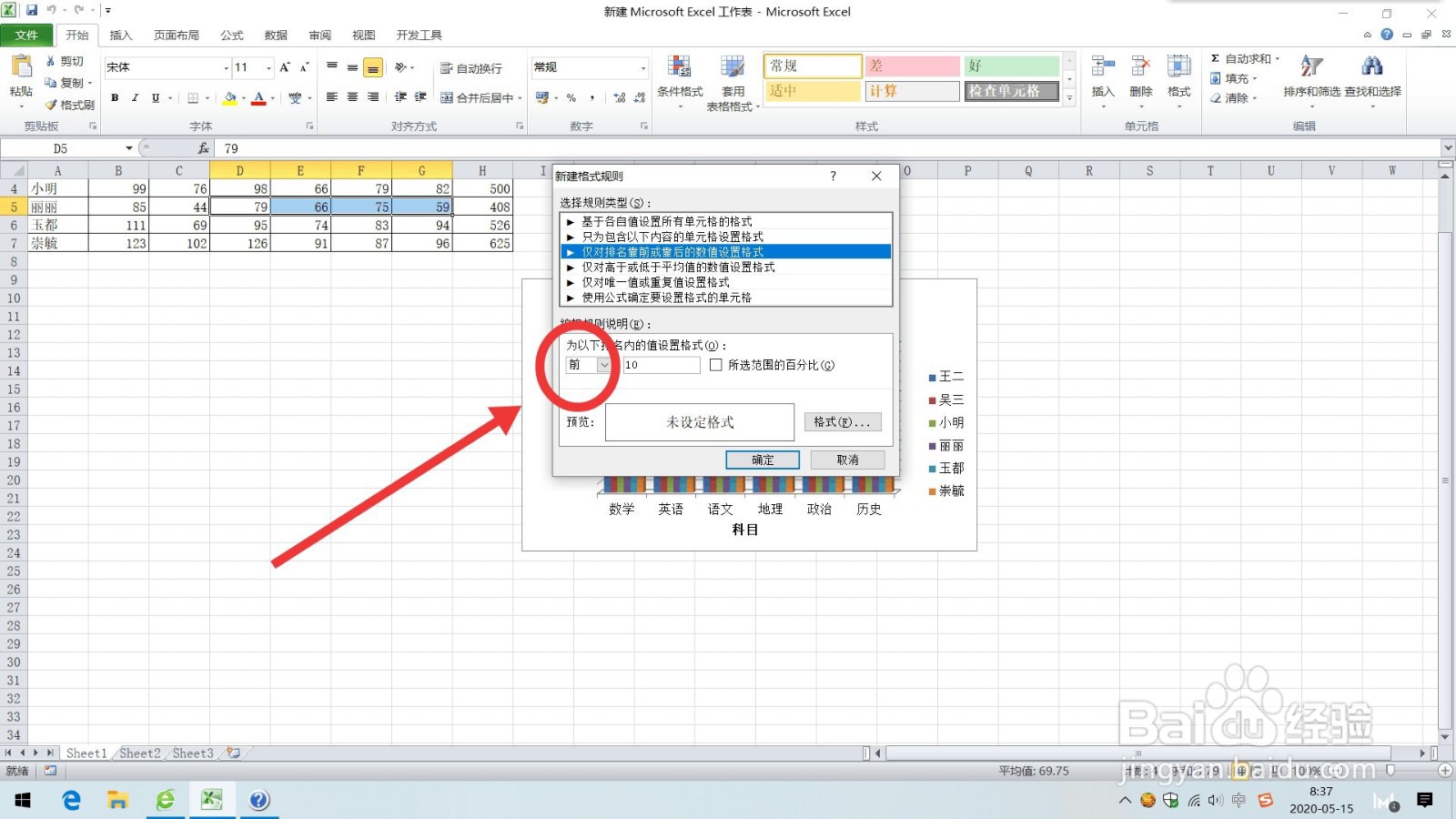
2、在“选择规则类型”下,单击“仅对排名靠前或靠后的值设置格式”。

Excel如何仅对排名靠前或靠后的值设置格式

3、在“编辑规则说明”下的“为以下排名内的值设置格式”列表框中,选择“前”或“后”。
Excel如何仅对排名靠前或靠后的值设置格式

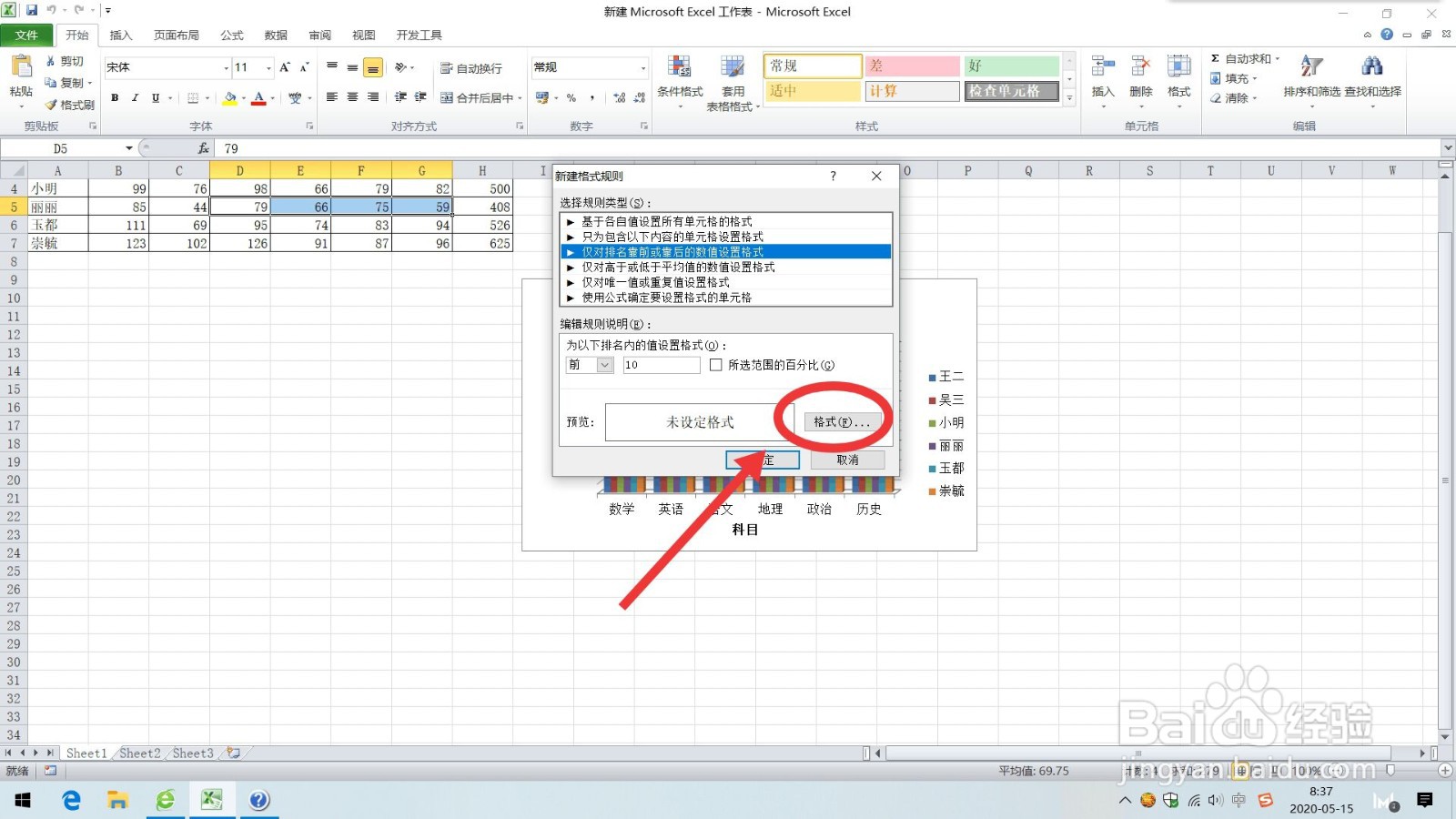
4、要指定格式,请单击“格式”,将显示“设置单元格格式”对话框,进行修改。
Excel如何仅对排名靠前或靠后的值设置格式

© 2026 五度知识库
信息来自网络 所有数据仅供参考
有疑问请联系站长 site.kefu@gmail.com