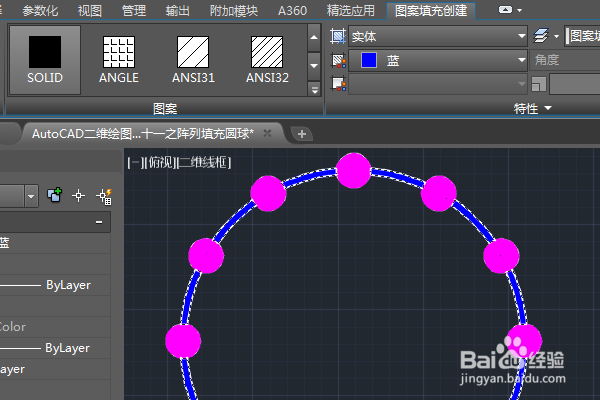
1、如下图所示,
打开AutoCAD2018软件,新建一空白的CAD文件,
另存为:AutoCAD二维绘图训练一百九十一之阵列填充圆球

2、如下所示,
输入c,回车,激活圆命令,
随意指定一点为圆心,输入100,回车,完成圆的绘制。

3、如下所示,
回车,继续激活圆命令,以大圆的下端点为圆心,输入10,回车,完成圆的绘制。

4、如下所示,
输入h,回车,激活填充命令,
圆内填充洋红色。

5、如下所示,
输入ar,回车,激活阵列命令,选择极轴阵列,
选中圆和填充的洋红色,回车,指定点:大圆心,
在上边工具栏中设置项目数18,介于20,回车,完成极轴阵列。

6、如下所示,
输入o,回车,激活偏移命令,输入2,回车,指定偏移距离,
将大圆向两侧各偏移2,
回车,
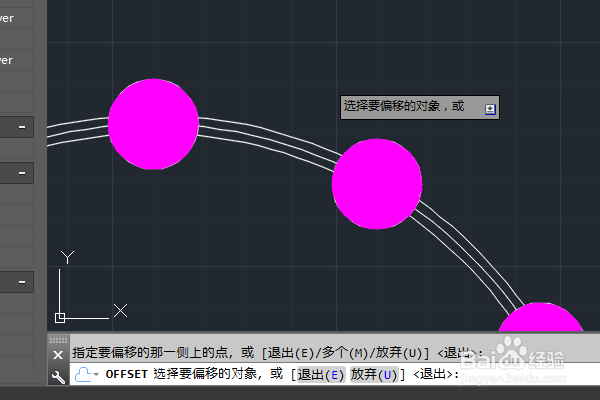
7、如下所示,
选中最开始的圆,delete,删除

8、如下所示,
输入h,回车,激活填充命令,填充蓝色,
至此,
这个二维图形就绘制完成,
本次训练结束。