酷狗音乐怎么用DLNA投放遥控电脑播放歌曲

时间:2026-02-16 05:31:29

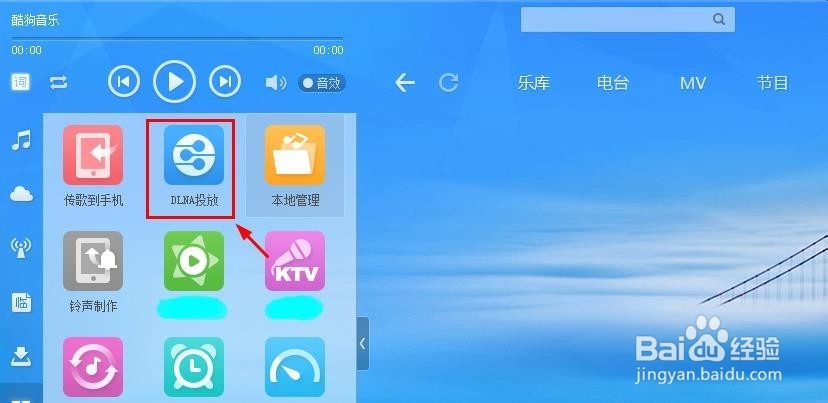
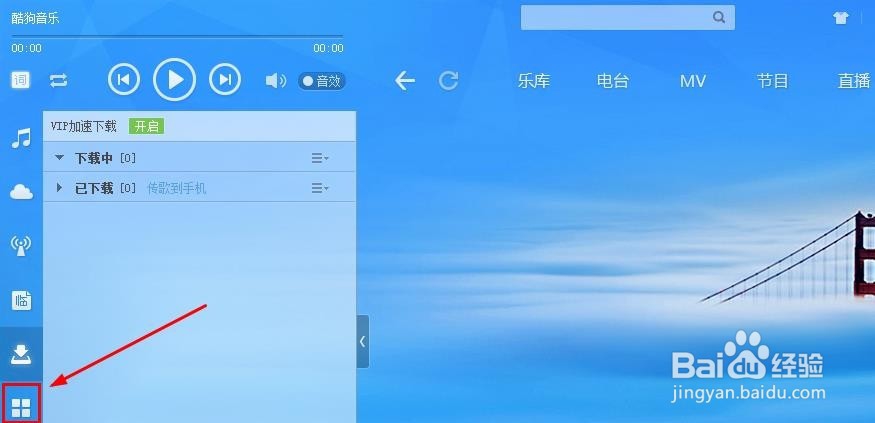
1、我们可以在电脑先打开酷狗音乐软件,然后点击左侧的更多按钮。
酷狗音乐怎么用DLNA投放遥控电脑播放歌曲

2、这时候打开的界面中,点击这里的DLNA投放按钮打开即可。

酷狗音乐怎么用DLNA投放遥控电脑播放歌曲

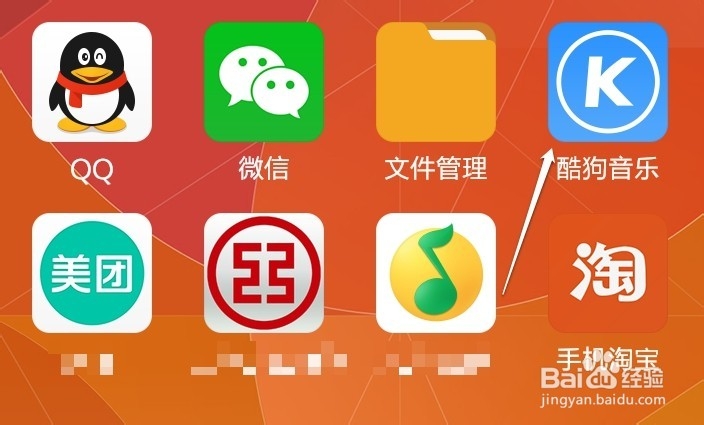
3、现在我们对手机酷狗进行操作,打开手机的酷狗音乐客户端软件。

酷狗音乐怎么用DLNA投放遥控电脑播放歌曲

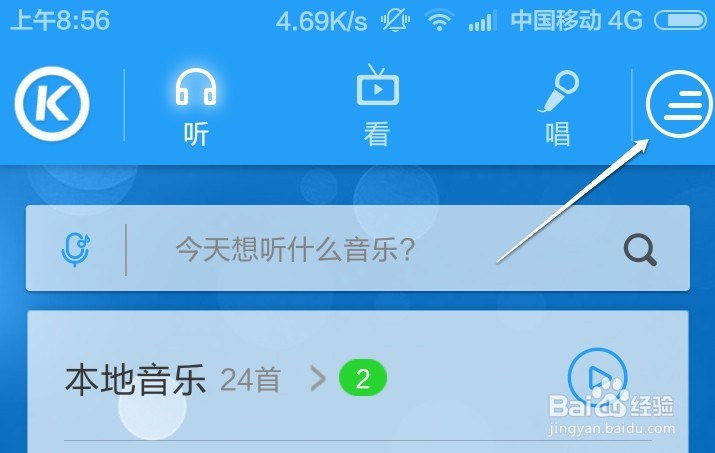
4、打开手机酷狗以后,点击右上角的功能菜单按钮打开进入。

酷狗音乐怎么用DLNA投放遥控电脑播放歌曲

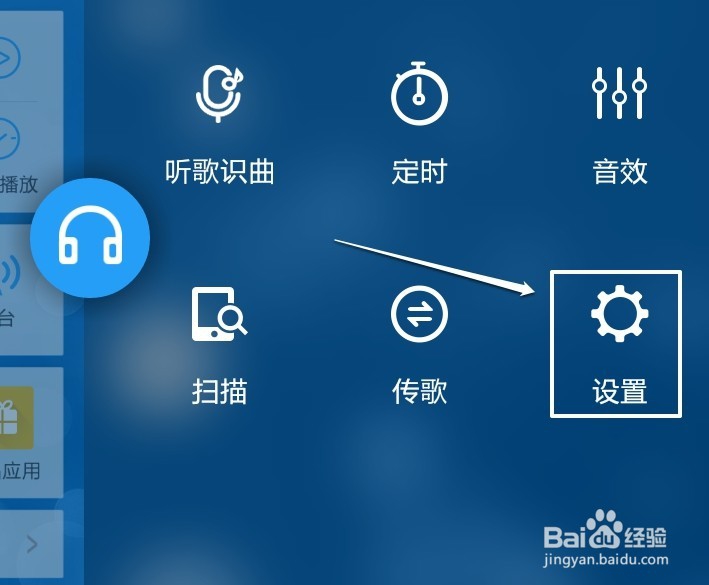
5、然后出现的界面上我们点击这里的设置按钮进入。

酷狗音乐怎么用DLNA投放遥控电脑播放歌曲

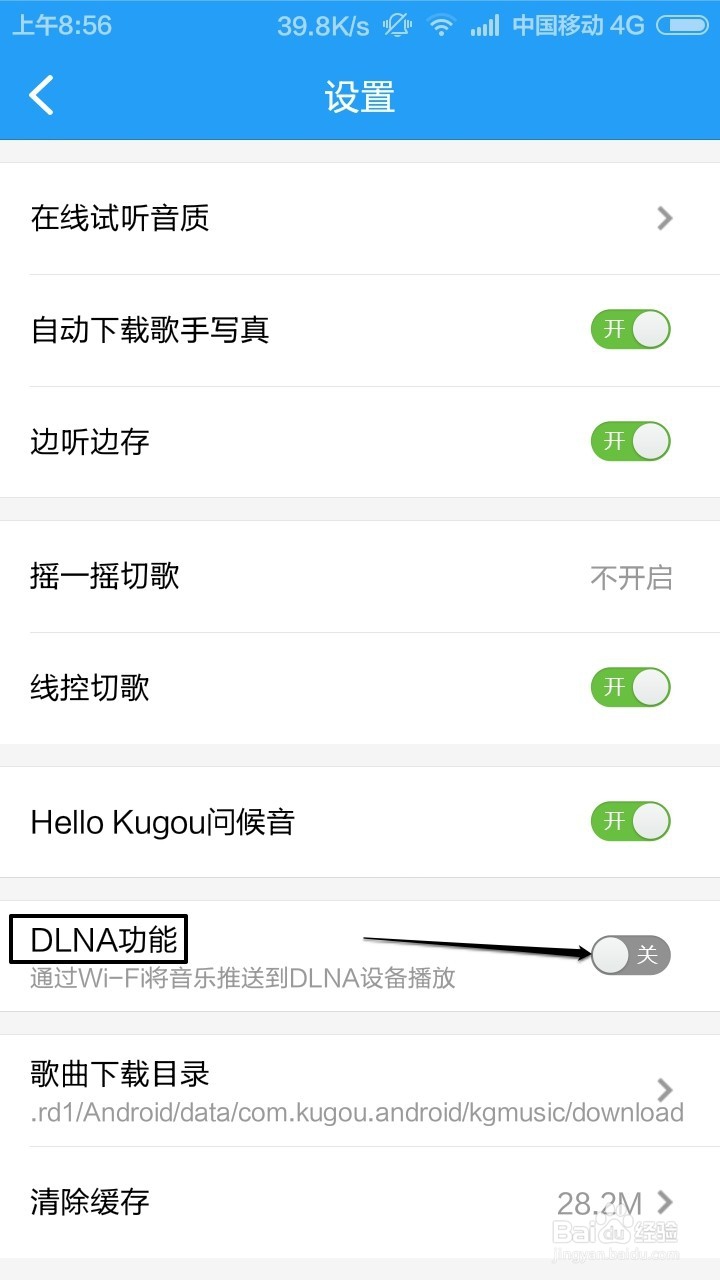
6、设置界面,我们对DLNA功能,点击右边的按钮进行开启。

酷狗音乐怎么用DLNA投放遥控电脑播放歌曲

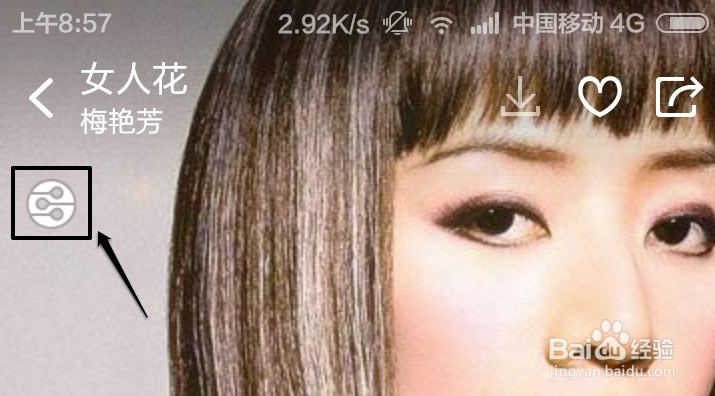
7、这时候我们手机播放歌曲,然后进入歌词写真界面,点击这里的按钮。

酷狗音乐怎么用DLNA投放遥控电脑播放歌曲

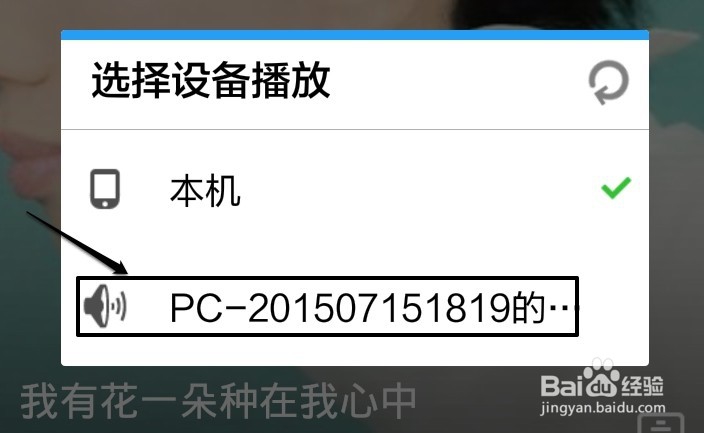
8、这时候选择播放的设备,点击你的电脑就可以了。

酷狗音乐怎么用DLNA投放遥控电脑播放歌曲

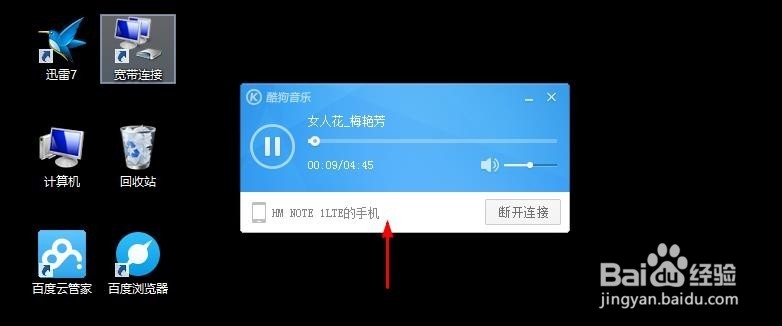
9、现在发现电脑已经开始在播放手机的歌曲了,并且我们在手机上可以随时控制电脑播放的歌曲,手机切换歌曲,电脑就会播放切换的歌曲。
酷狗音乐怎么用DLNA投放遥控电脑播放歌曲

© 2026 五度知识库
信息来自网络 所有数据仅供参考
有疑问请联系站长 site.kefu@gmail.com