PPT图片处理之切割处理操作方法

时间:2026-02-15 06:41:43

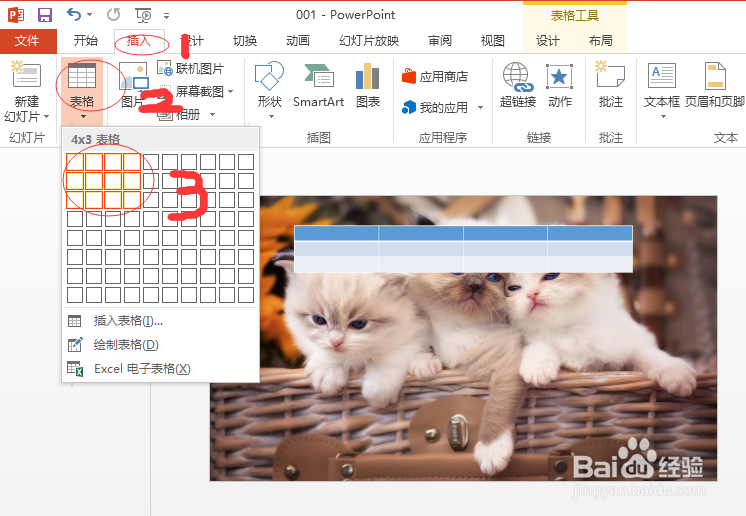
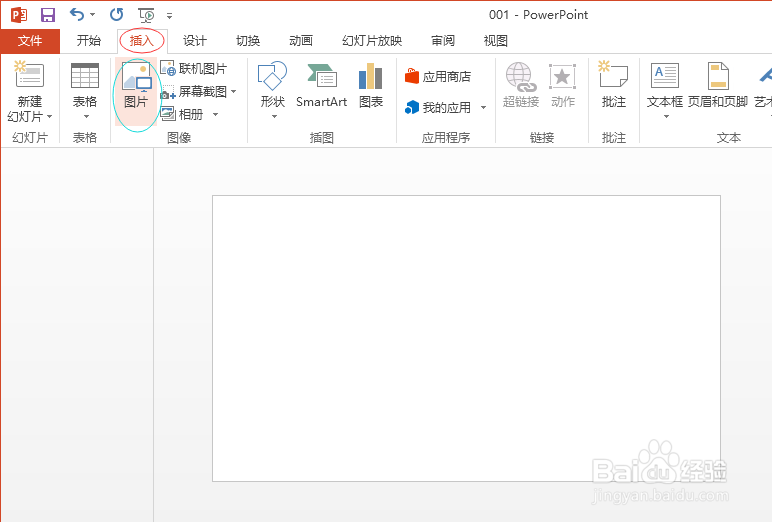
1、新建空白页,然后插入图片

PPT图片处理之切割处理操作方法

PPT图片处理之切割处理操作方法

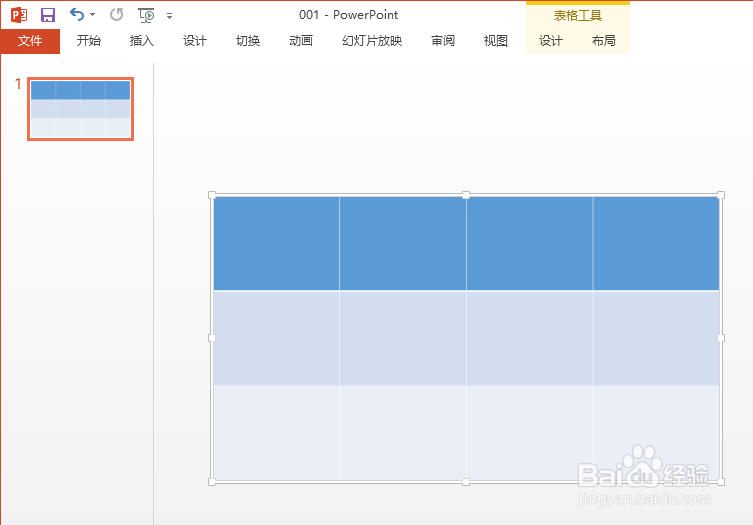
2、点击 插入  表格  选择合适的表格数量,将表格完全覆盖在图片上

PPT图片处理之切割处理操作方法

PPT图片处理之切割处理操作方法

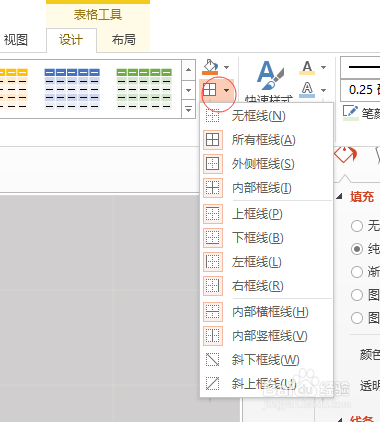
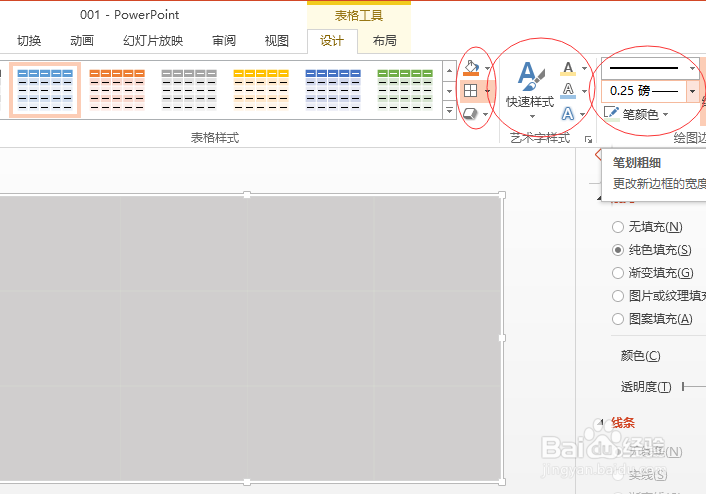
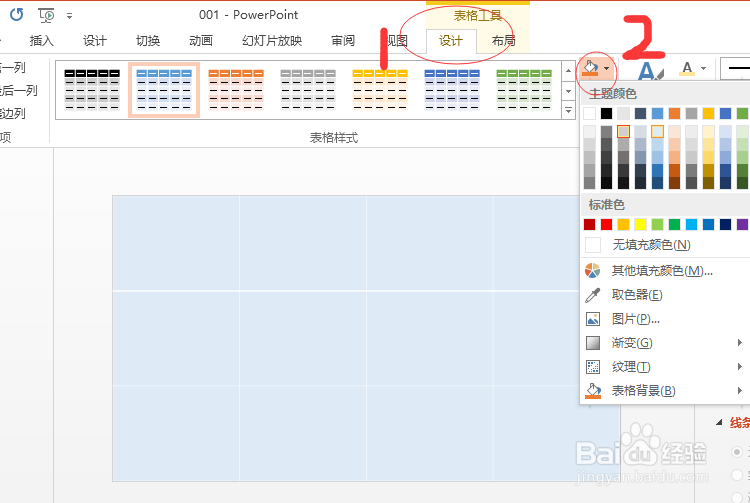
3、设置好表格样式、颜色等

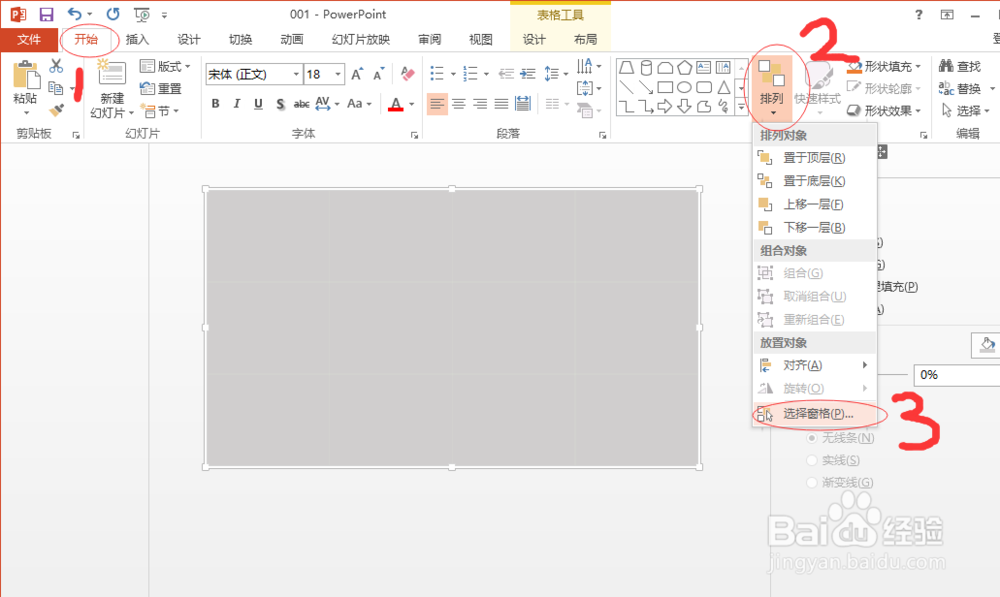
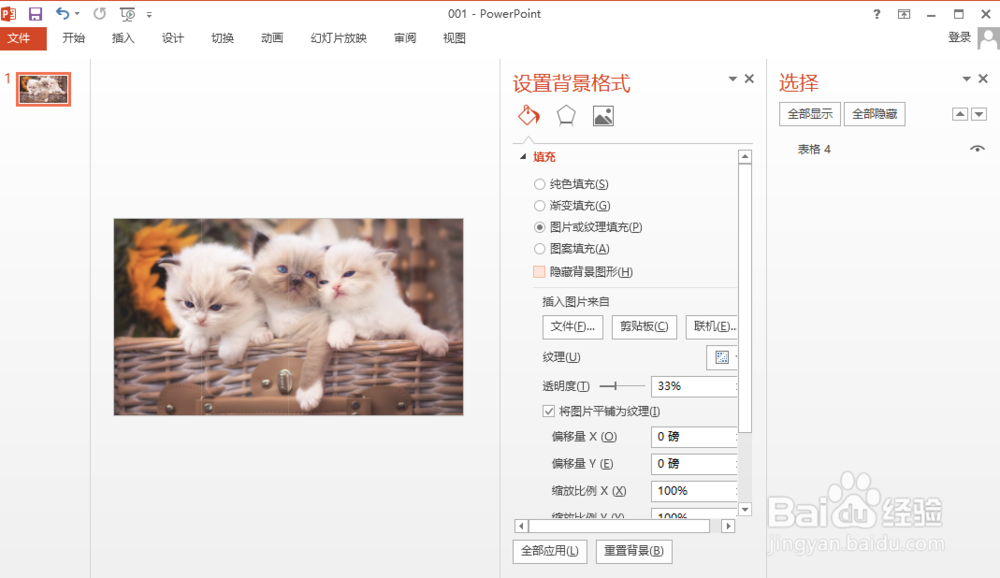
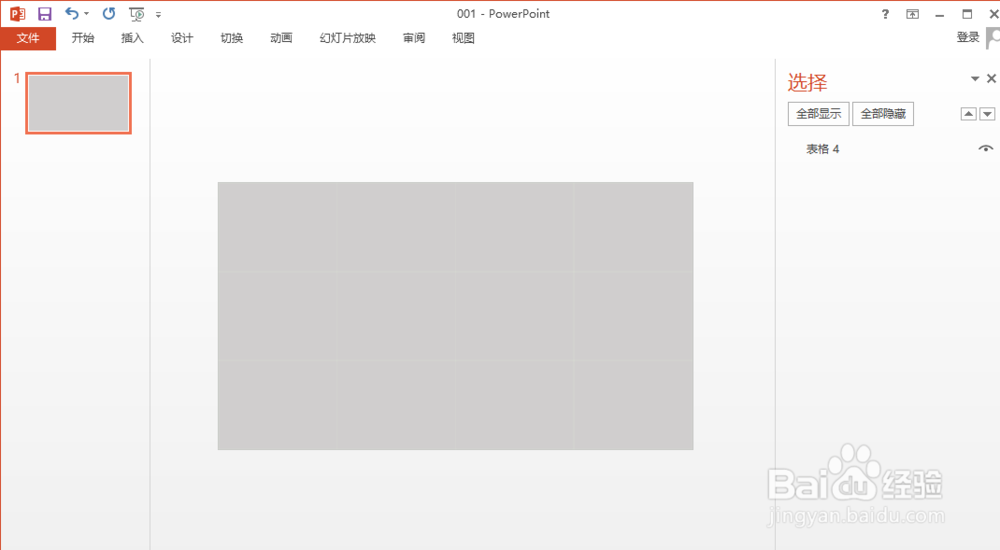
并隐藏表格,隐藏表格操作步骤:点击 开始  点击 序列下三角  点击  选择窗格 

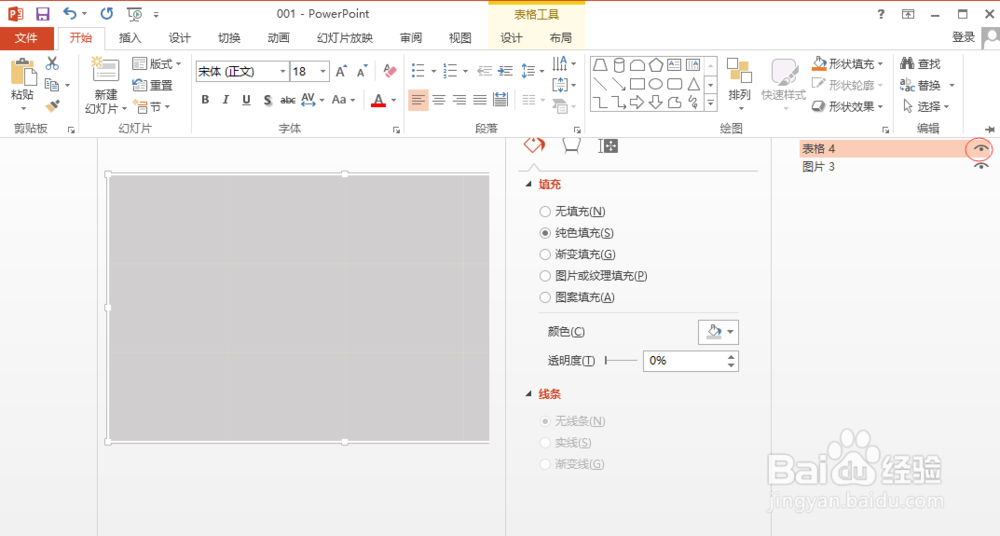
右边出来序列  点击  表格后面的眼睛    便隐藏好了表格 
PPT图片处理之切割处理操作方法

PPT图片处理之切割处理操作方法

PPT图片处理之切割处理操作方法

PPT图片处理之切割处理操作方法

PPT图片处理之切割处理操作方法

PPT图片处理之切割处理操作方法

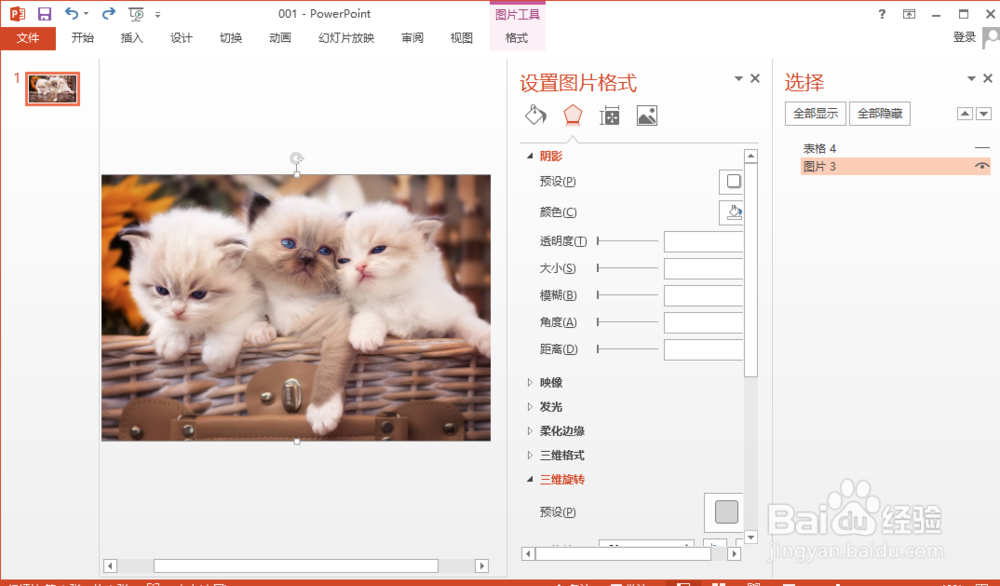
4、选中页面上的图片,剪切(ctrl+x),再 点击 表格后面闭着的眼睛,显示表格。

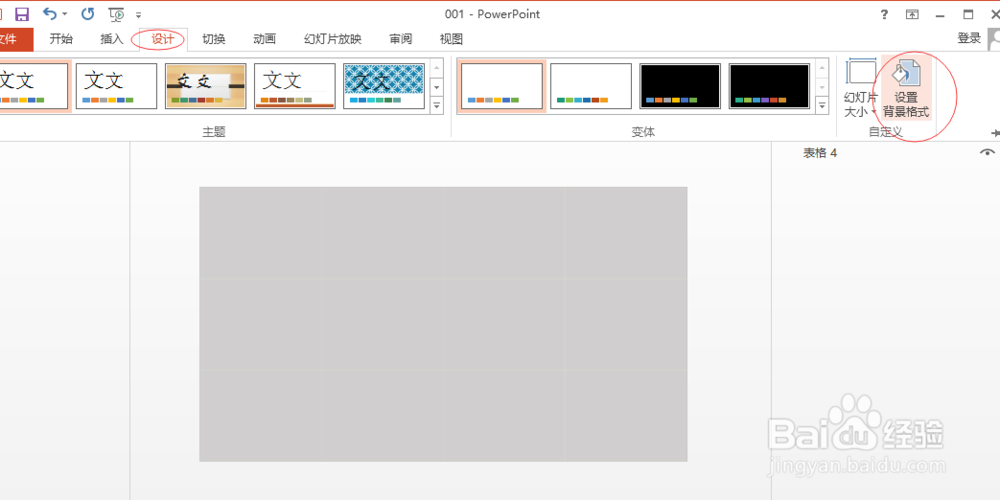
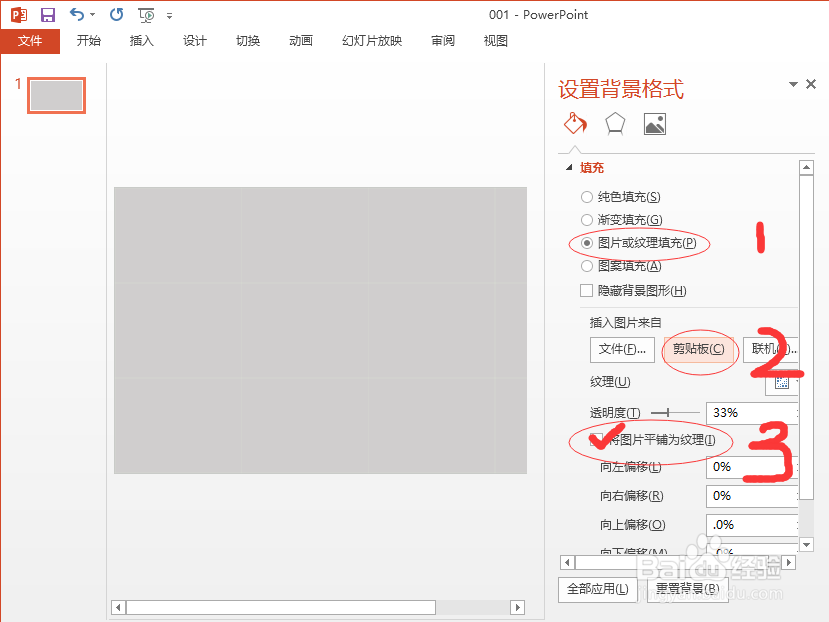
再点击  表格设计下  的  设计,设计背景格式。

点击 图片或纹理填充,点击 剪切板  点击  将图片平铺为纹理

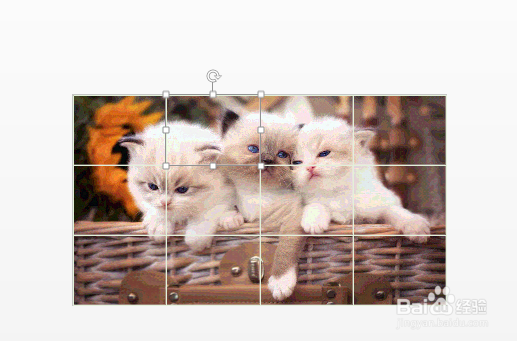
操作后,如图4所示
PPT图片处理之切割处理操作方法

PPT图片处理之切割处理操作方法

PPT图片处理之切割处理操作方法

PPT图片处理之切割处理操作方法

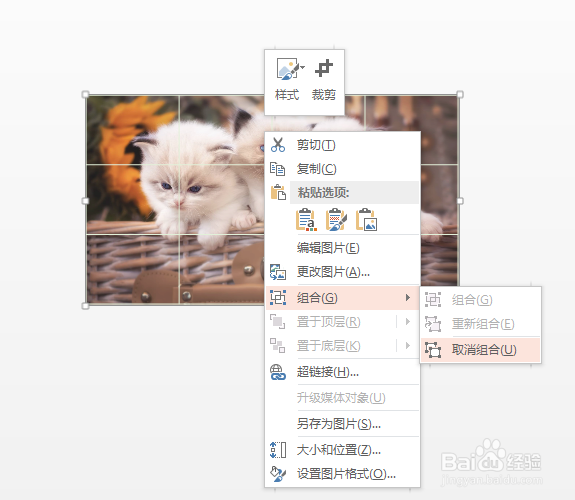
5、将表格和图片变为整体的图片。操作步骤:剪切(ctrl+x)、选择性粘贴 ctrl+alt+x(增强型图片)

然后操作2次  取消组合    右键 组合 小三角  里  点击  取消组合   
PPT图片处理之切割处理操作方法

PPT图片处理之切割处理操作方法

© 2026 五度知识库
信息来自网络 所有数据仅供参考
有疑问请联系站长 site.kefu@gmail.com