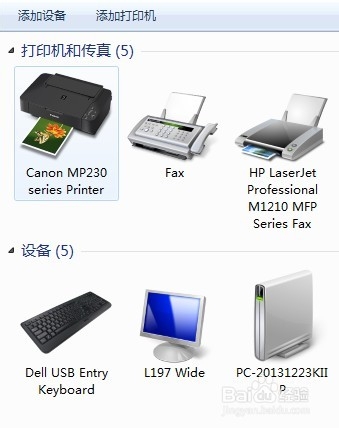
1、 公司的打印机是佳能MP236彩色多功能一体机。以下就以它为例了,其他品牌的打印机原理都是一样的,有可能设置的位置有所不同。大家找找就能看到的了。
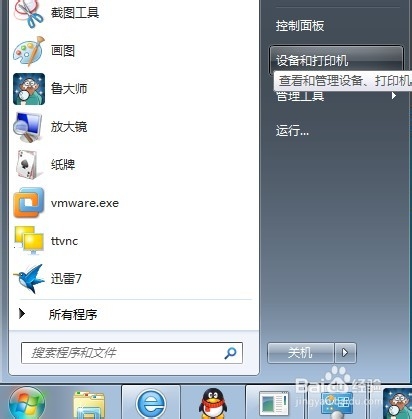
首先,点击:开始-设备和打印机。
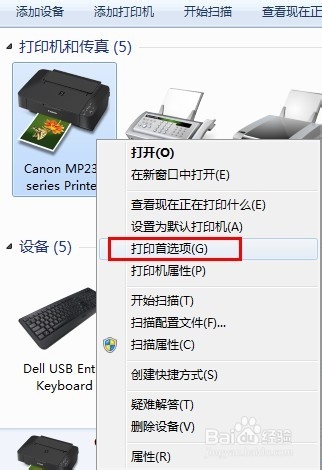
2、 找到你要设置的打印机。点击右键,选择:打印机首选项。
3、 这时,在弹出的打印机首选项对话框。
其实设置黑色打印的地方有多个,在此为大家介绍二个。
4、 设置一:
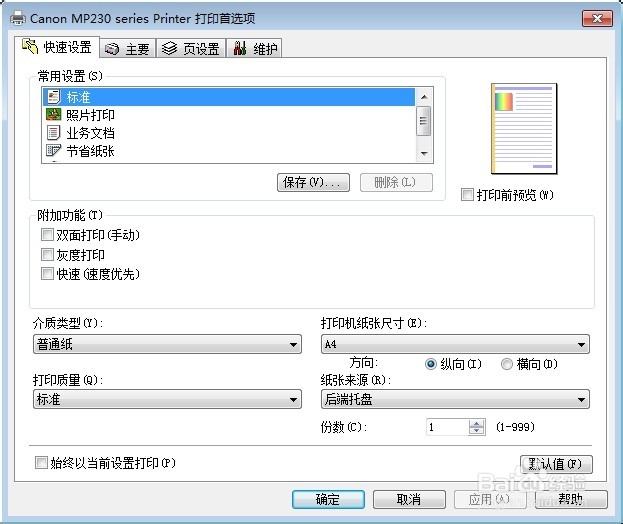
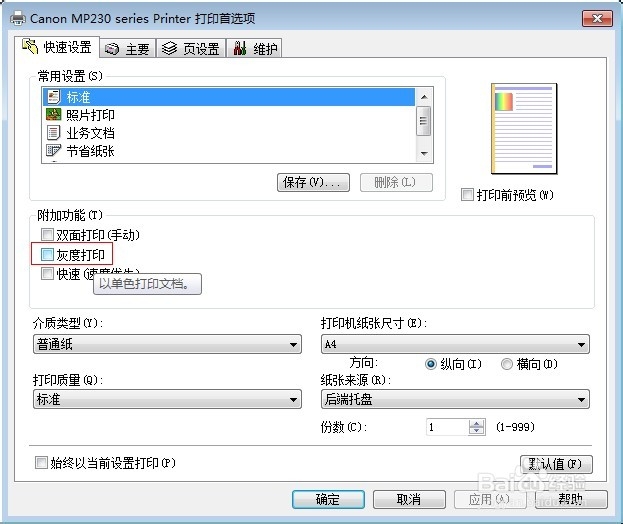
在打印机首选项的默认页面:快速设置。如图。
在附加功能中,有一个灰度打印,当我们指针指向时,提示为:以单色打印文档,对了,就是这样,打上勾吧。
大家注意一下右上角的:打印前预览上方的图片。还没打勾前是彩色的哦。
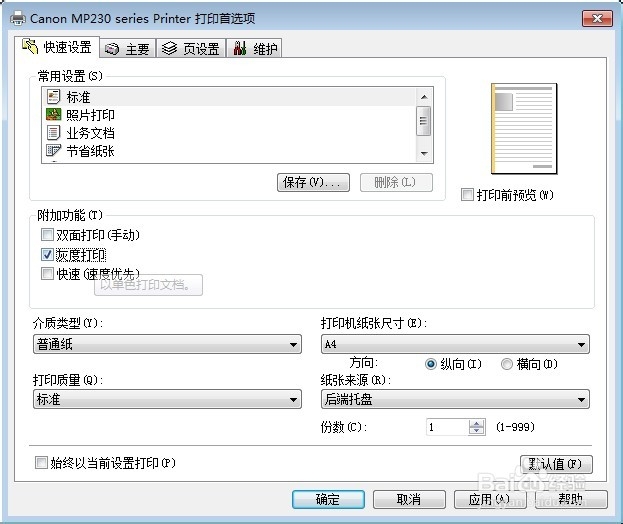
5、 看看打勾后的效果吧。如图。
哈哈。简单吧。最后记得按确定哦。
6、 设置二:
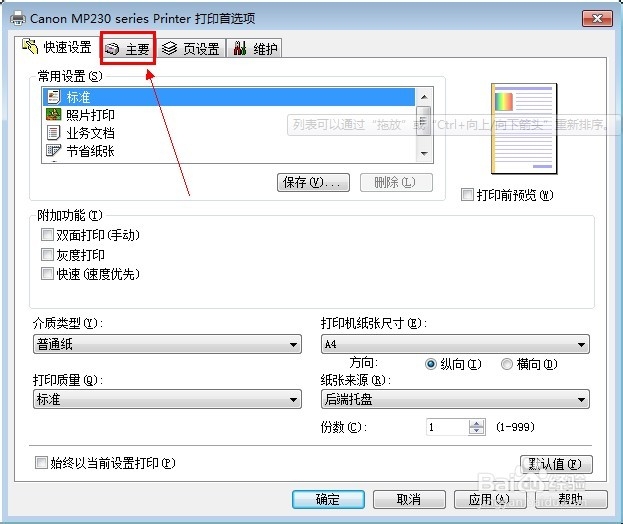
打开打印机首选项后,选择主要,如图。
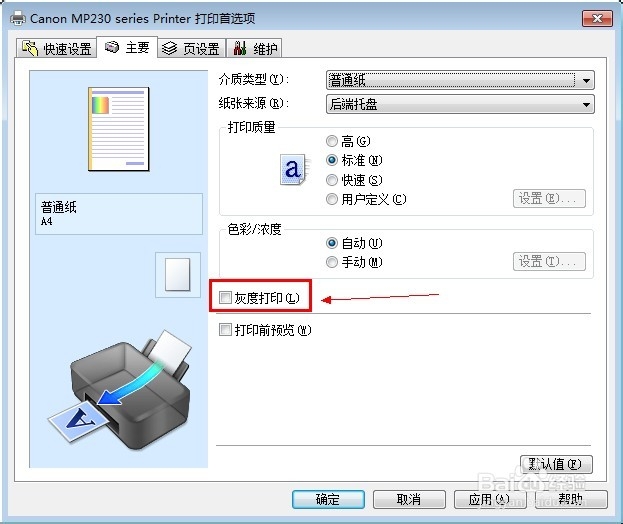
7、 点击:灰度打印,最后记得按确定哦。
效果和设置一是一样的。
8、注意:当电脑里设置打印机黑白打印后,以后从这台打印机打印出来的文档都是黑白的了,当然,如果你想要打印回原来的彩色,只要在相同位置再点击一次即可!