1、我们在c4d左下角的材质面板中双击空白位置,创建一个新材质球
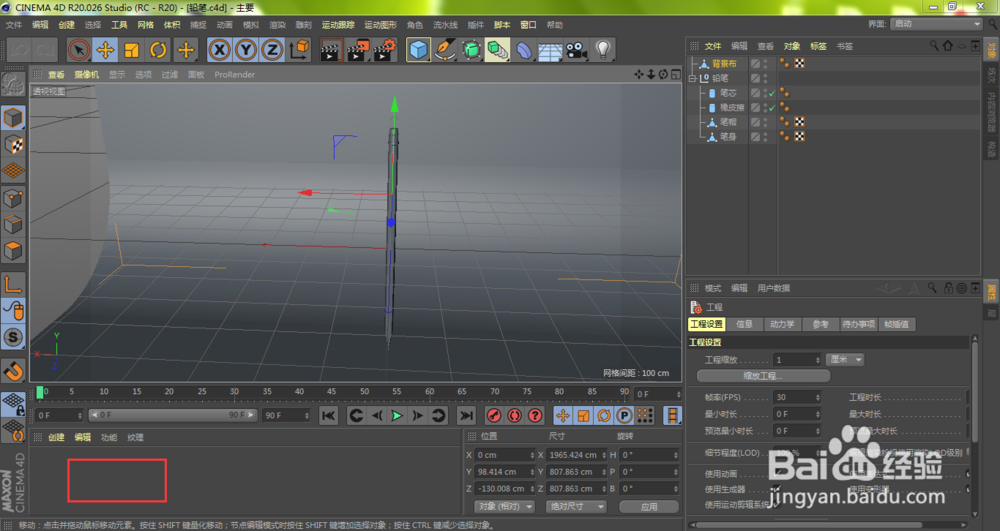
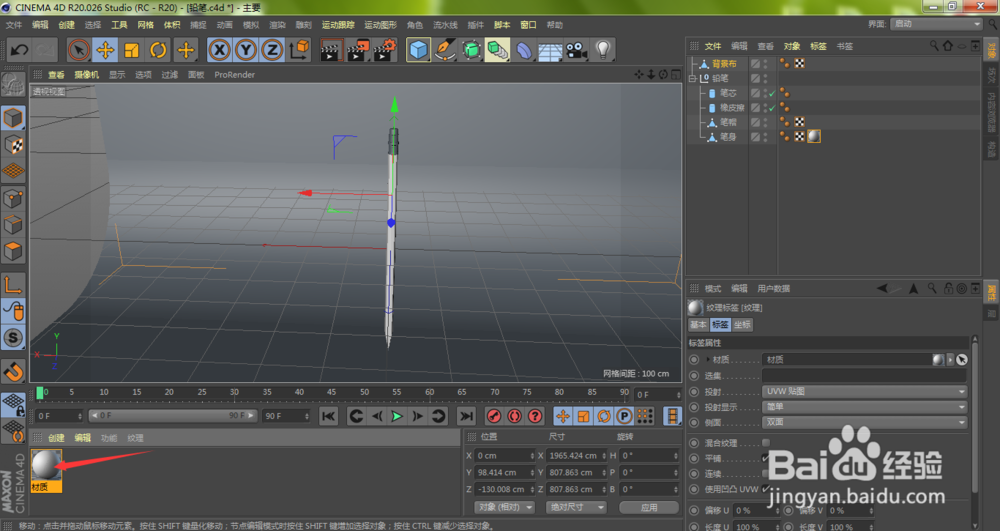
2、将所创建的材质球拖入到视图中的铅笔笔身上

3、鼠标左键双击材质球
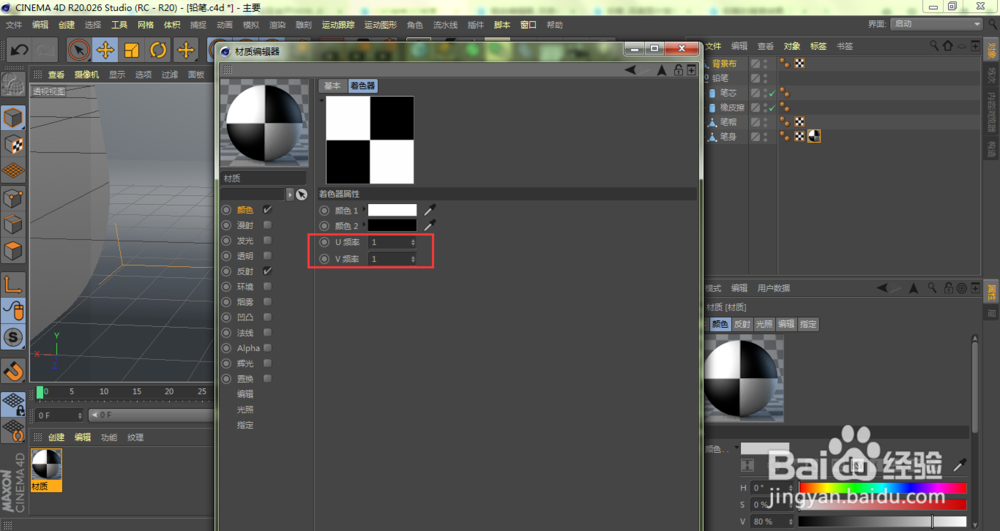
4、进入到材质编辑窗口,在颜色栏目下,点击纹理右侧的添加按钮

5、在弹出的菜单中,选择表面、棋盘

6、点击箭头所指的棋盘

7、这时,我们需要调整UV频率参数,将U值设置为4,V值设置为0
8、接下来,我们需要调整色彩,点击方框中的白色色块
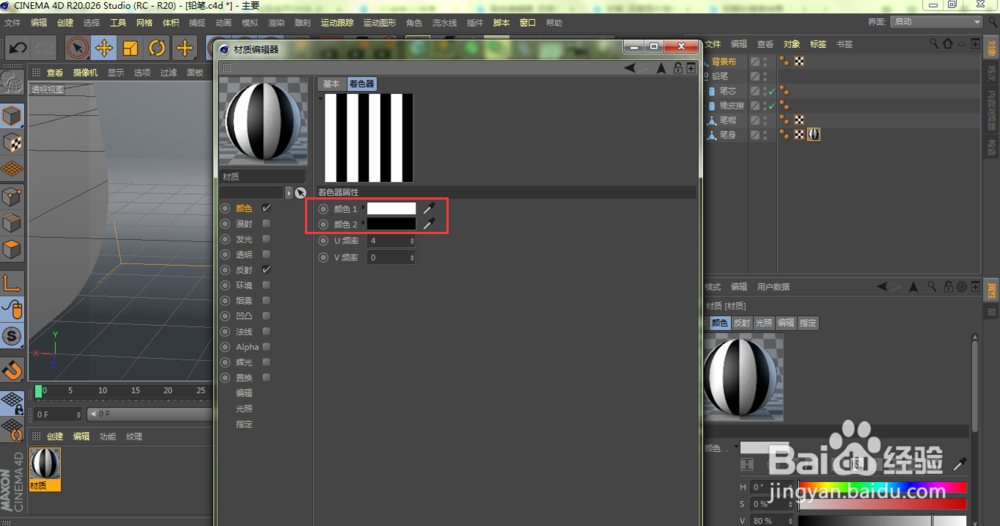
9、我们将白色调整为亮红色,点击关闭
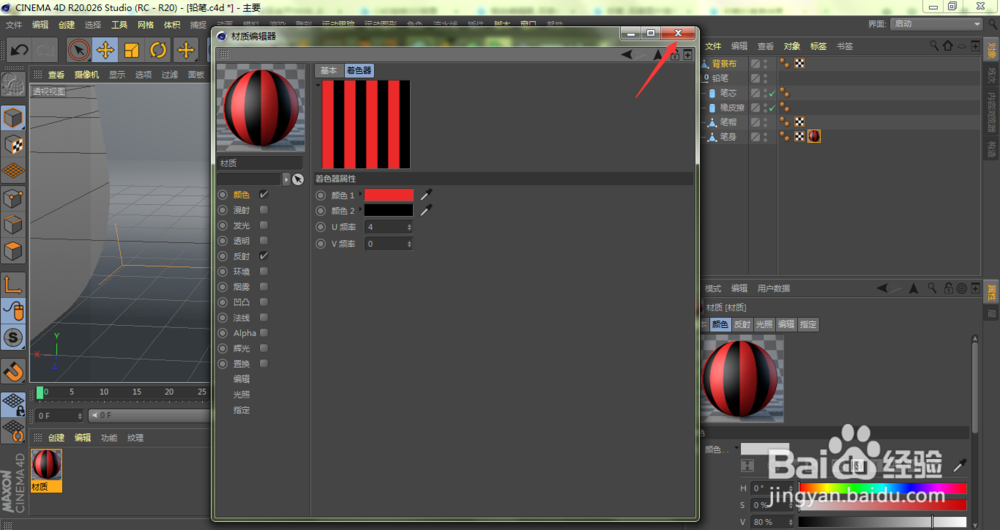
10、我们可以看到,当前铅笔笔身已经被添加了黑红亮色条纹
1、我们在c4d左下角的材质面板中双击空白位置,创建一个新材质球
2、将所创建的材质球拖入到视图中的铅笔笔身上
3、鼠标左键双击材质球
4、进入到材质编辑窗口,在颜色栏目下,点击纹理右侧的添加按钮
5、在弹出的菜单中,选择表面、棋盘
6、点击箭头所指的棋盘
7、这时,我们需要调整UV频率参数,将U值设置为4,V值设置为0
8、接下来,我们需要调整色彩,点击方框中的白色色块
9、我们将白色调整为亮红色,点击关闭
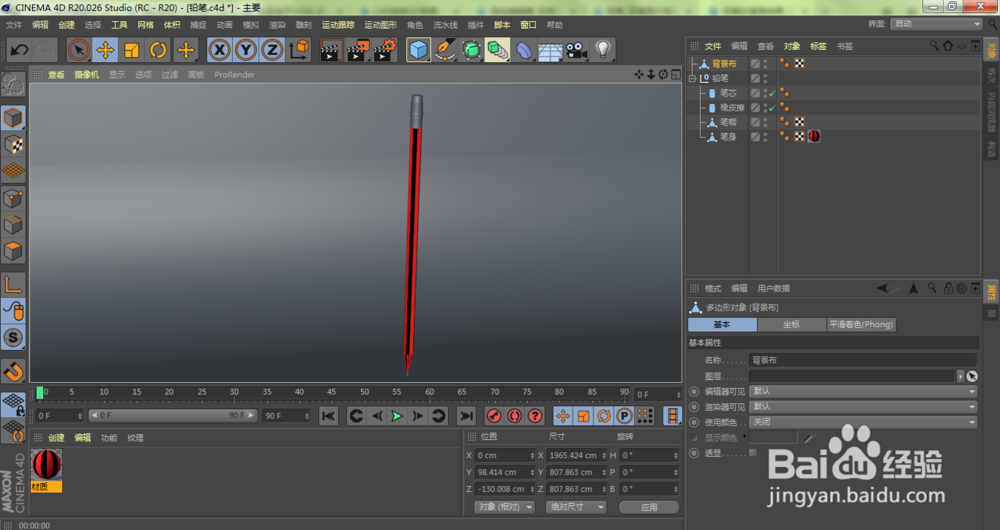
10、我们可以看到,当前铅笔笔身已经被添加了黑红亮色条纹