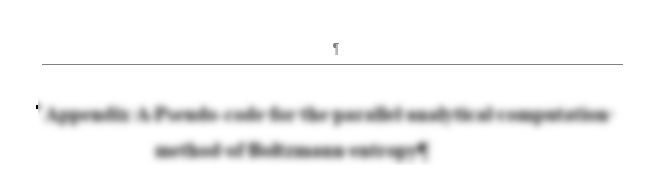
1、只有页眉线的情况如图所示
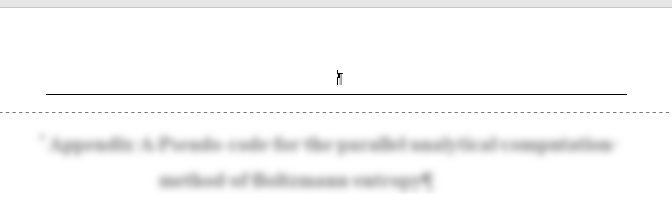
2、解决办法:双击页眉,进入编辑页眉内容的状态。
3、然后在Word软件中点击【开始】选项卡,选择【样式】中表示【其它】的三角符号。

4、然后选择【清除样式】。

5、至此,问题解决。鼠标点击正文,推出页眉编辑状态。
1、调整好位置后,按下键盘上的回车键,取消对图片的选择。
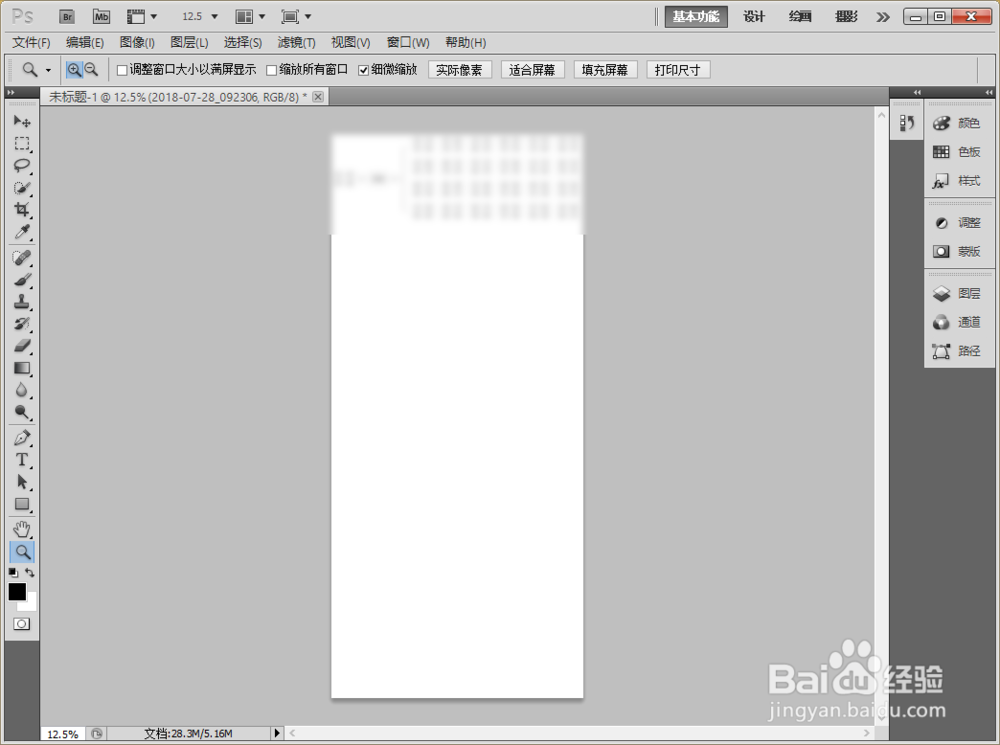
2、在Photoshop中选择【图像】|【画布大小】,接下来利用这个功能裁剪画布上多余的区域。
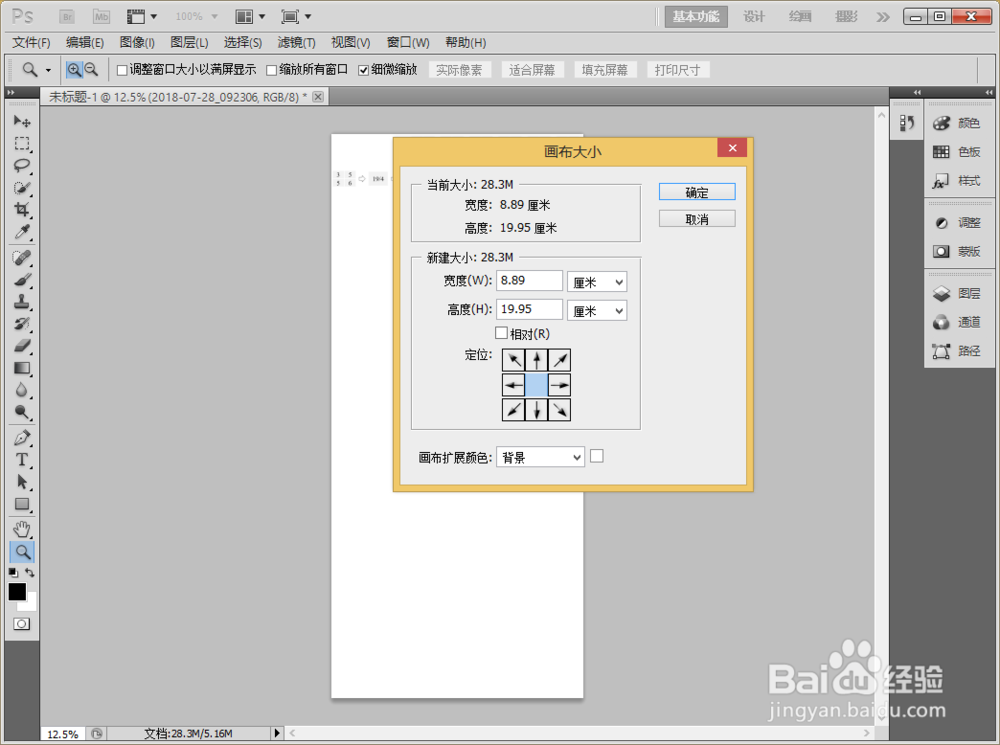
3、只调整【高度】参数即可,通过估计写入新的高度值。由于图片已经位于画布的上方,因此【定位】应该选择“正上方”,如图。
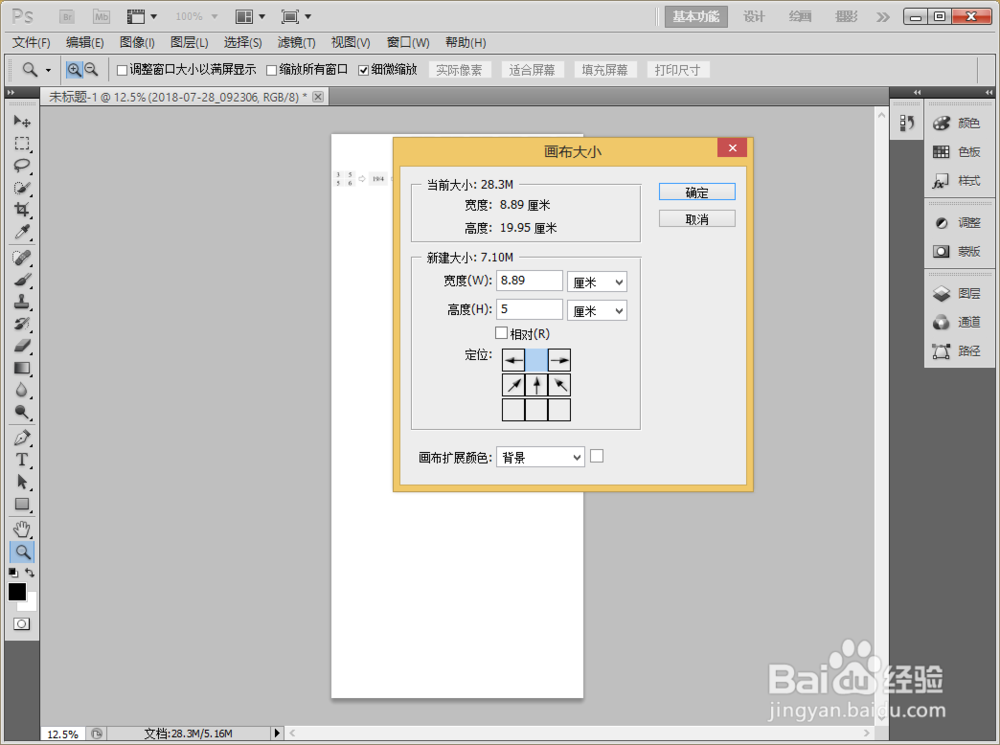
4、操作完成后,关闭Photoshop,将图片另存为tif格式。至此操作完毕。