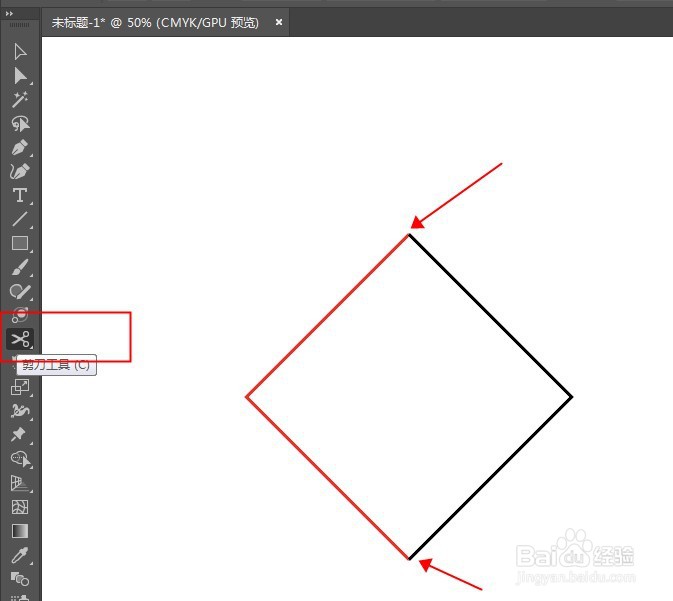
1、画个正方形,用剪刀工具在上下两端锚点上单击切开,即可分别着色。
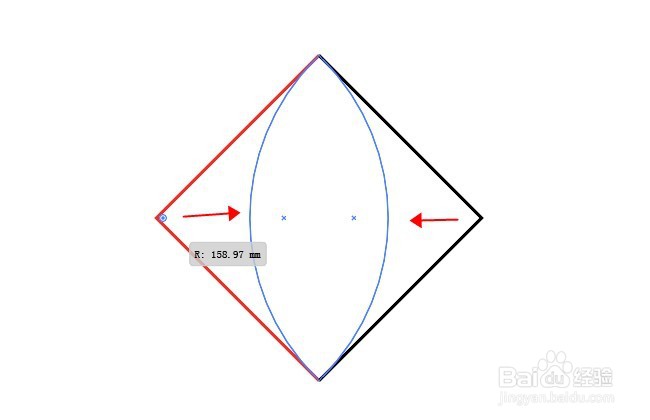
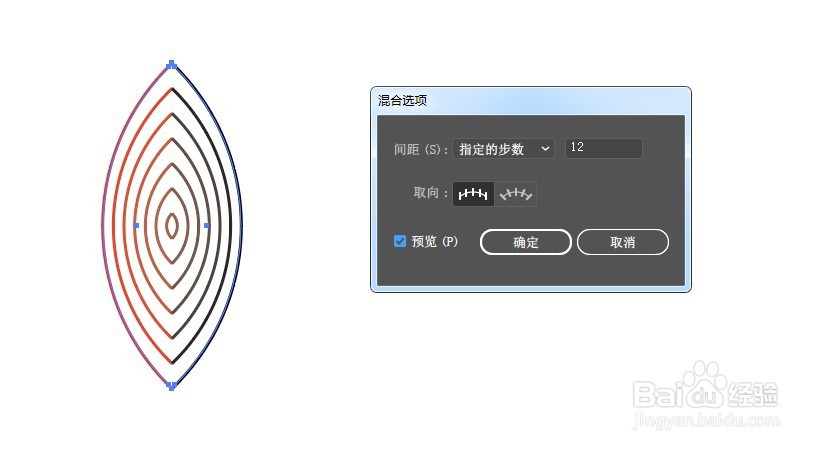
2、用直接选择工具选中左右两端锚点,将直接内推,形成叶子形状。同时选中两侧弧形,建立混合选项。
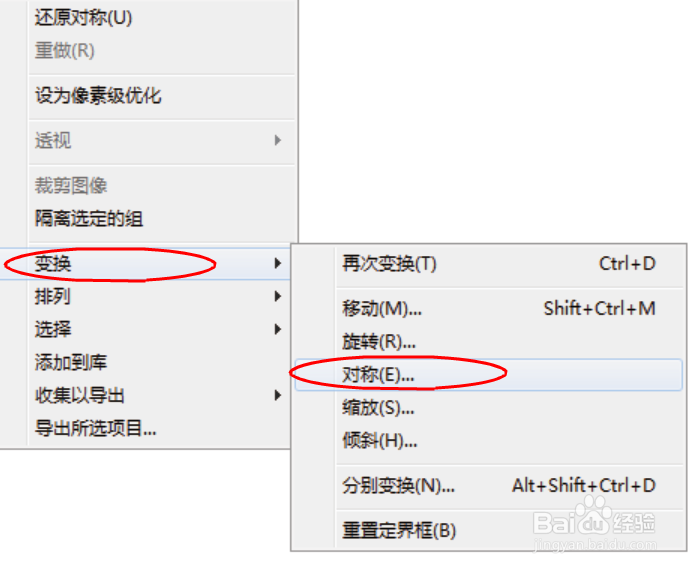
3、双击隔离选中的对象,框选左半边图形,右键选择变换-对称,打开镜像面板,执行水平对称命令。
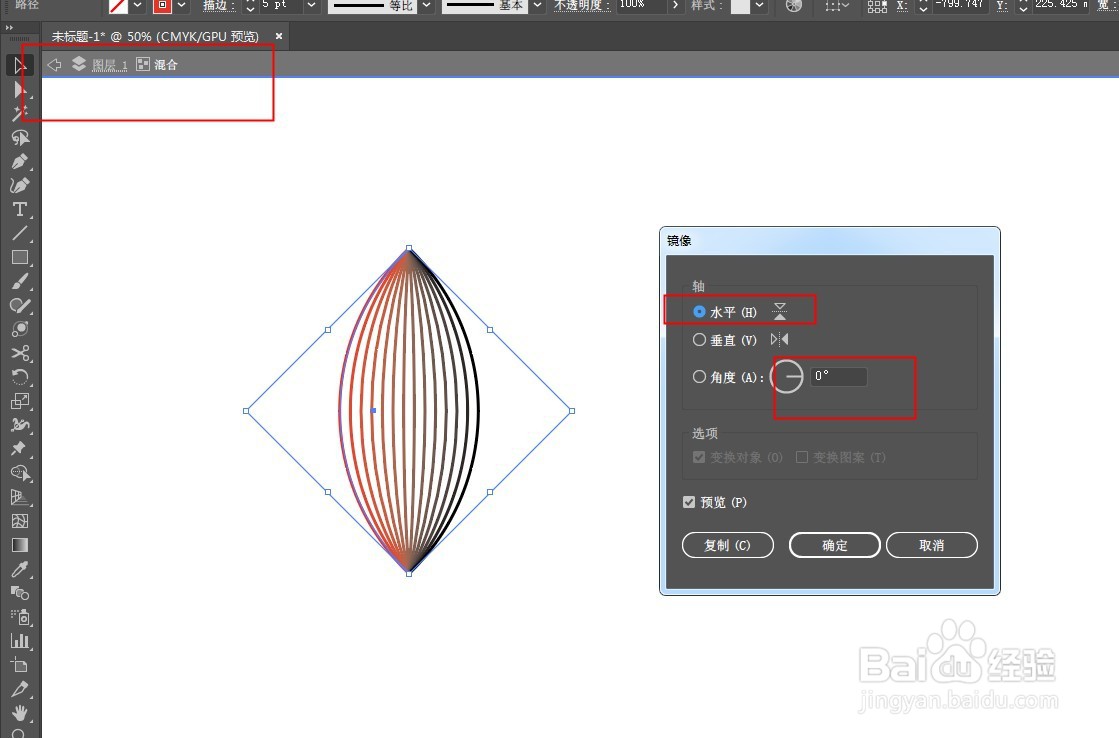
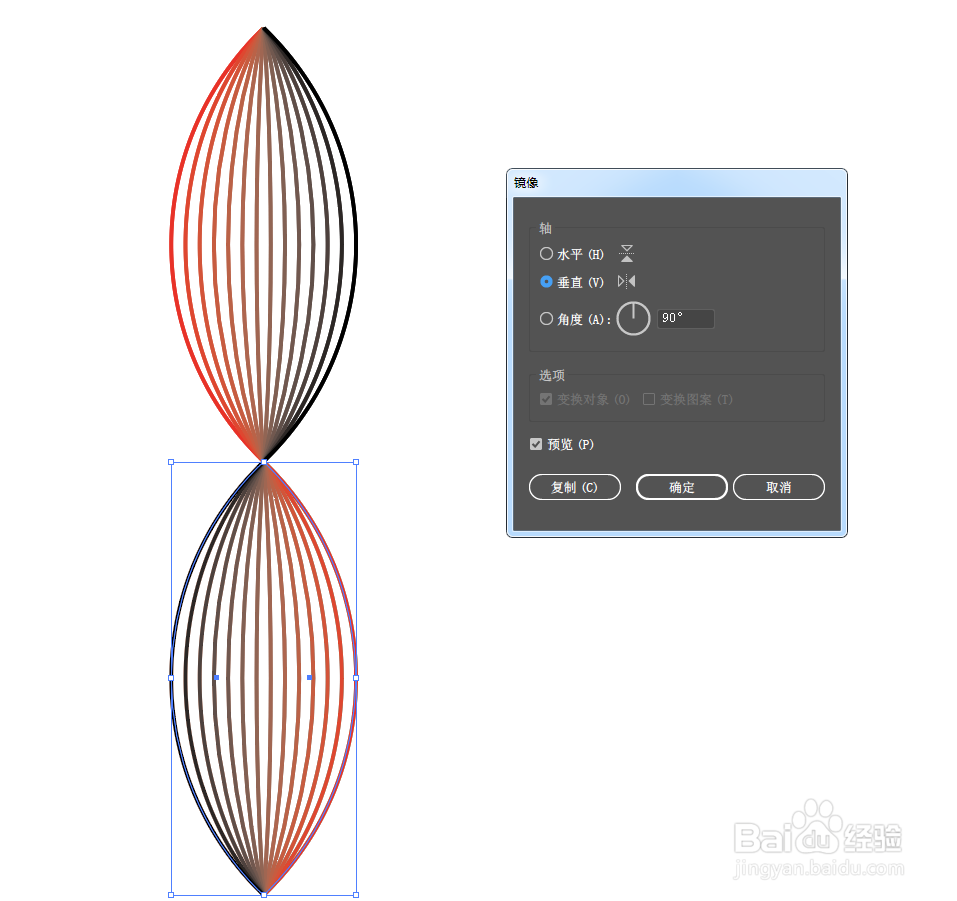
4、退出隔离状态,复制一个移到下方,打开变换,执行垂直变换。将两个图形同时选中,CTRL+G编组。右键点击变换-旋转命令,角度30度,点击复制。
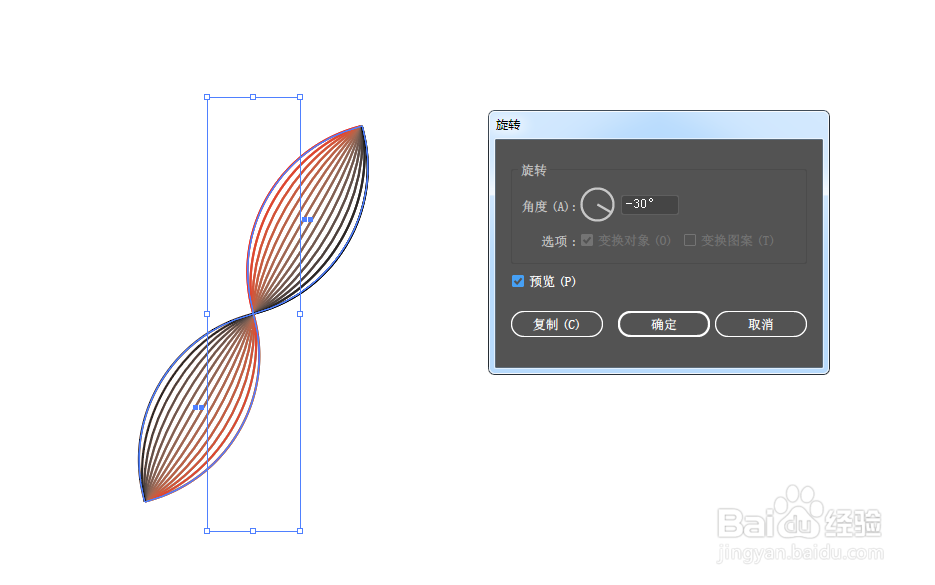
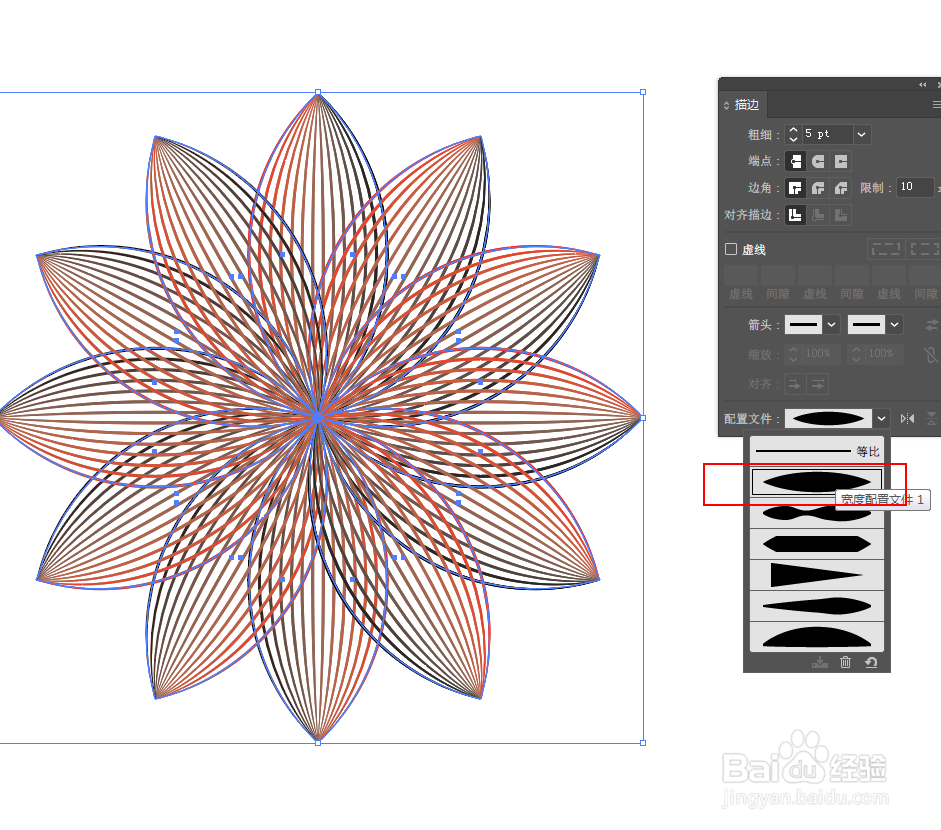
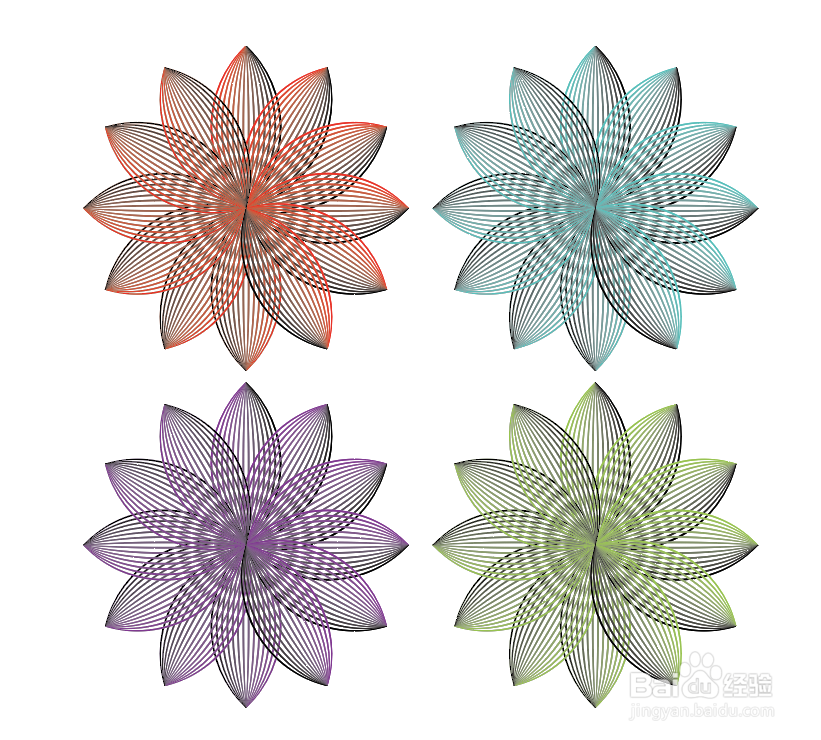
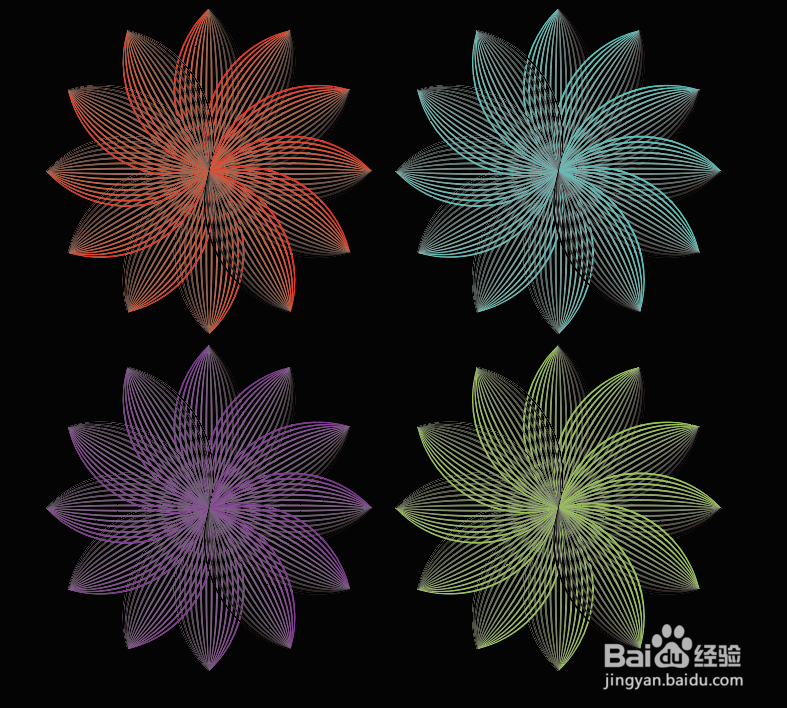
5、按CTRL+D不断重复上一步旋转复制的动作,即可得到一朵花的图形。打开描边面板,将描边设置为宽度配置文件1,就能将线条变成中间粗两端细的效果。
1、画个正方形,用剪刀工具在上下两端锚点上单击切开,即可分别着色。
2、用直接选择工具选中左右两端锚点,将直接内推,形成叶子形状。同时选中两侧弧形,建立混合选项。
3、双击隔离选中的对象,框选左半边图形,右键选择变换-对称,打开镜像面板,执行水平对称命令。
4、退出隔离状态,复制一个移到下方,打开变换,执行垂直变换。将两个图形同时选中,CTRL+G编组。右键点击变换-旋转命令,角度30度,点击复制。
5、按CTRL+D不断重复上一步旋转复制的动作,即可得到一朵花的图形。