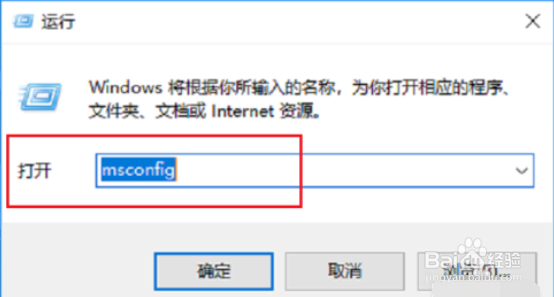
1、1,“win+r”快捷键打开运行,在运行窗口输入“MSConfig”回车,打开系统设置配置界面,如图下所示;
2、2,进入界面后,切换到“启动”选项卡中,点击“打开任务管理器”如图下所示;

3、3,打开任务管理器界面后,在启动项中找到“开机启动”的应用,右键点击“禁用”,如下图所示:

4、4,现在我们可以看到已经禁用了的“开机启动”啦~如图下所示;

1、1,打开360安全卫士,依次点击“优化加速”——>“启动项”,如图下所示;

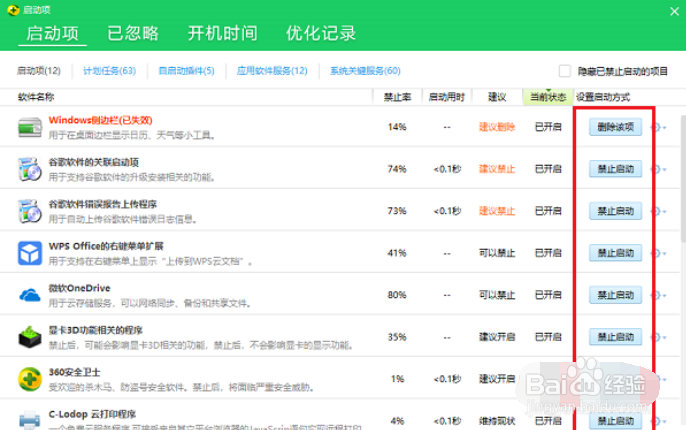
2、2,进入启动项界面后,我们可以看到电脑上所有开机启动的应用,选择不需要的禁用掉,如图下所示;
3、以上就是win10设置开机启动项的方法啦~