1、打开word文档:
当然,我们得打开我们的文档;

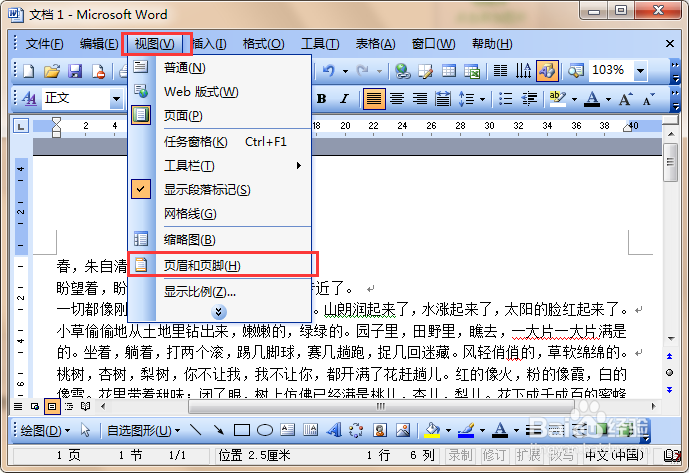
2、单击视图:
单击“视图”,在下面的菜单中选中“页眉与页脚”;
3、页眉结果:
如下图所示,会出现一个插入的界面;

4、插入域: 把光标移动到页眉的内容之处;
单击“插入”,在下拉菜单中选中“域”;

5、编辑域:
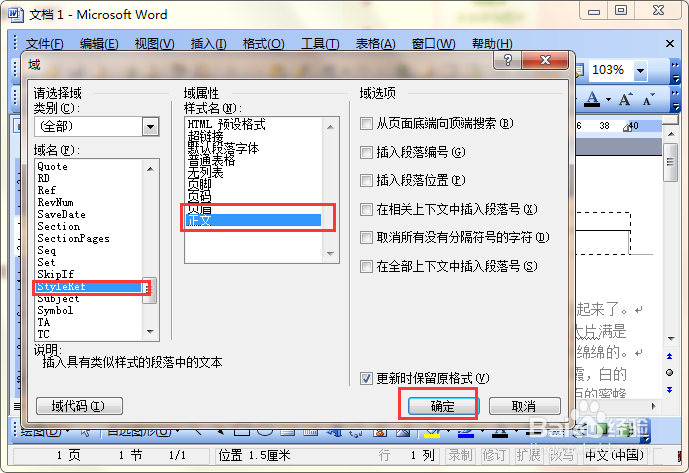
在新出来的界面中,我们在“域名”处选中“StyleRef”;
在样式名出选中“正文”;
接着单击“确定”;
6、看结果:
如下图中所示,我们就可以自动加入页眉了;

7、自动更新:
先把文章的首段内容进行修改一下;
然后,我们会发现当改变以后,页眉也自动被改了。
