1、第一步:选定存放计算结果的单元格,如下图所示:
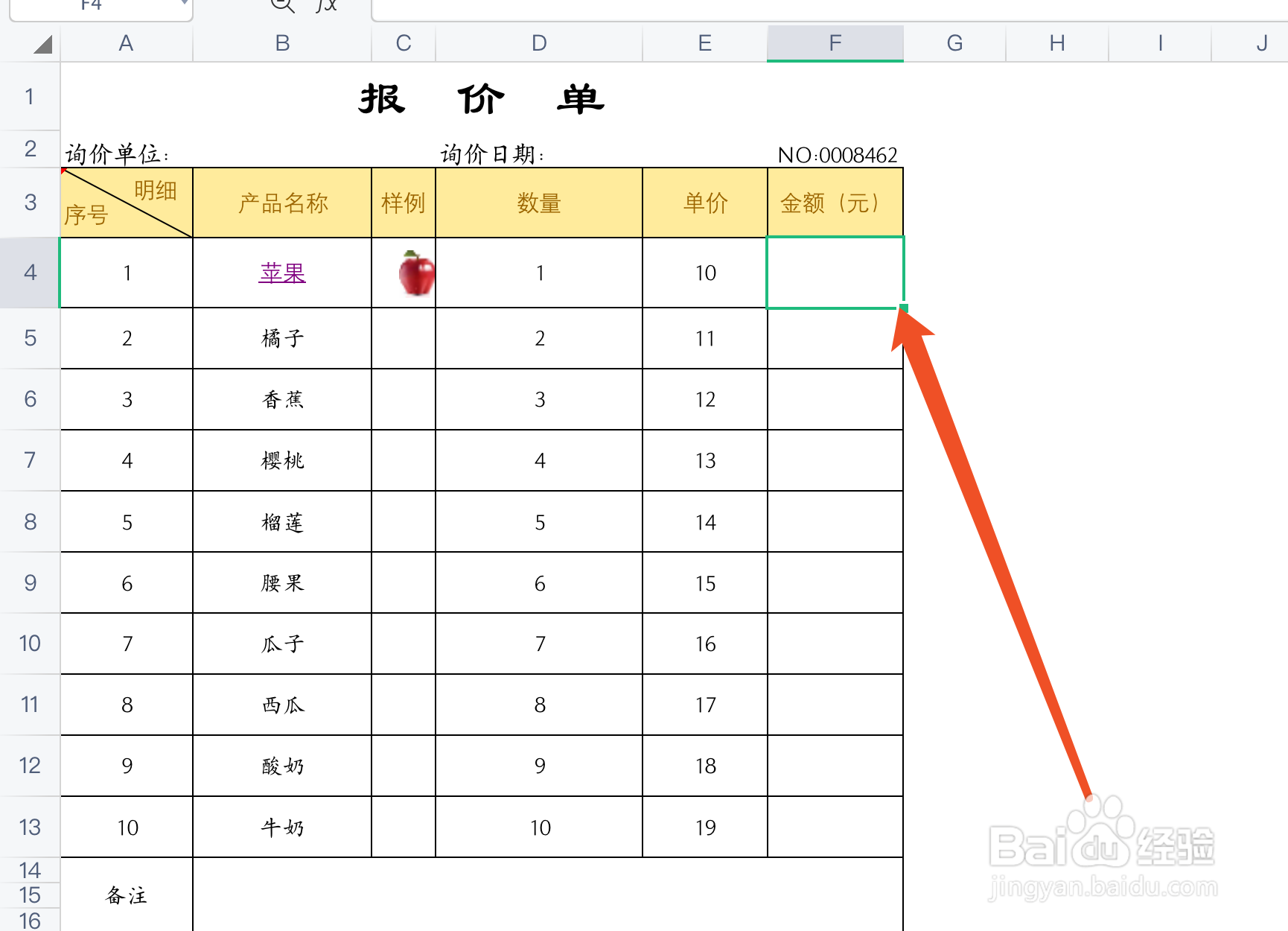
2、第二步:在单元格录入“=D4*E4”,点击enter即可。其中D4、E4是两个乘数所在的单元格编码。如下图所示:

3、第三步:数据计算结果将展示在之前选定的单元格中展示。如下图所示:

1、第一步:PRODUCT函数的使用语法是:=PRODUCT(数值1,数值2,...,数值n)。
=PRODUCT(数值1,数值2,...,数值n)
--数值1-n:可以直接输入数值,也可以引用数值所在的单元格;或者引用数据坐在的数组区域;
2、第二步:选中需要放置结果的单元格。如下图所示:

3、第三步:在单元格中输入“=PRODUCT(A1:E2)”,点击ENTER即可。A1、E2是数组所在的单元格编码。如下图所示:

4、第四步:数据计算结果将展示在之前选定的单元格中展示。如下图所示:
