1、首先将Excel打开,如图所示。

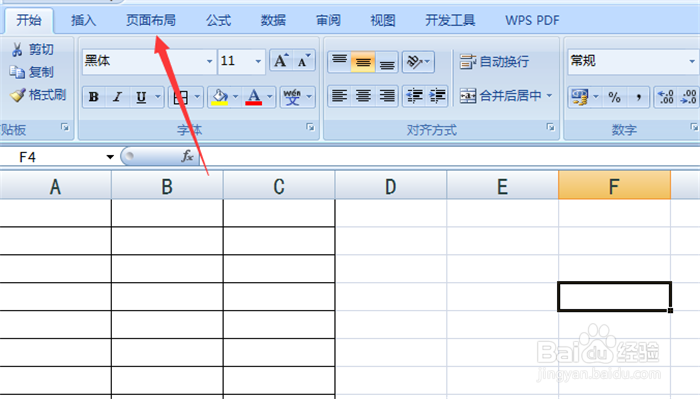
2、点击上面的【页面布局】选项,如图所示。
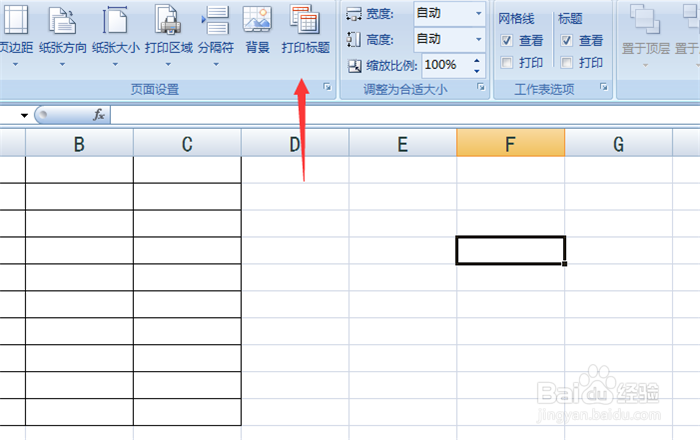
3、点击【打印标题】功能,如图所示。
4、然后在工作表中,输入顶端标题行的范围,如图所示。

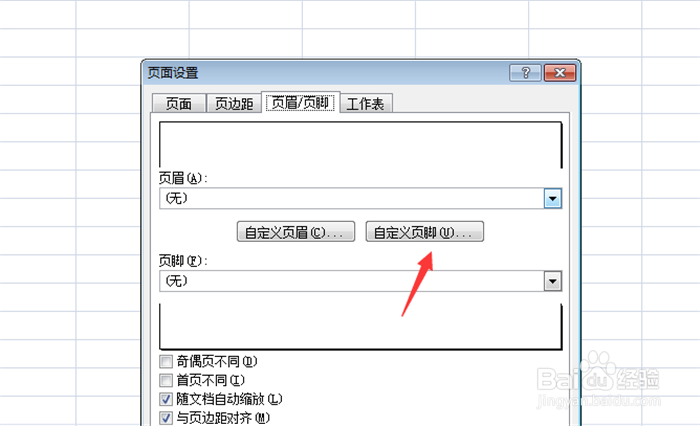
5、然后在页眉/页脚中,点击【自定义页脚】按钮,如图所示。
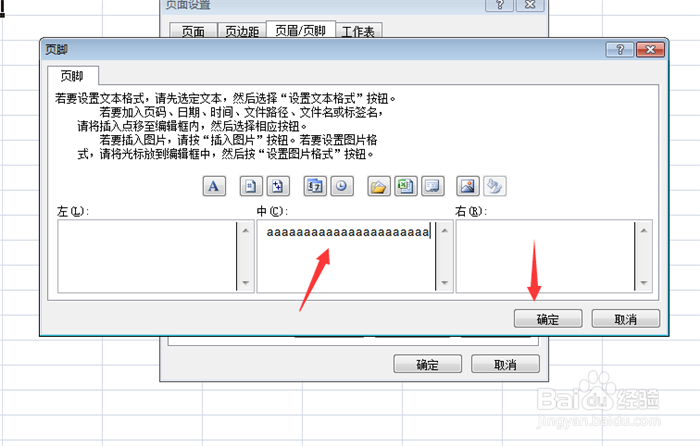
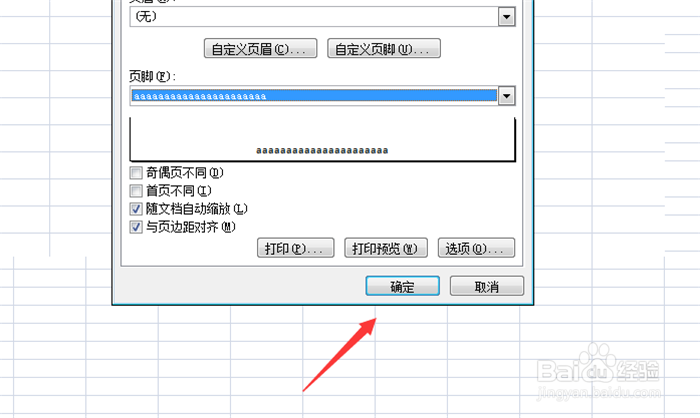
6、然后输入页脚要打印的标题,点击【确定】,如图所示。
7、最后点击【确定】保存好设置,就可以打印excel顶端和底端标题行,如图所示。
1、1、将Excel打开
2、点击【页面布局】选项
3、点击【打印标题】功能
4、工作表中,输入顶端标题行的范围
5、在页眉/页脚中,点击【自定义页脚】按钮
6、输入页脚要打印的标题,点击【确定】
7、点击【确定】保存好设置,就可以打印excel顶端和底端标题行