1、打开Windows Server 2016开始菜单;

2、点击开始菜单中的“设置”按钮;

3、系统设置窗口自动打开;

4、点击设置窗口中的“时间和语言”图标;

5、日期和时间页面自动打开;

6、点击区域和语言按钮;

7、区域和语言页面自动打开;
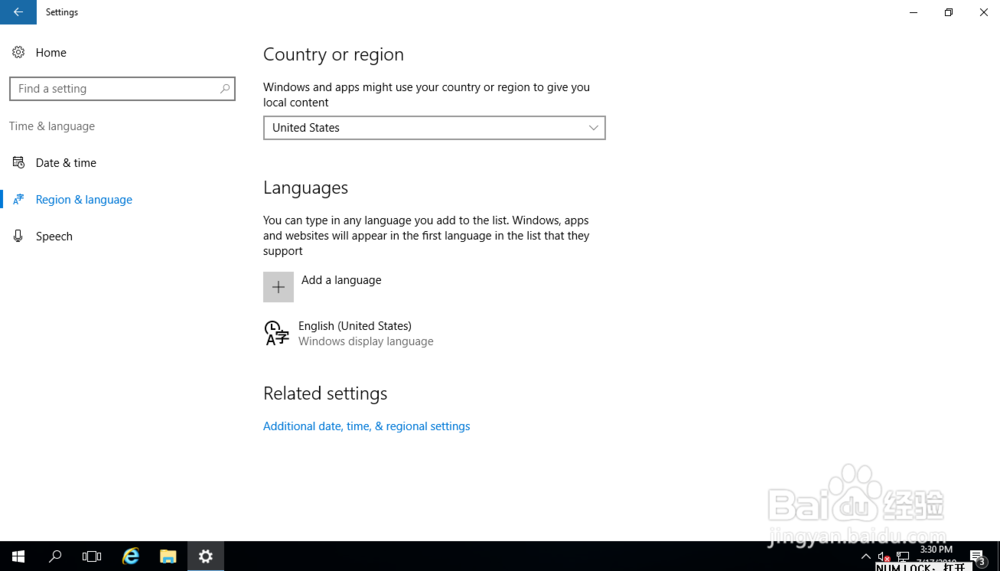
8、点击“添加语言”按钮;

9、在添加语言界面中,找到“中文简体”并点击;

10、选择“中文(中华人民共和国)”

11、系统会自动将中文简体添加到语言包列表中。

1、打开Windows Server 2016开始菜单;
2、点击开始菜单中的“设置”按钮;
3、系统设置窗口自动打开;
4、点击设置窗口中的“时间和语言”图标;
5、日期和时间页面自动打开;
6、点击区域和语言按钮;
7、区域和语言页面自动打开;
8、点击“添加语言”按钮;
9、在添加语言界面中,找到“中文简体”并点击;
10、选择“中文(中华人民共和国)”
11、系统会自动将中文简体添加到语言包列表中。