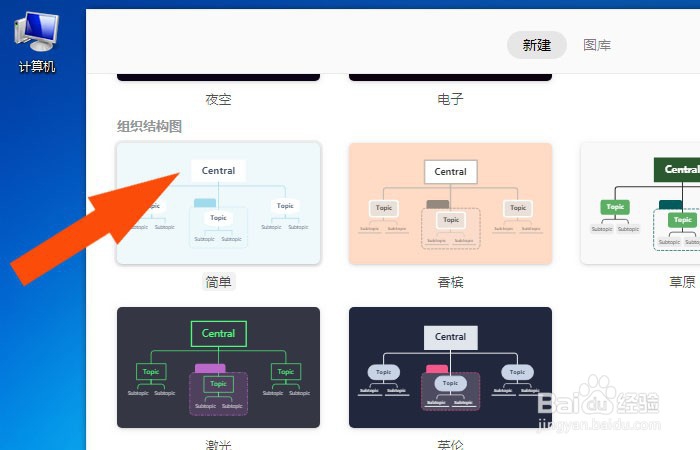
1、 在计算机中,打开Xmind软件,在导图模板中,选择组织结构图模板,鼠标左键单击打开,如下图所示。
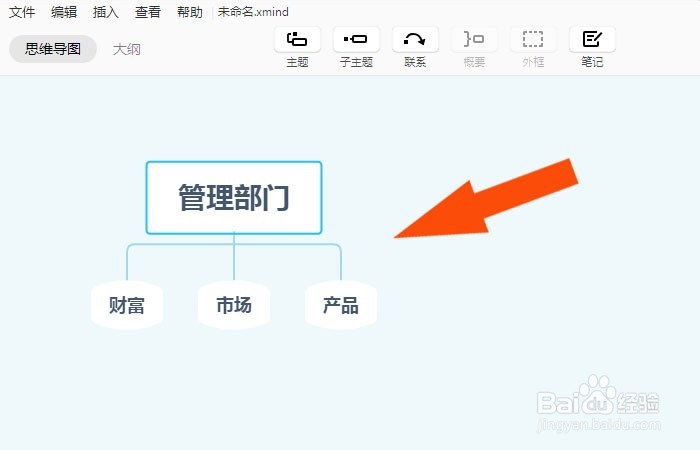
2、 接着,可以看到模板的主题框架,可以添加子主题,如下图所示。
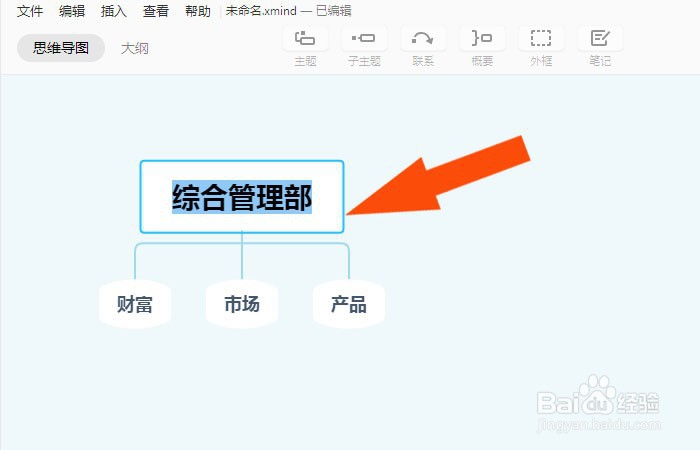
3、 然后,鼠标左键选择中心主题,并修改主题的名称,如下图所示。
4、 接着,鼠标左键选择子主题,并修改主题的名称,如下图所示。
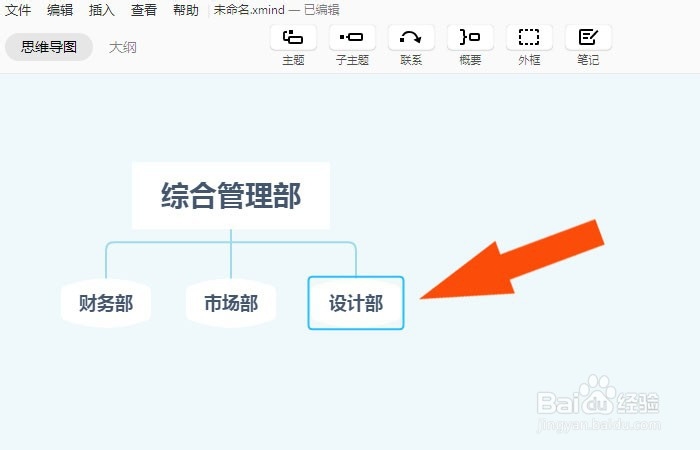
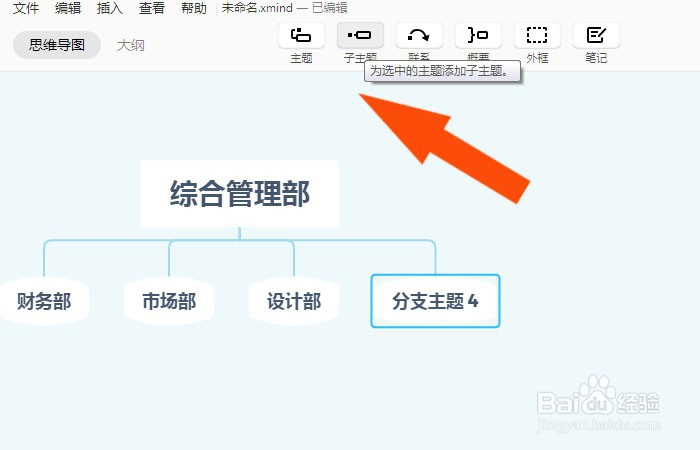
5、 然后,选择中心主题,并单击工具栏中的【添加子主题】按钮,如下图所示。
6、 接着,给子主题设置两个主题,并输入标题名称,如下图所示。
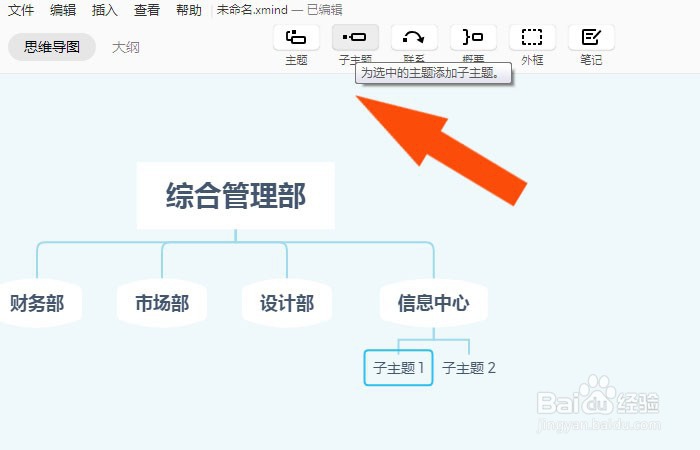
7、 最后,可以看到通过修改组织结构模板,就绘制好了结构图了,如下图所示。通过这样的操作就绘制好组织结构图了。
