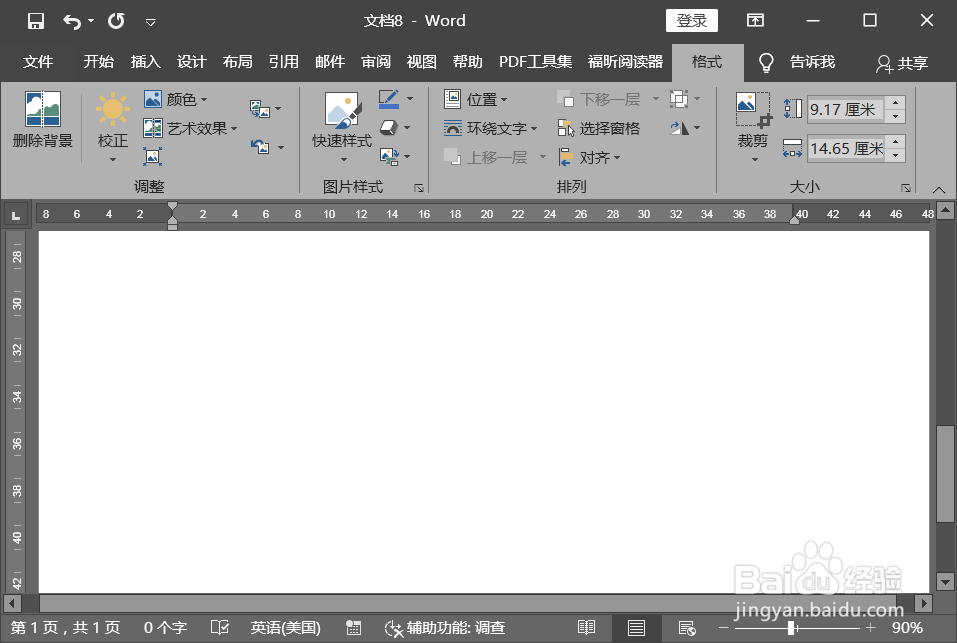
1、打开word软件。
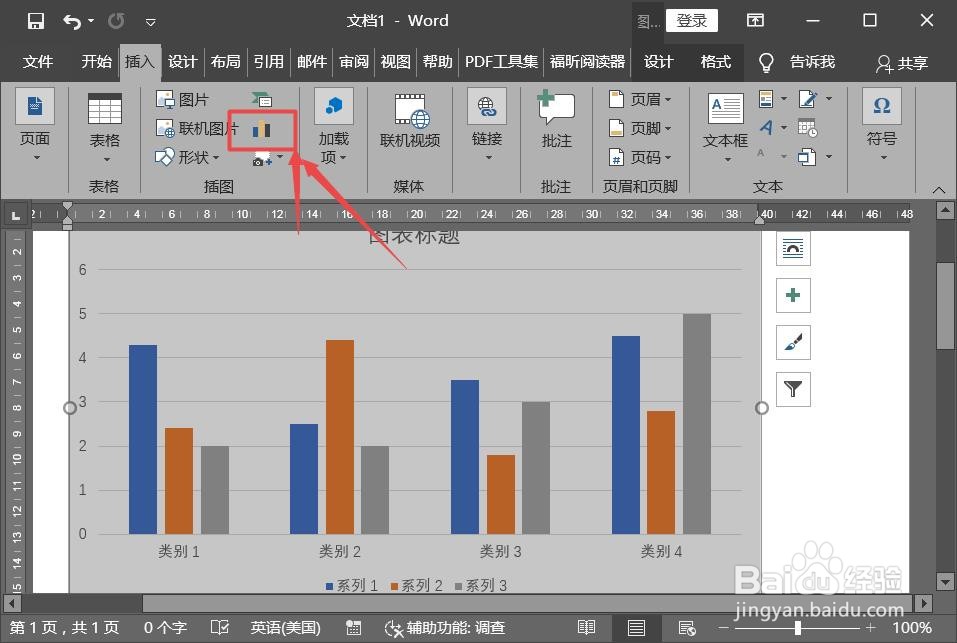
2、选择【添加图表】功能。
3、在“更改图表类型”对话框中,选择相应的图表类型。

4、找到图形样式,并点击确定。

5、鼠标点击图表,选定图表。

6、点击【设计】菜单。

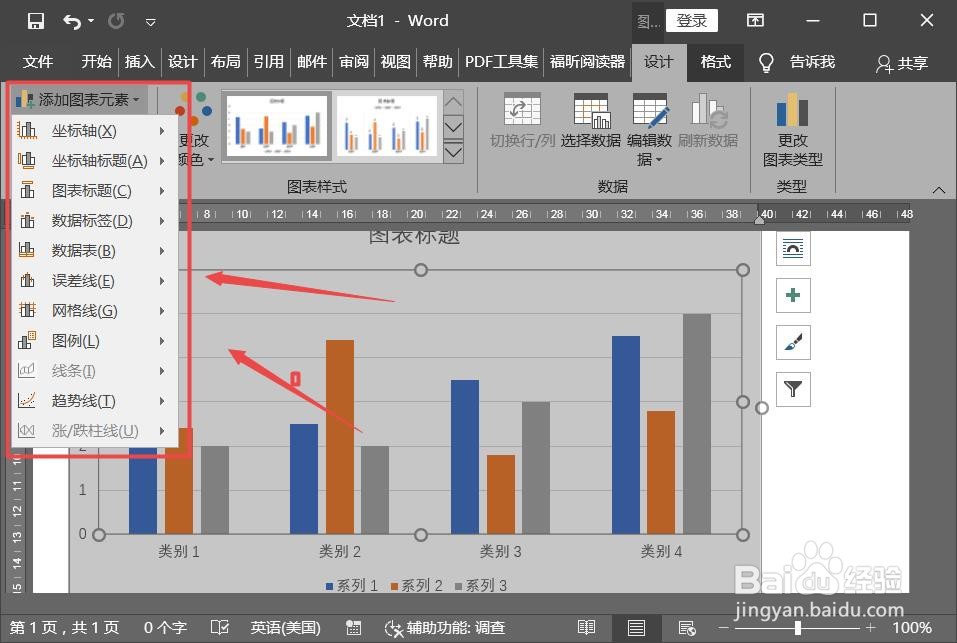
7、根据需要可以选择【添加图表元素】,修改元素设置。
8、点击【图表样式】,进行图表的样式设置。

9、点击【编辑数据】根据向导进行编辑即可。

10、点击确定,图表样式插入及设置成功。

1、打开word软件。
2、选择【添加图表】功能。
3、在“更改图表类型”对话框中,选择相应的图表类型。
4、找到图形样式,并点击确定。
5、鼠标点击图表,选定图表。
6、点击【设计】菜单。
7、根据需要可以选择【添加图表元素】,修改元素设置。
8、点击【图表样式】,进行图表的样式设置。
9、点击【编辑数据】根据向导进行编辑即可。
10、点击确定,图表样式插入及设置成功。