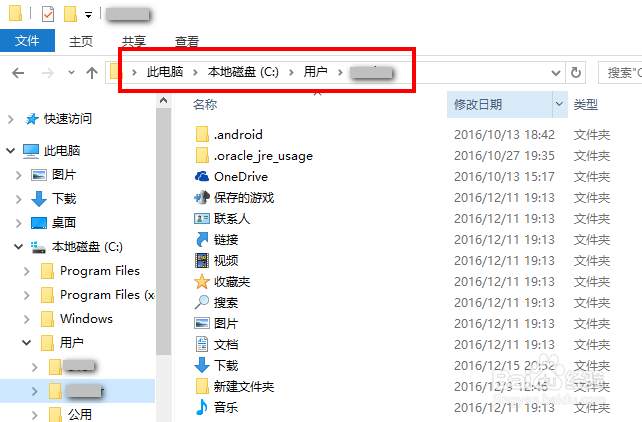
1、首先进入路付舍虚径【C:\用户\用户名】,其中的“用户名”就是登录电脑的用户名,步骤截图如下所示:
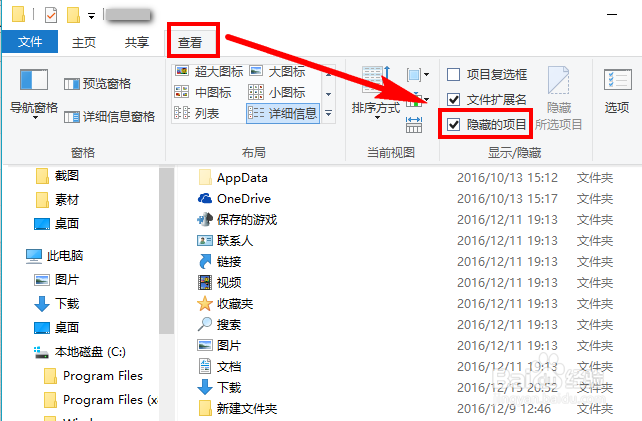
2、点击上方的【查看】选项卡,找到并勾选【隐藏的项目】,步骤截图如下所示著信:
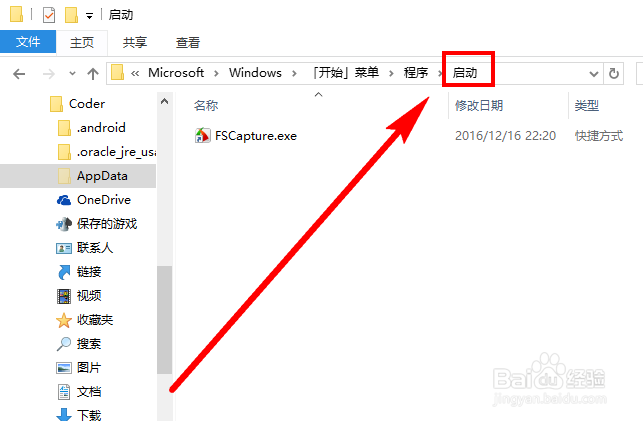
3、从雁注显示出来的隐藏文件夹【AppData】开始,依次进入【AppData\Roaming\Microsoft\Windows\[开始]菜单\程序\启动】,步骤截图如下所示:
1、首先按快捷键【Win + R】打开【运行】对话框,步骤截图如下所示:

2、在打开的【运行】对话框中输入【shell:startup】(注意:冒号是英文标点),输入完成后按Enter键,步骤截图如下所示:

3、只需要输入一条命令,即可快速打开【启动】文件夹,简洁迅速!更方便的是,即使不设置显示【隐藏的项目】也可以照常打开【启动】文件夹,步骤截图如下所示:
