CAD中快速批量大量提取多个坐标点坐标的方法

时间:2026-02-12 23:31:18

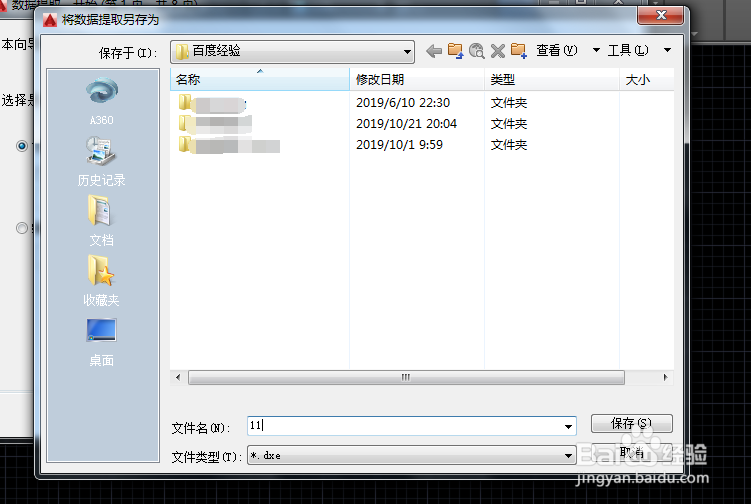
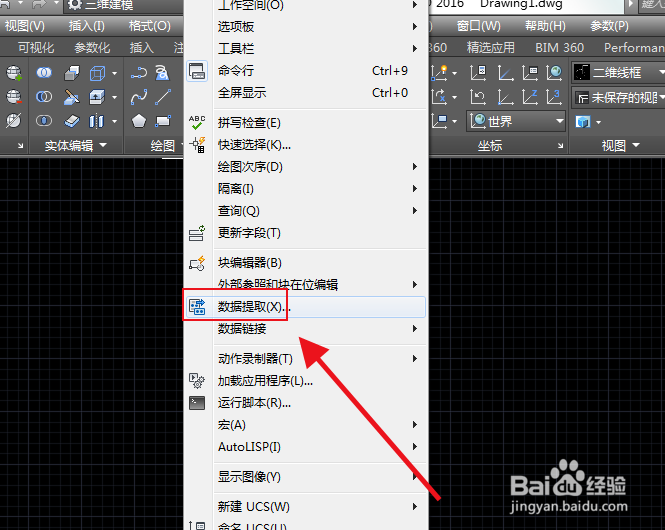
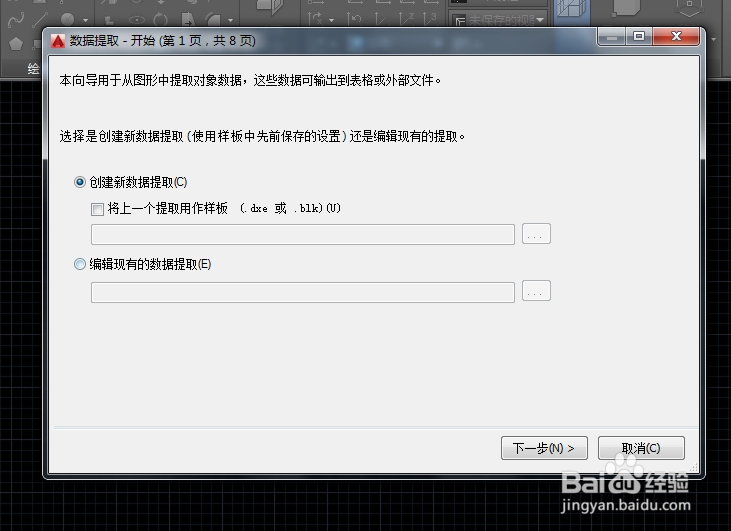
1、保存图纸后,点击工具中的数据提取,然后选择“创建新数据提取”。
CAD中快速批量大量提取多个坐标点坐标的方法

CAD中快速批量大量提取多个坐标点坐标的方法

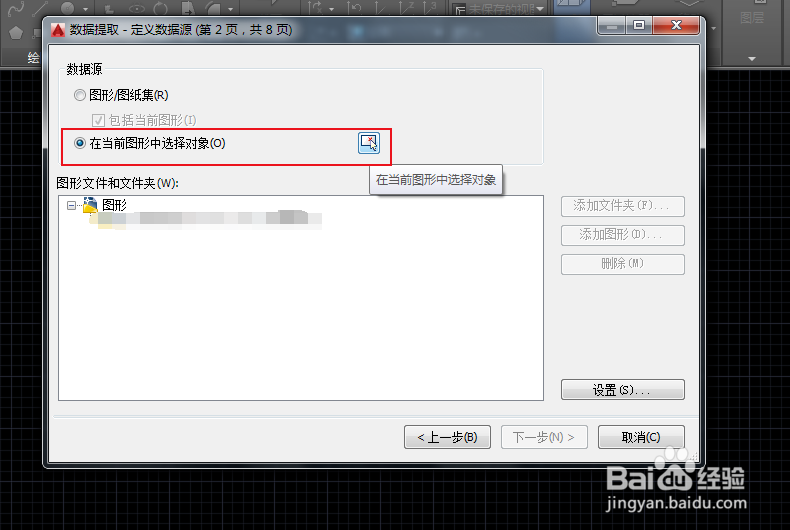
2、接着选择保存数据的位置文件,然后选择添加数据的图形。

CAD中快速批量大量提取多个坐标点坐标的方法

CAD中快速批量大量提取多个坐标点坐标的方法

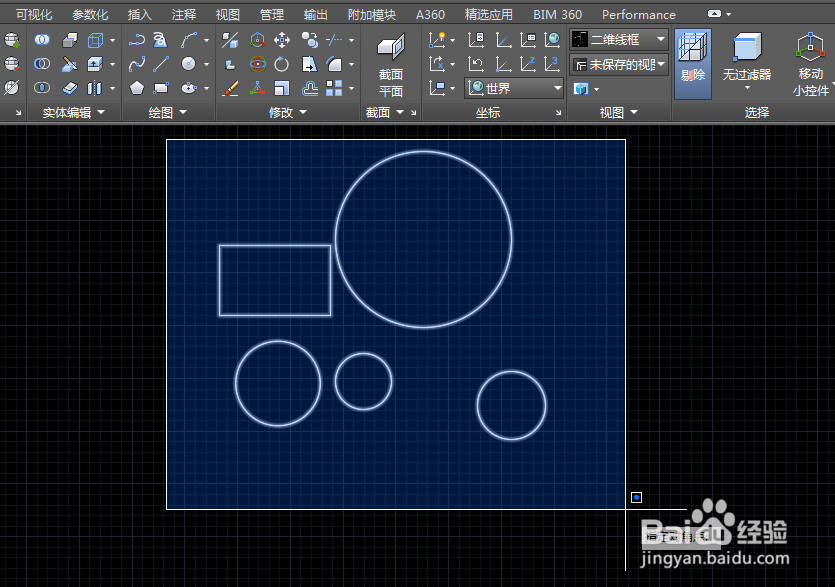
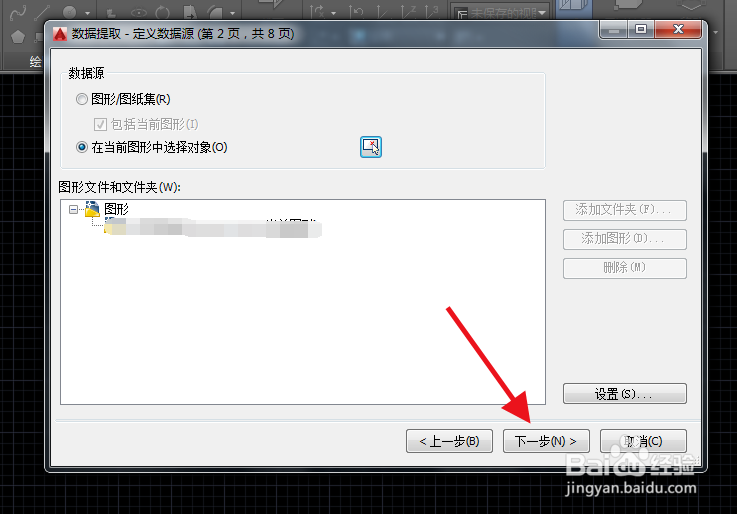
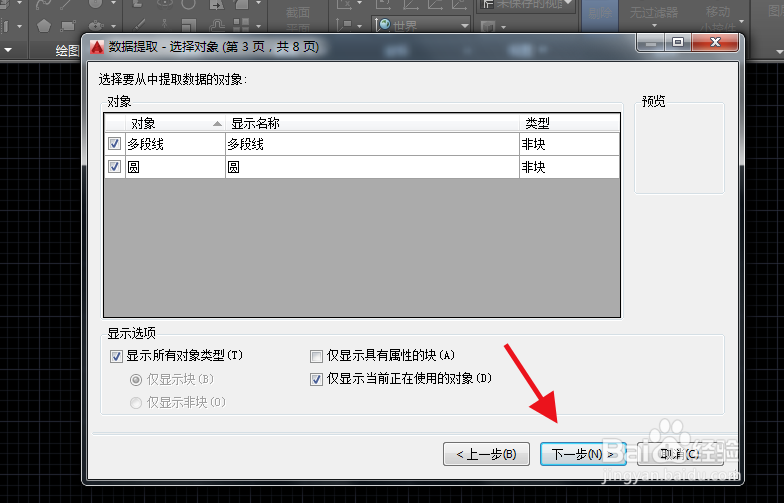
3、直接框选图形即可,点击下一步。

CAD中快速批量大量提取多个坐标点坐标的方法

CAD中快速批量大量提取多个坐标点坐标的方法

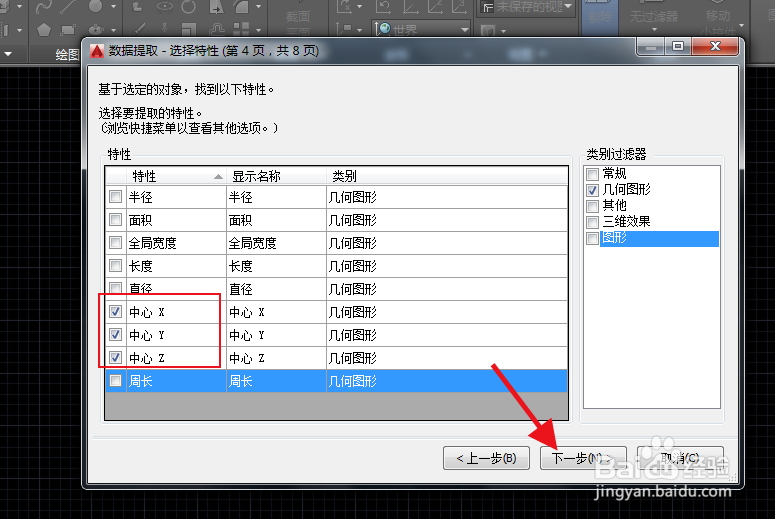
4、接着点击下一步,在特性中选择XYZ坐标轴。

CAD中快速批量大量提取多个坐标点坐标的方法

CAD中快速批量大量提取多个坐标点坐标的方法

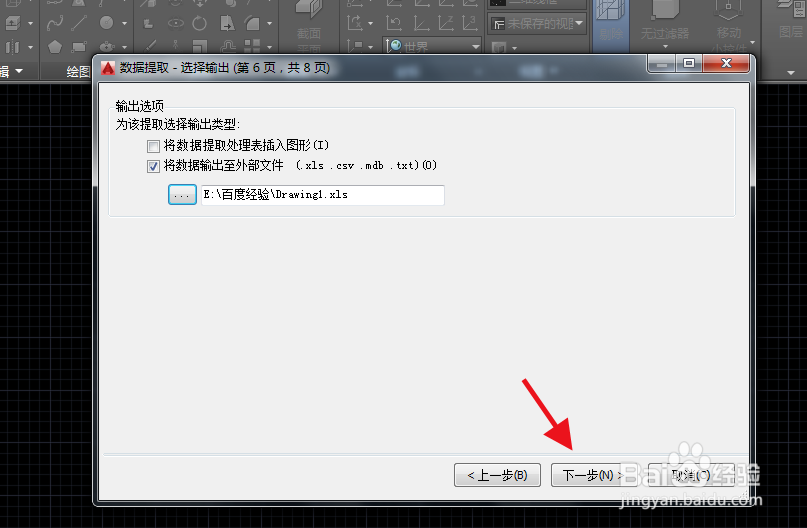
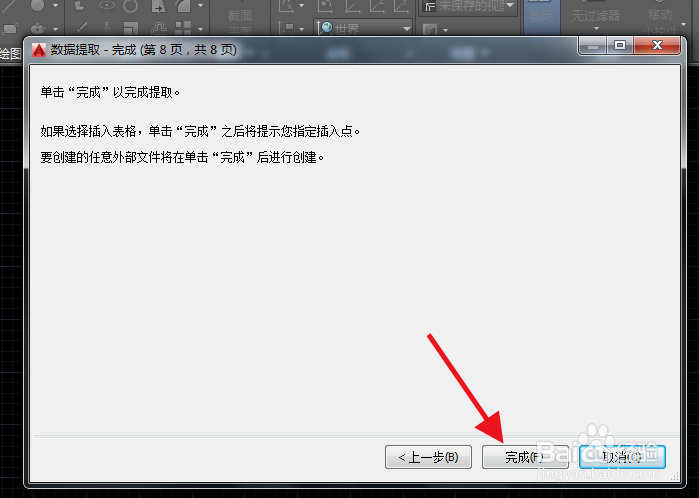
5、然后点击下一步,最后选择保存表格的位置,点击完成。

CAD中快速批量大量提取多个坐标点坐标的方法

CAD中快速批量大量提取多个坐标点坐标的方法

CAD中快速批量大量提取多个坐标点坐标的方法

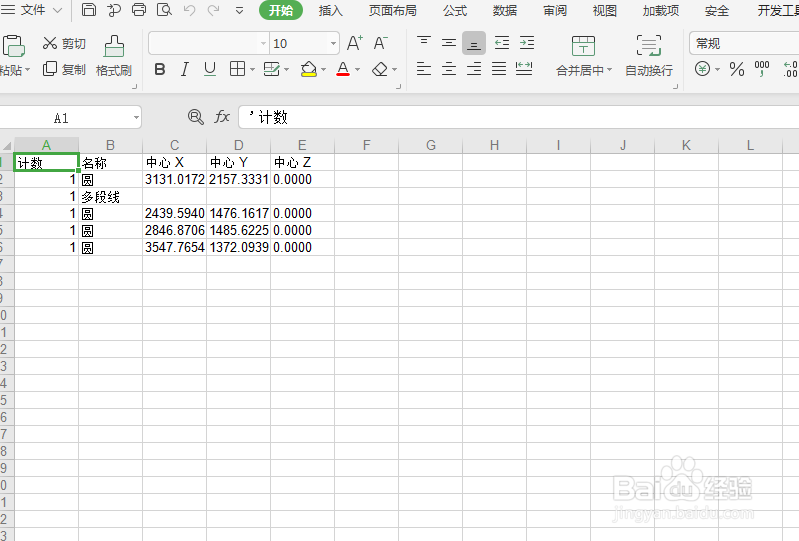
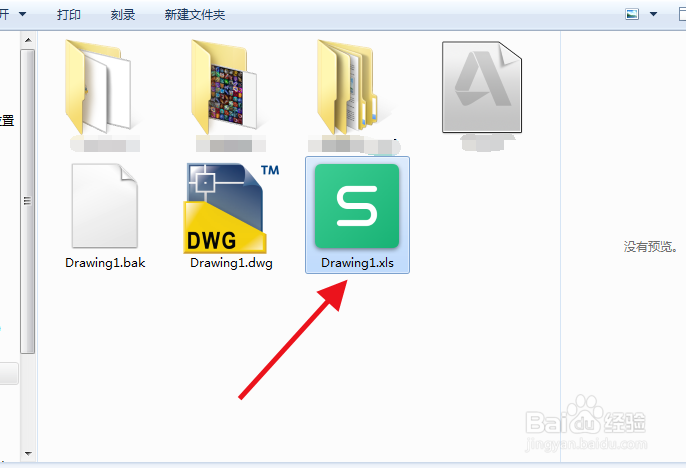
6、找到保存的表格,打开则可以看到提取的坐标点。

如果有幸帮助到你,帮忙在下方投票点赞,还可以右上角关注哦,不胜感激!
CAD中快速批量大量提取多个坐标点坐标的方法

CAD中快速批量大量提取多个坐标点坐标的方法

1、1.保存图纸后,点击工具中的数据提取,然后选择“创建新数据提取”。

2.接着选择保存数据的位置文件,然后选择添加数据的图形。

3.直接框选图形即可,点击下一步。

4.接着点击下一步,在特性中选择XYZ坐标轴。

5.然后点击下一步,最后选择保存表格的位置,点击完成。

6.找到保存的表格,打开则可以看到提取的坐标点。

CAD中快速批量大量提取多个坐标点坐标的方法

© 2026 五度知识库
信息来自网络 所有数据仅供参考
有疑问请联系站长 site.kefu@gmail.com