如何使用pro e画螺纹?

时间:2026-02-14 21:04:30

1、打开Pro e新建零件图,注意不勾使用缺省模板。选择mmns_part_solid模板,点确认。

如何使用pro e画螺纹?

如何使用pro e画螺纹?

如何使用pro e画螺纹?

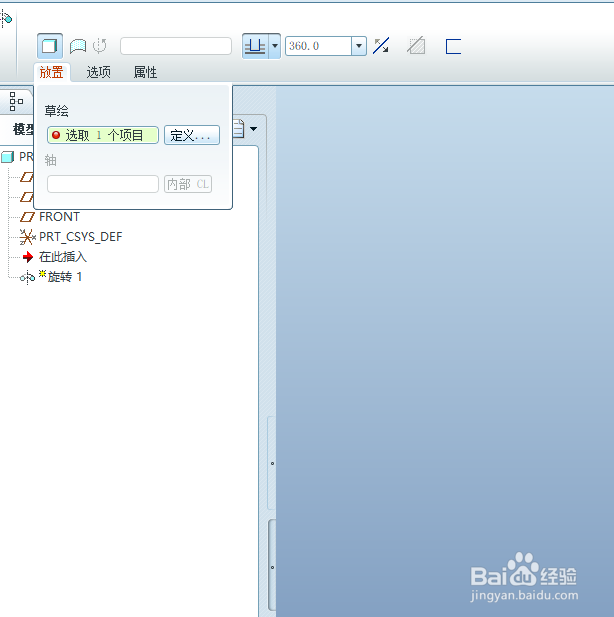
2、选择旋转命令,点击定义。

如何使用pro e画螺纹?

3、选择Top面为草绘基准面,,草绘方向反向,参照平面RIGHT,方向为右。点击确认。

如何使用pro e画螺纹?

4、草绘一个封闭长方形。

如何使用pro e画螺纹?

5、选择中心线画旋转中心轴,如图所示。

如何使用pro e画螺纹?

如何使用pro e画螺纹?

6、点击√命令,继续点旋转命令里的√命令。可得到一个圆柱体。

如何使用pro e画螺纹?

7、选择 插入命令→螺旋扫描→切口。

如何使用pro e画螺纹?

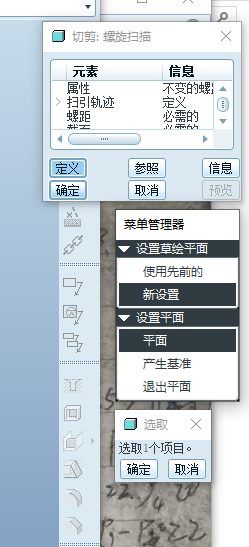
8、弹出菜单管理器,选择常数、穿过轴、右手定则,点击完成。

如何使用pro e画螺纹?

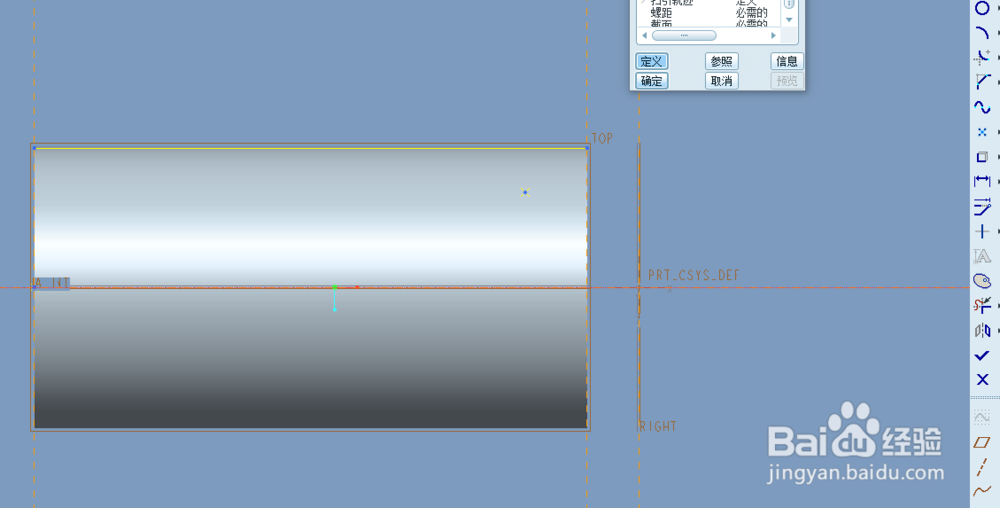
9、设置平面选择TOP,选择方向正向,草绘视图为右,点鼠标中键。

如何使用pro e画螺纹?

如何使用pro e画螺纹?

如何使用pro e画螺纹?

10、定义扫描轨迹,绘制路径,并绘制中心线,点击√

如何使用pro e画螺纹?

如何使用pro e画螺纹?

如何使用pro e画螺纹?

如何使用pro e画螺纹?

11、输入节距值,根据产品要求进行设置。点击√

如何使用pro e画螺纹?

12、草绘画出截面简图,点√

如何使用pro e画螺纹?

13、选择移出材料方向,根据箭头指示选择,点确认,就完成了螺纹绘制。螺纹图如下。

如何使用pro e画螺纹?

如何使用pro e画螺纹?

© 2026 五度知识库
信息来自网络 所有数据仅供参考
有疑问请联系站长 site.kefu@gmail.com