1、合并文档:首先点击“插入”选项卡,再点击文本选项。

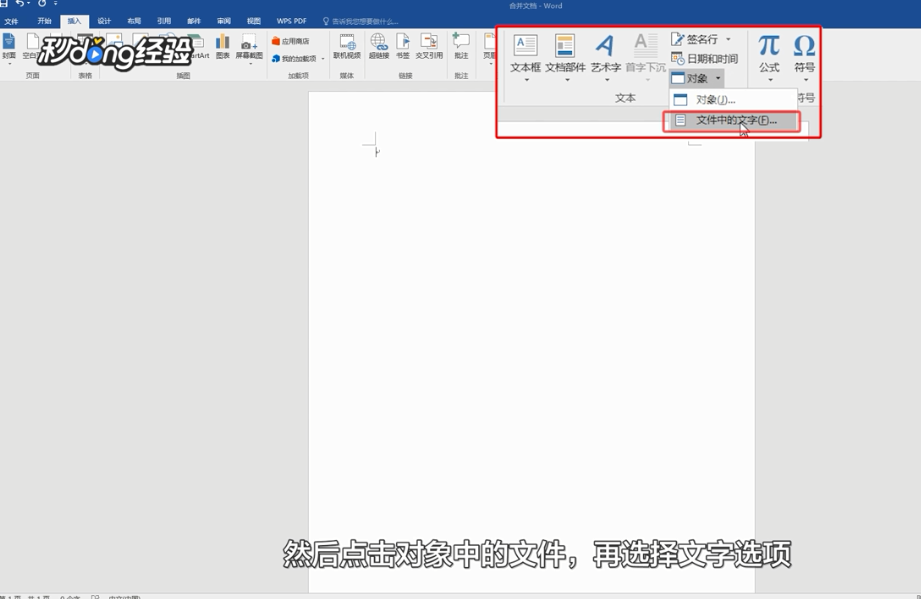
2、然后点击“对象”中的文件,再选择文字选项。
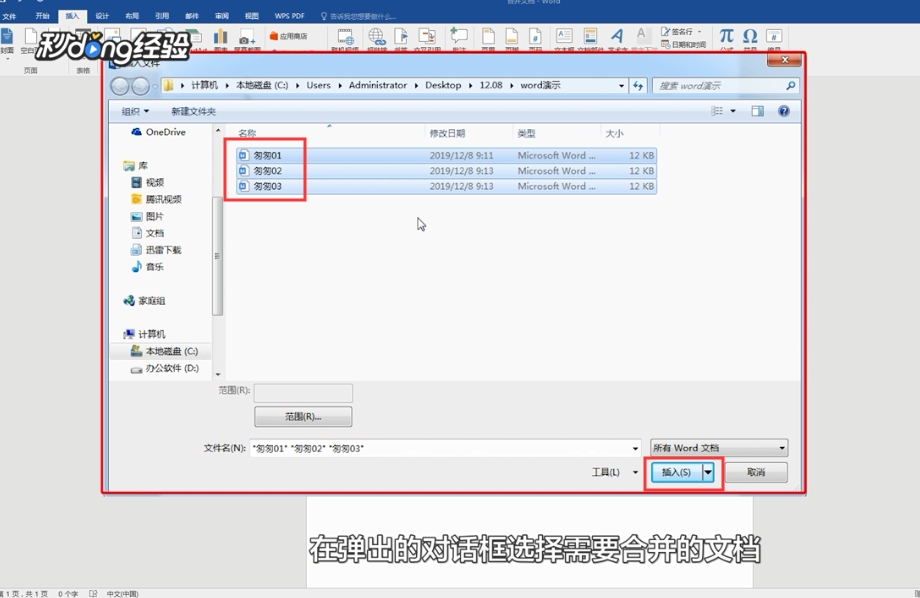
3、在弹出的对话框选择需要合并的文档后点击“插入”。
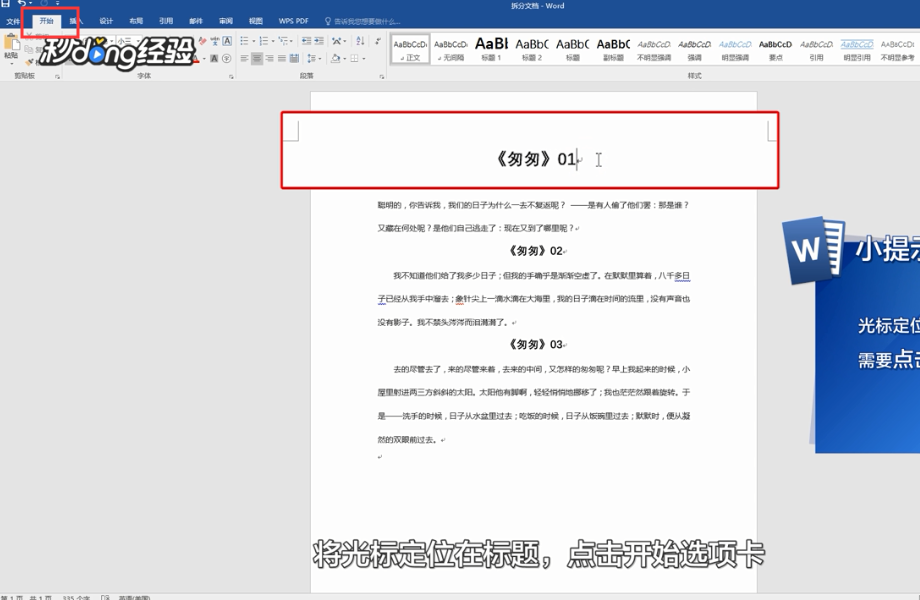
4、拆分文档:将光标定位在标题上后,点击一下,然后点击开始选项卡。
5、然后点击编辑选项,再点击选择“选择格式相似的文本”。

6、点击段落设置对话框,将大纲级别设置为1级。

7、然后点击视图选项卡,切换为“大纲视图”。

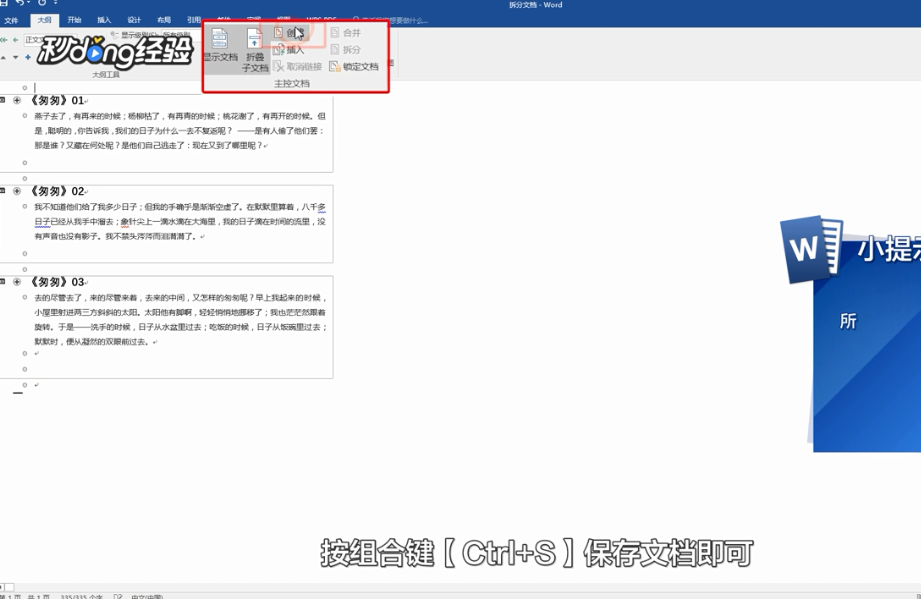
8、最后按组合键“Ctrl+A ”全选文本,点击选项卡“创建”后,按组合键“Ctrl+S”保存文档即可。
1、合并文档:首先点击“插入”选项卡,再点击文本选项。
2、然后点击“对象”中的文件,再选择文字选项。
3、在弹出的对话框选择需要合并的文档后点击“插入”。
4、拆分文档:将光标定位在标题上后,点击一下,然后点击开始选项卡。
5、然后点击编辑选项,再点击选择“选择格式相似的文本”。
6、点击段落设置对话框,将大纲级别设置为1级。
7、然后点击视图选项卡,切换为“大纲视图”。
8、最后按组合键“Ctrl+A ”全选文本,点击选项卡“创建”后,按组合键“Ctrl+S”保存文档即可。