1、启动Photoshop CS6。
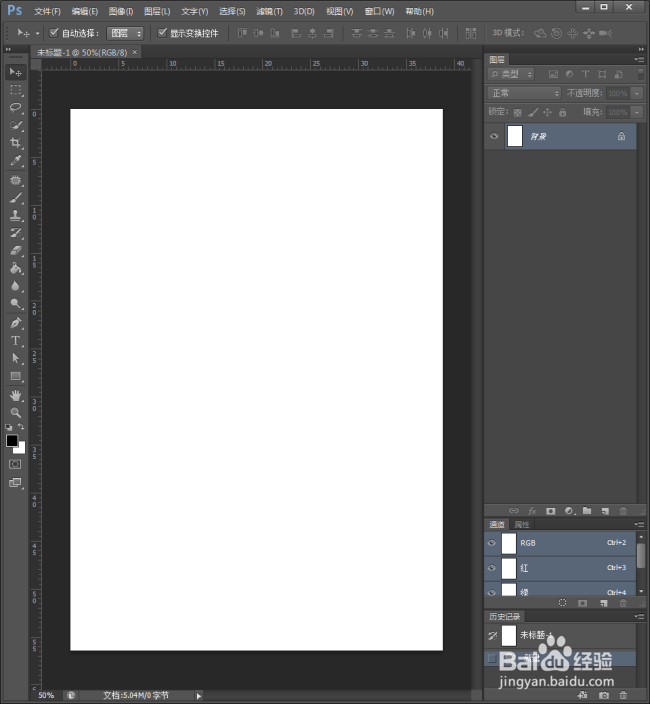
2、建立一个空白文档。
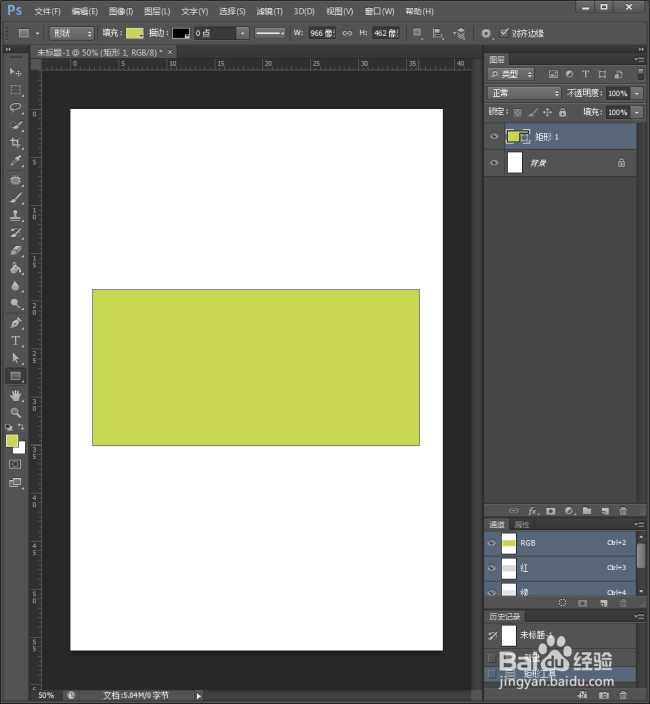
3、使用矩形工具绘制一个矩形。
4、在矩形图层上右键点击【栅格化图层】。

5、使用文字工具,随意输入几个文字作为演示。
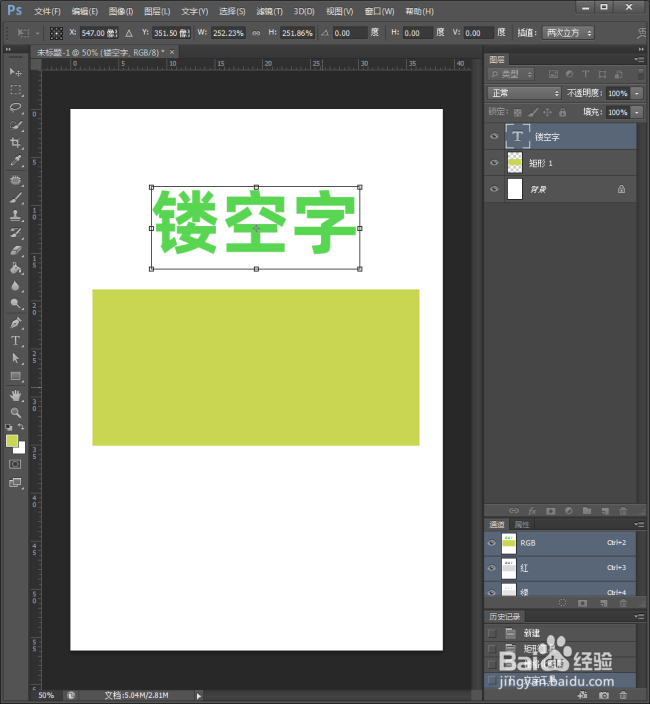
6、接着,把文字移动到栅格化后的矩形图层上。

7、按住Ctrl,点击文字图层图标,则文字就被建立了选区。
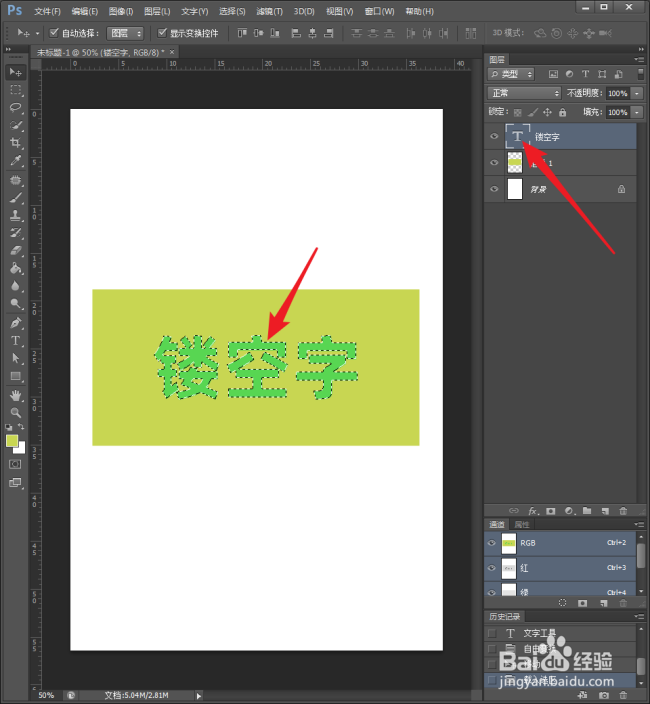
8、保持选区选择状态,点击【矩形】图层,按删除键。
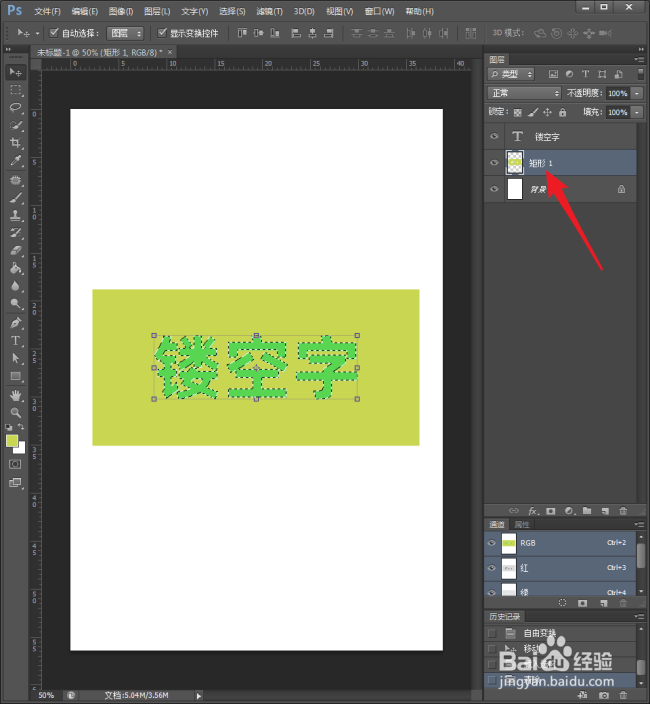
9、取消显示文字图层,则文字不见了。
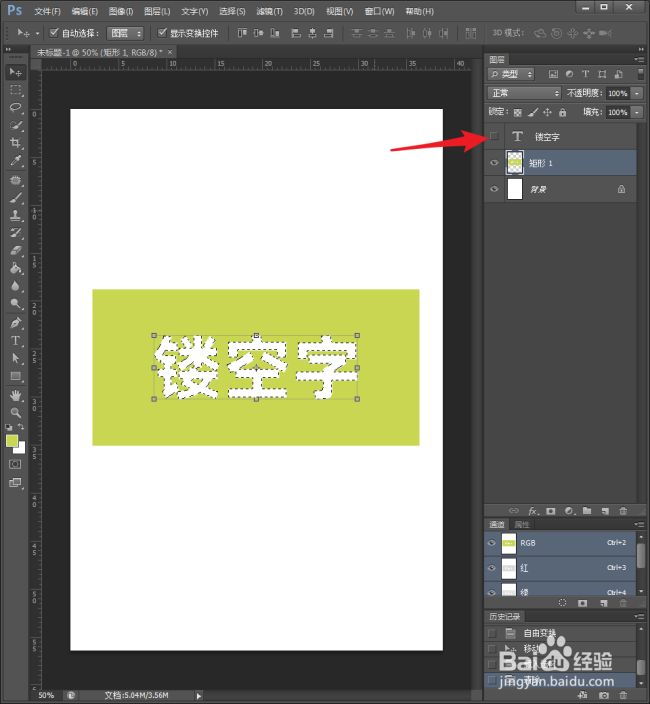
10、取消选区,文字变成了白色,其实矩形图层已经被文字镂空了。
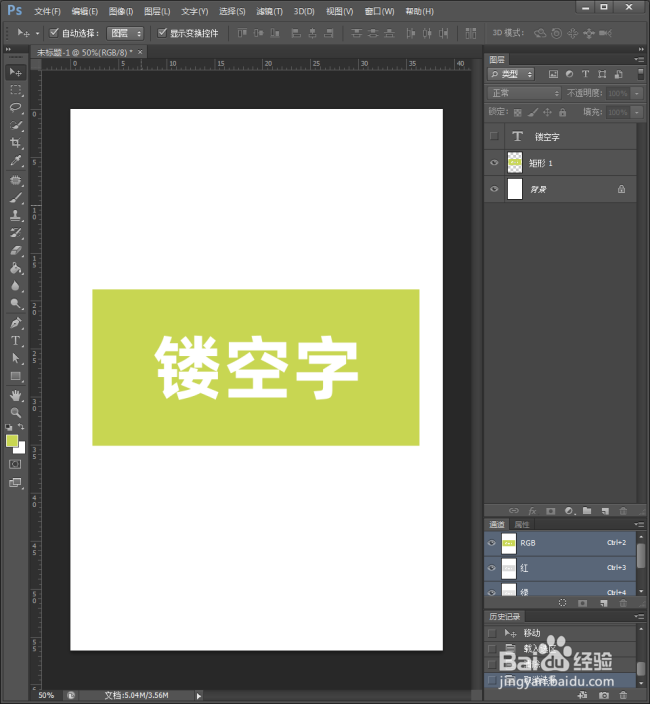
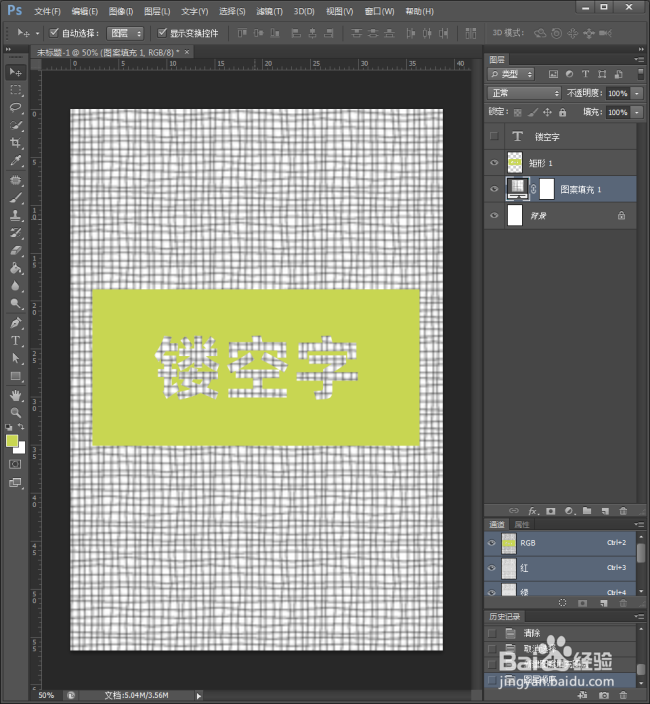
11、为了看清镂空效果,建立一个图案填充图层。
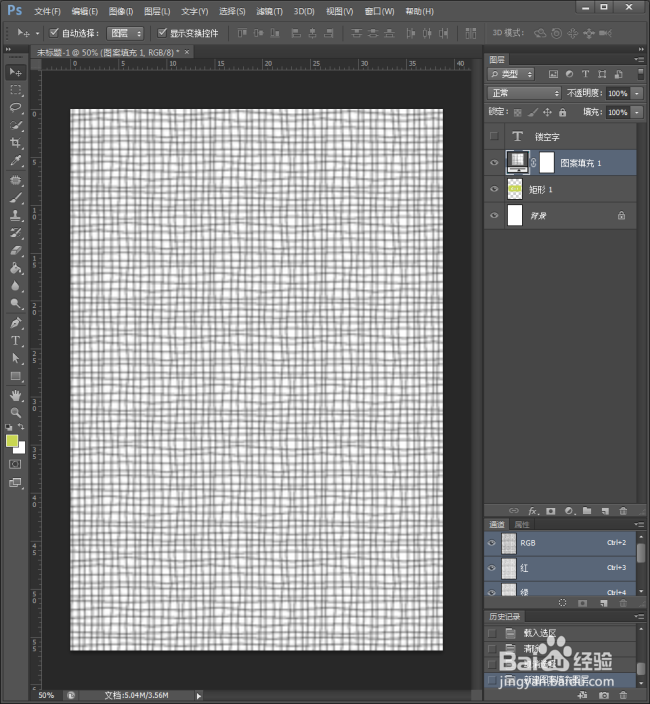
12、把矩形图层移动到图案填充图层之上,就能看到镂空字效果了。