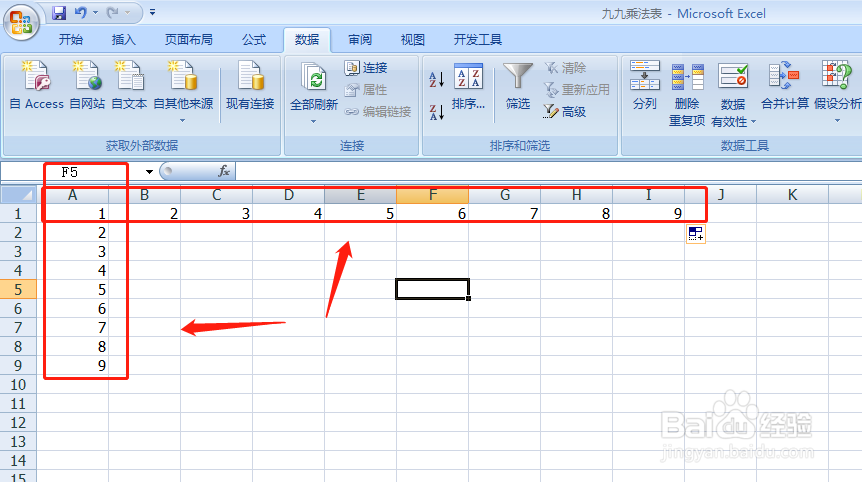
1、第一步:Excel中第一行和第一列分别填充1到9。如下图所示

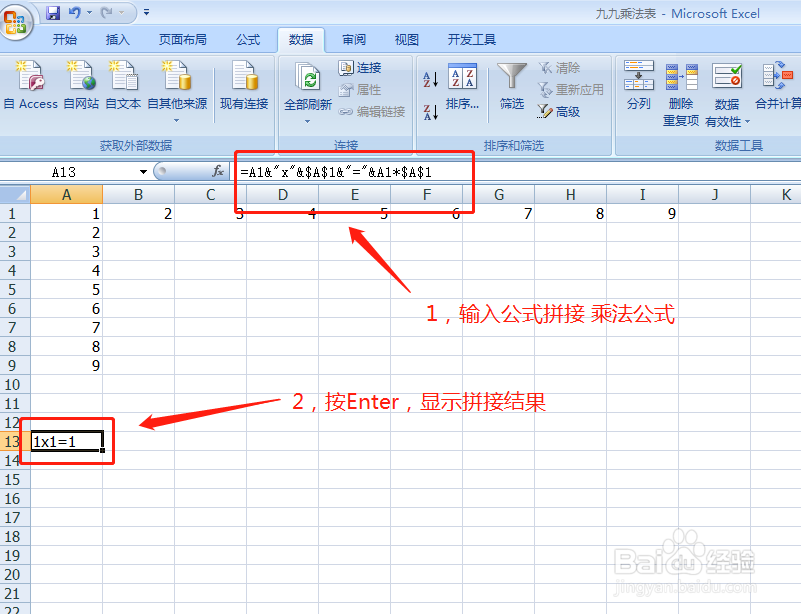
2、第二步:用&拼接九九乘法公式字符串,输入:=A1&"x"&$A$1&"="&A1*$A$1,按Enter显示结果。如下图所示
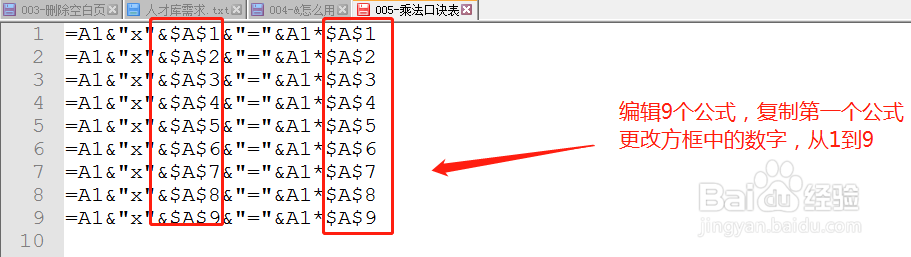
3、第三步:编辑9个公式,复制第一个公式,分别更改数字,从1到9。如下图所示
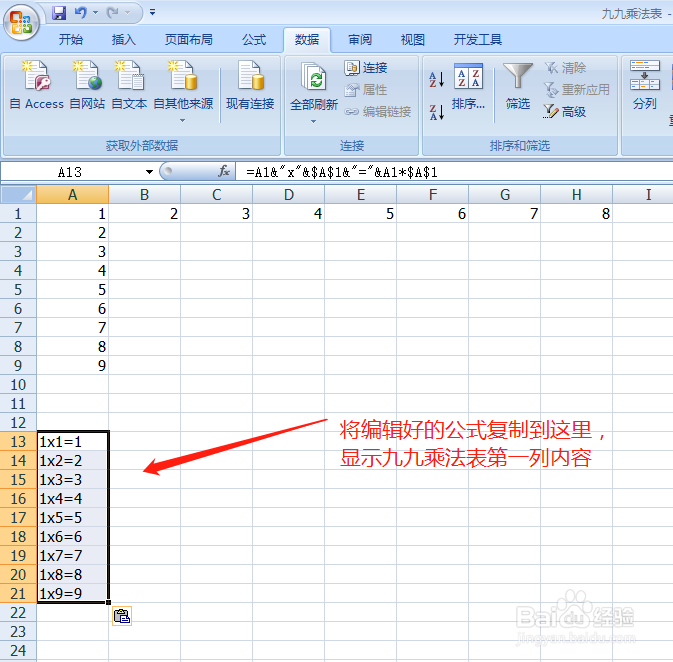
4、第四步:复制9个公式,粘贴到excel中,显示九九乘法表第一列内容。如下图所示
5、第五步:将9个公式选中,往右拉到I列,显示所有九九乘法表内容。如下图所示

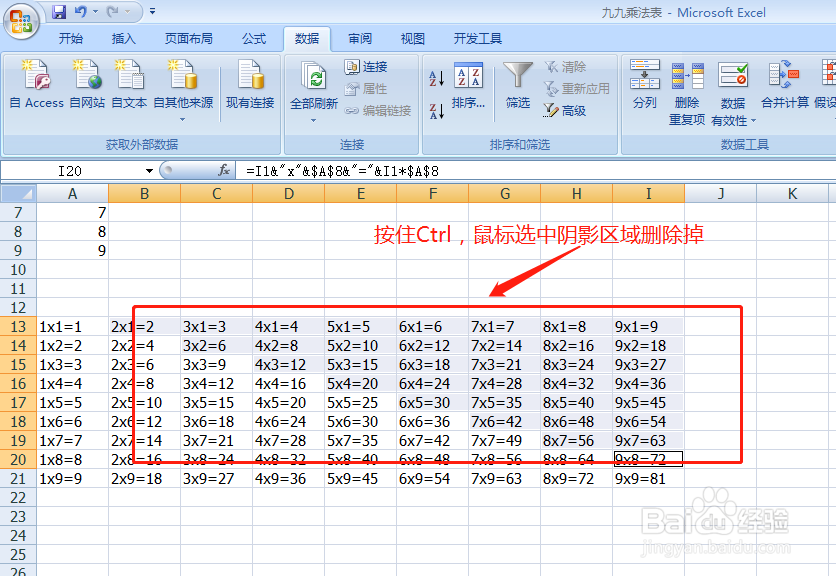
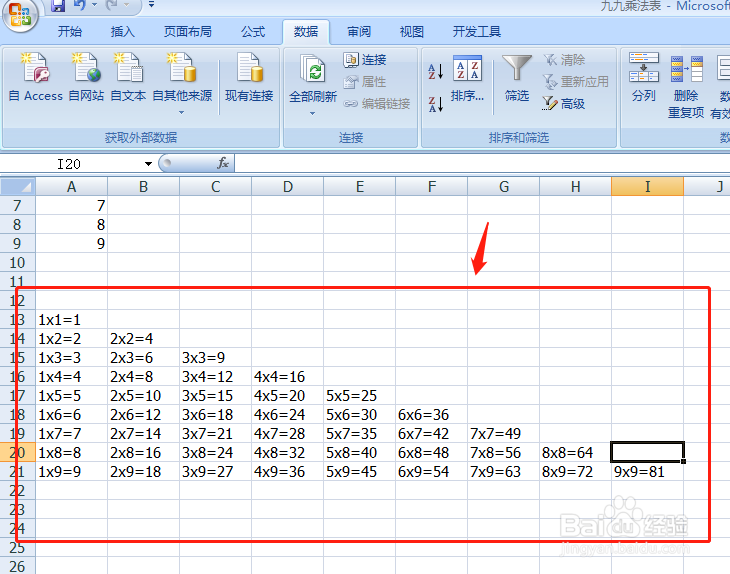
6、第六步:按住CTRL,鼠标选中多余的公式,按Delete删除掉,九九乘法表制作完成。如下图所示
1、1,Excel中第一行和第一列分别填充1到9
2,用&拼接九九乘法公式字符串,输入:=A1&"x"&$A$1&"="&A1*$A$1,按Enter显示结果
3,编辑9个公式,复制第一个公式,分别更改数字,从1到9
4,复制9个公式,粘贴到excel中
5,将9个公式选中,往右拉到I列
6,按住CTRL,鼠标选中多余的公式,按Delete删除掉