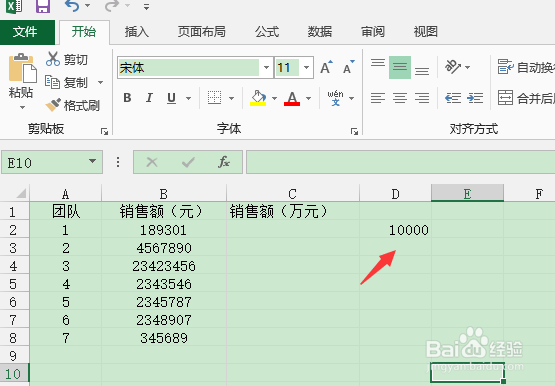
1、打开excel应用程序,进入指定工作表页面,在右端空白处输入“10000”,如图所示。
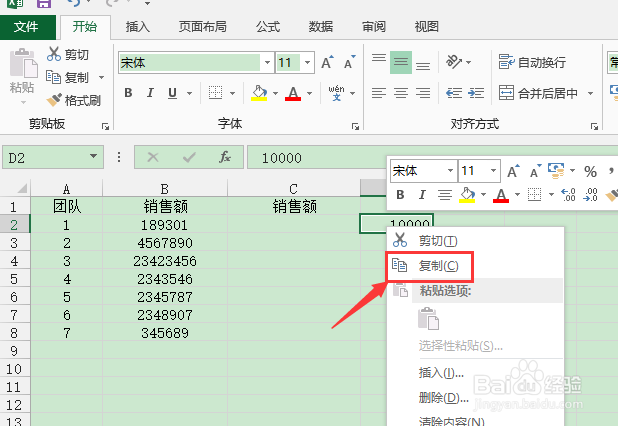
2、然后右击该单元格,在列表中点选“复制”按钮,如图所示。
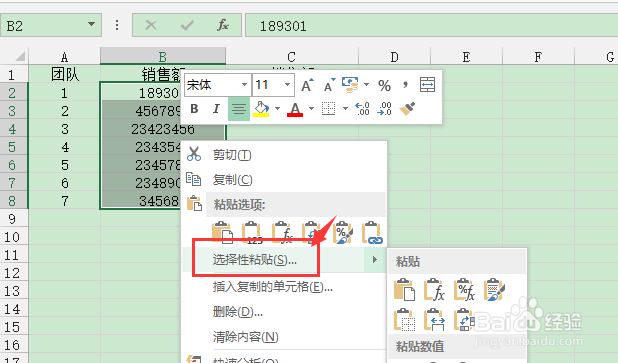
3、将“销售额”列数值全部选中,点击“选择性粘贴”,如图所示。
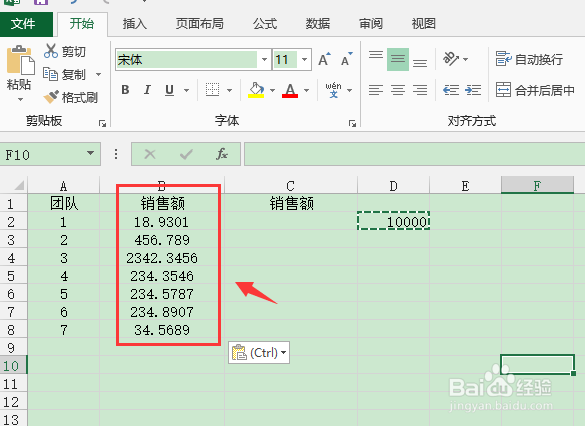
4、在“粘贴”选项中选择“数值”,在“运算”选项中选择“除”,并点击下方的“确定”按钮。

5、这样销售额一列的数据都成功的获取到了以万为单位的整数了。
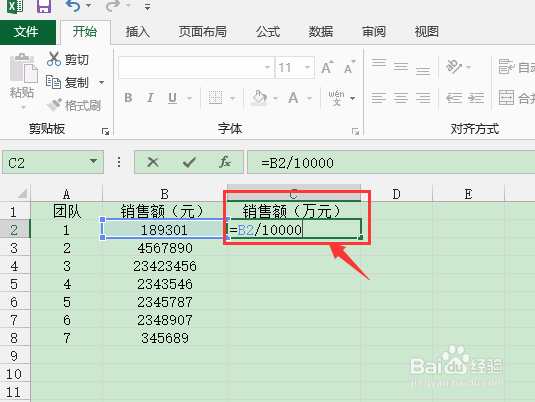
1、在“销售额(万元)”列输入“=“B2/10000””按回车键确定,如图所示。
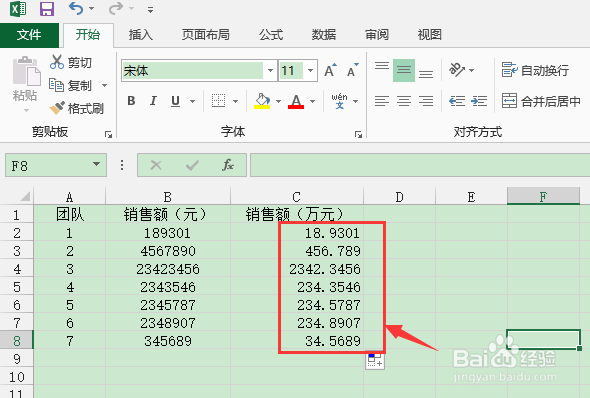
2、在获得第一行取整数据之后,将光标放置单元格右下角处,当出现“+”号时,向下拖动至最后一行,这样相应的取整数值就都出来了。
1、方法一:利用选择性粘贴运算
1、打开excel应用程序,进入指定工作表页面,在右端空白处输入“10000”。
2、然后右击该单元格,在列表中点选“复制”按钮。
3、将“销售额”列数值全部选中,点击“选择性粘贴”。
4、在“粘贴”选项中选择“数值”,在“运算”选项中选择“除”,并点击下方的“确定”按钮。
5、这样销售额一列的数据都成功的获取到了以万为单位的整数了。
方法二、利用表格数值运算
1、在“销售额(万元)”列输入“=“B2/10000””按回车键确定。
2、在获得第一行取整数据之后,将光标放置单元格右下角处,当出现“+”号时,向下拖动至最后一行,这样相应的取整数值就都出来了。