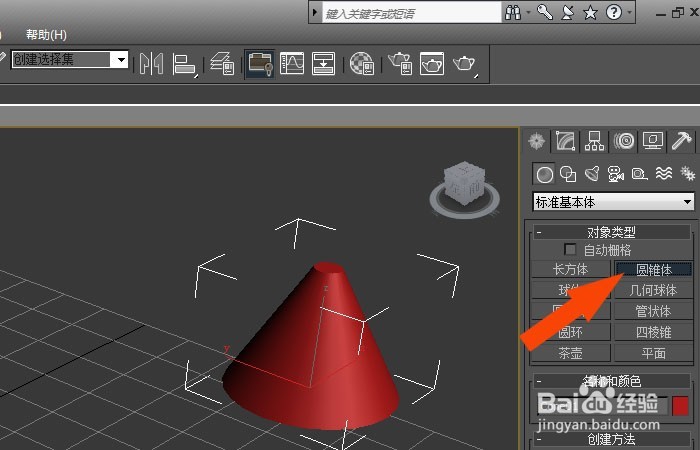
1、 打开3d max软件(这里用的3d max2010版的软件)。可看到四个视图窗口,鼠标左键选择【标准基本体】下的【圆锥体】,并在【透视图】中绘制出一个圆锥体出来,如下图所示。
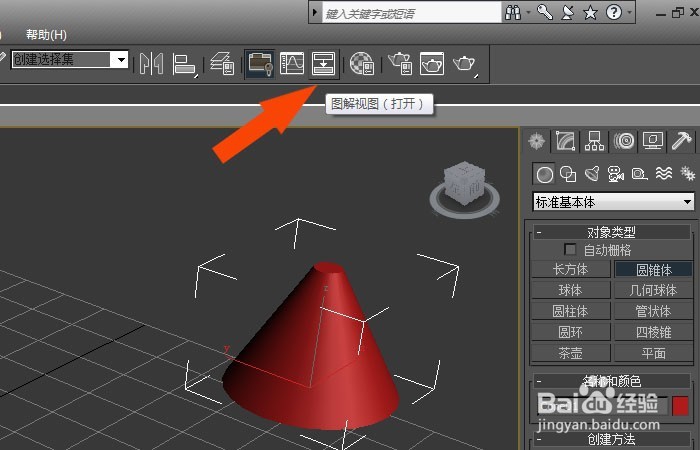
2、 接着,鼠标左键单击菜单下的【图解视图】按钮,如下图所示。
3、 然后,在【图解视图】的窗口上可以看到模型的名称,如下图所示。
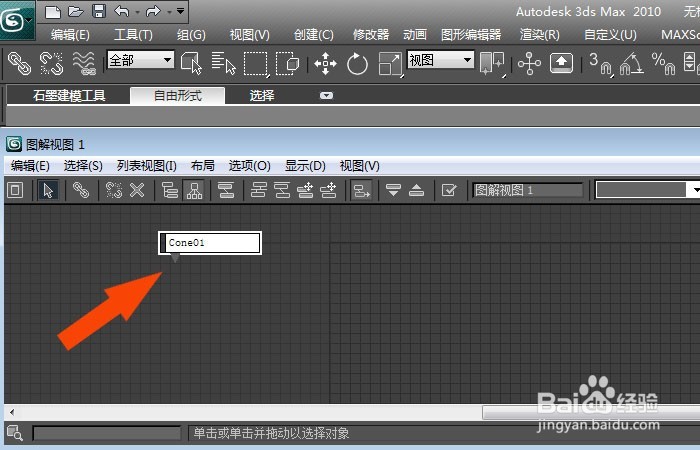
4、 接着,鼠标左键单击模型名称,展开视图,如下图所示。
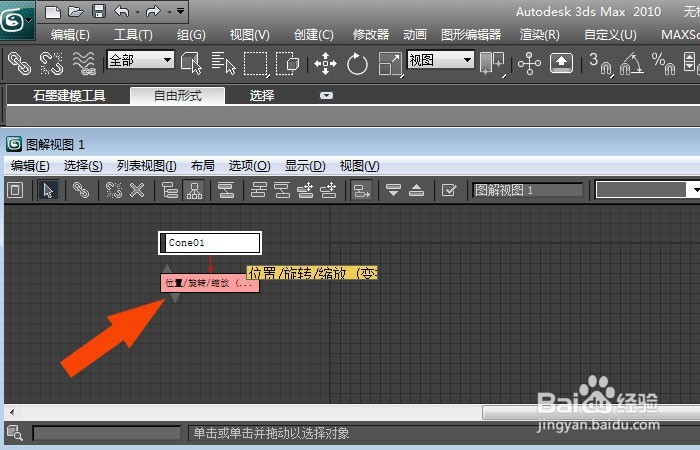
5、 然后,鼠标左键单击【位置旋转】按钮,展开视图,如下图所示。
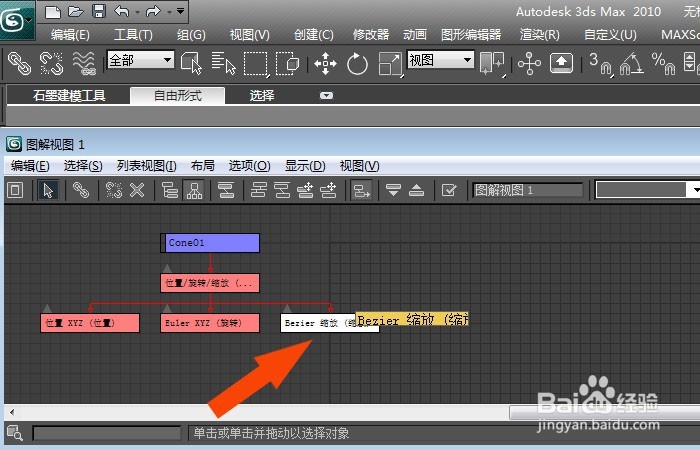
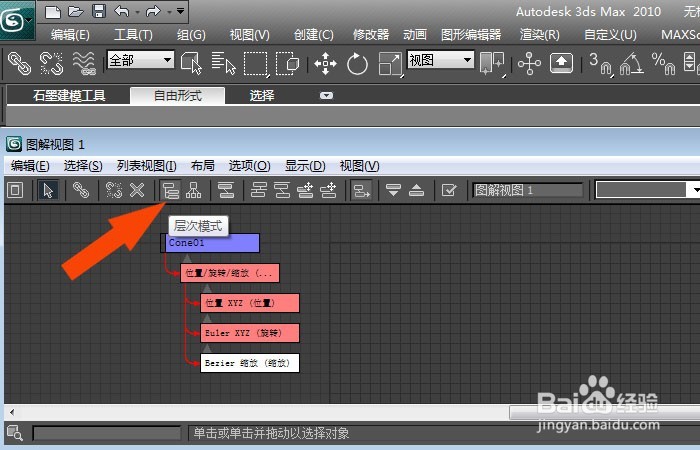
6、 接着,鼠标左键可以改变视图图解的显示模式,如下图所示。
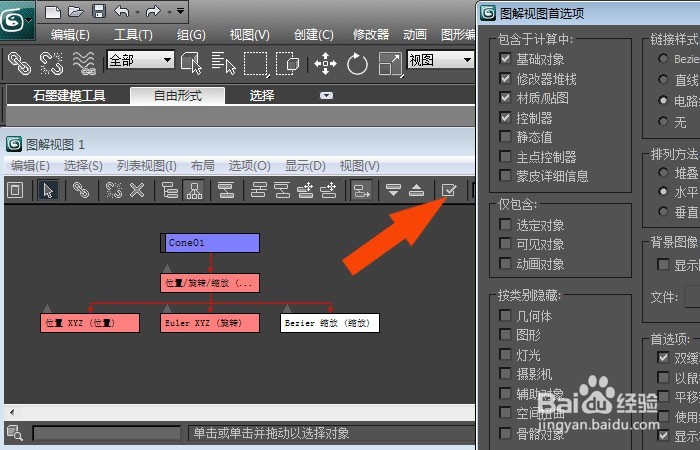
7、 然后,鼠标左键单击视图选项按钮,可以看到视图的选择项目,如下图所示。
8、 最后,在图解视图中,鼠标左键可以调整模型的关系图的连线,如下图所示。大家通过实例的操作,就学会了3dmax中使用图解视图的方法。
