1、方法一:复制粘贴
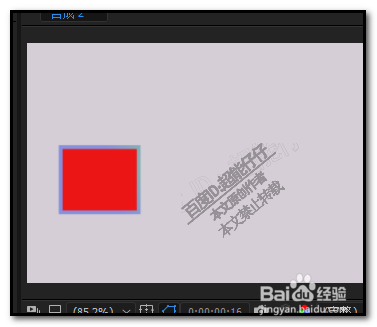
比如,现在创建了一个形状图层;并在图层上绘制出一个矩形;
给矩形添加了渐变描边的效果。

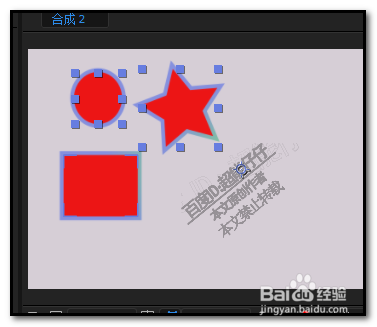
2、之后,又创建了两个形状图层,一个是圆形;另一个是星形;
现在要实现的是,这两个图层的形状都同时使用矩形的渐变描边效果。


3、那么,我们可以这样操作;
打开矩形图层,在“渐变描边”这里点一下,选中它,并按下CTRL+C;复制;
然后,再同时选中圆形和星形两个图层。

4、选中圆形和星形两个图层,再按下CTRL+V粘贴;
把矩形的渐变描边效果粘贴给圆形和星形两个图层。
看,合成窗口这里,圆形与星形即同时显示出了与矩形一样的渐变描边了。
分别点开圆形与星形两图层的属性选项,可以看到,渐变描边效果显示在这,

1、方法二;利用调整层。
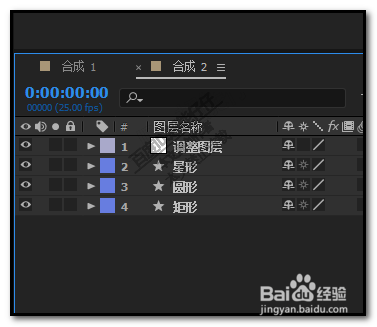
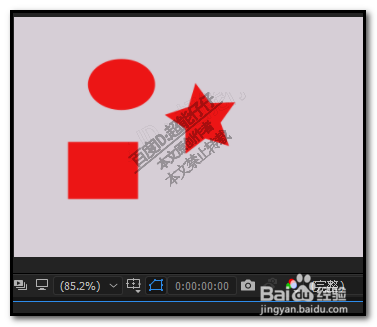
现在,同样有三个图层;矩形、圆形、星形
在最上方这里新建一个调整层;
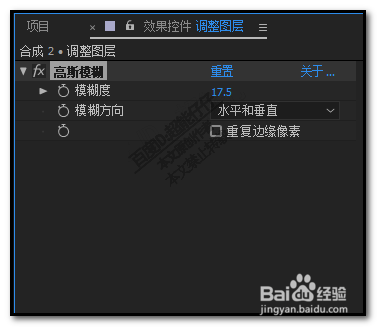
2、选中调整层,给调整层添加一个高斯模糊的效果;
然后,调节下高斯模糊效果的参数;
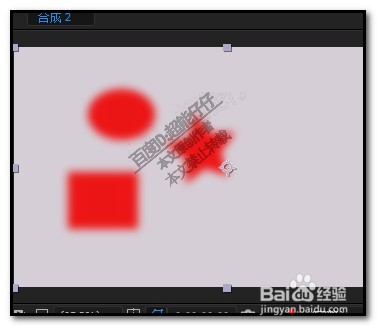
看,合成窗口三个图层的形状都一起有了高斯模糊的效果了。