1、小编假设是成绩数据列,小于60文本绿色,大于90文本红色(你也可以根据需要设置规则)
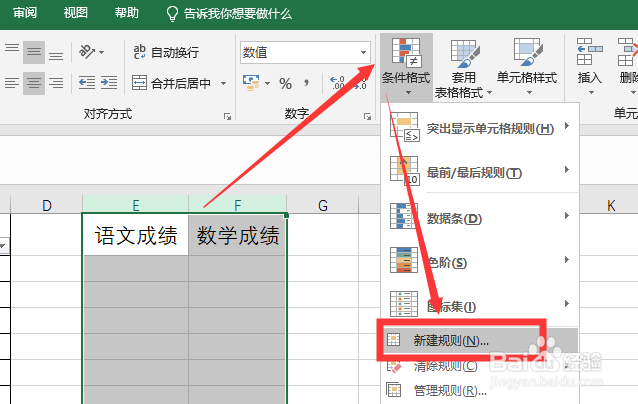
打开excel表格后,先选中需要设置规则的数据单元格

2、然后点击条件格式——新建规则
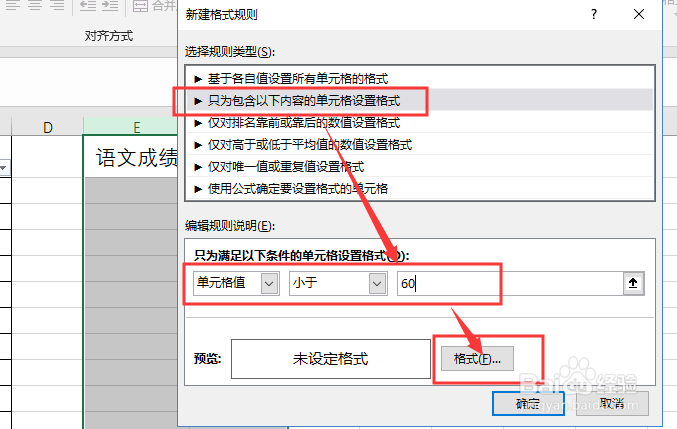
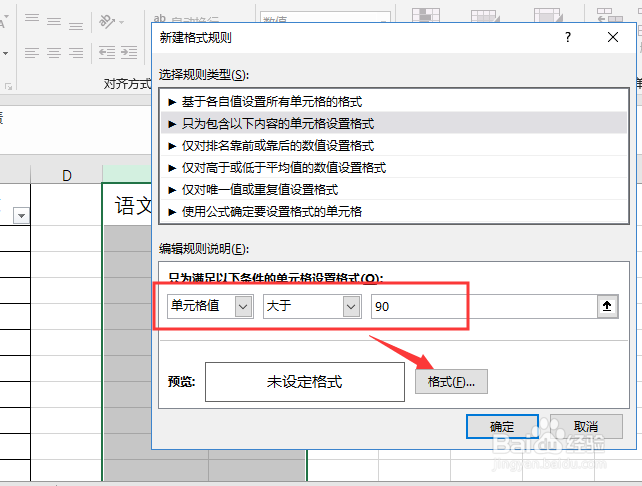
3、规则类型选择为“只为包含以下内容的单元格设置格式”
条件设置为:单元格值——小于——60,点击格式
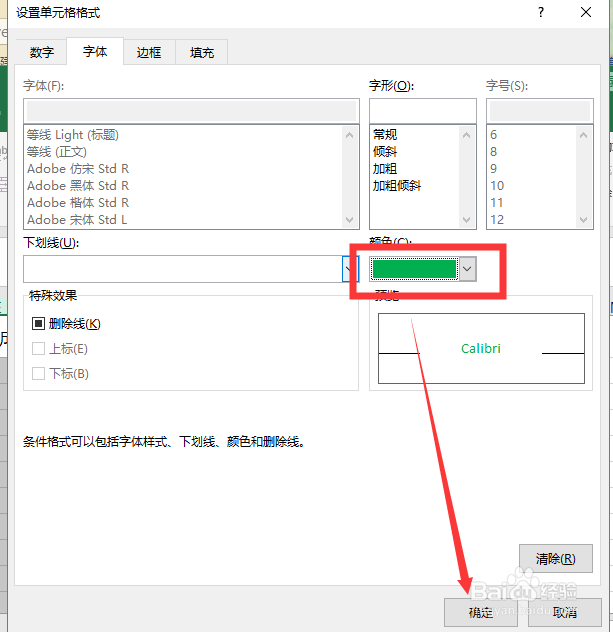
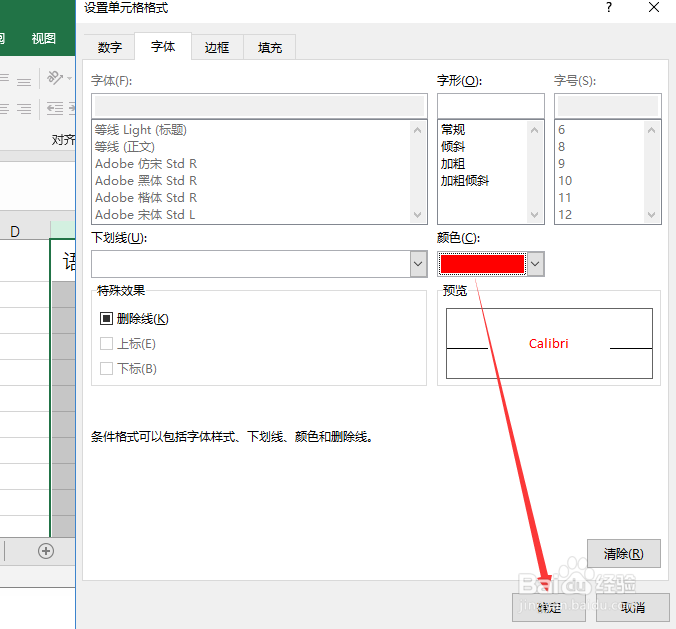
4、然后把字体颜色设置为绿色,点击确定
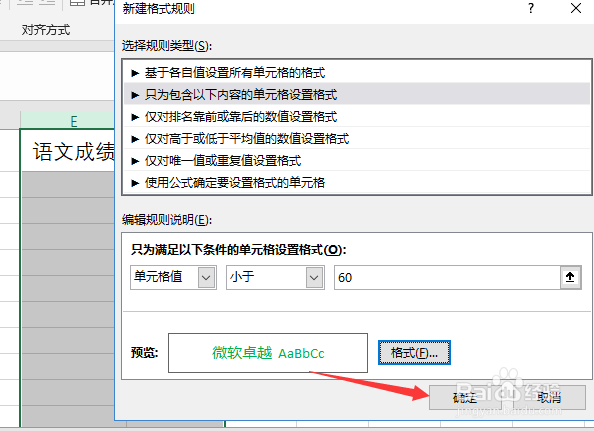
5、回到新建格式规则中,继续点击确定
这就设定了小于60的数值绿色显示
6、然后按照同样的方式设置大于90的数字显示为红色
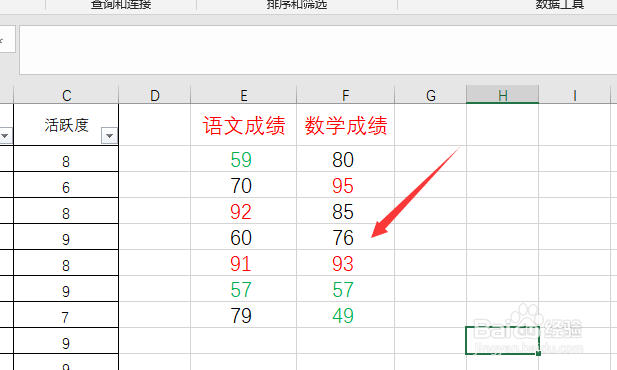
7、然后我们回到表格中,输入数字,就会看到数字根据设置的规则自动变更颜色了
8、总结
1、打开excel——选中需要设置规则的单元格——条件格式——新建规则
2、规则类型选择为“只为包含以下内容的单元格设置格式”
3、条件设置为:单元格值——小于——60,点击格式,颜色设置为绿色
4、再次设置单元格值——大于——90,点击格式,颜色设置为红色