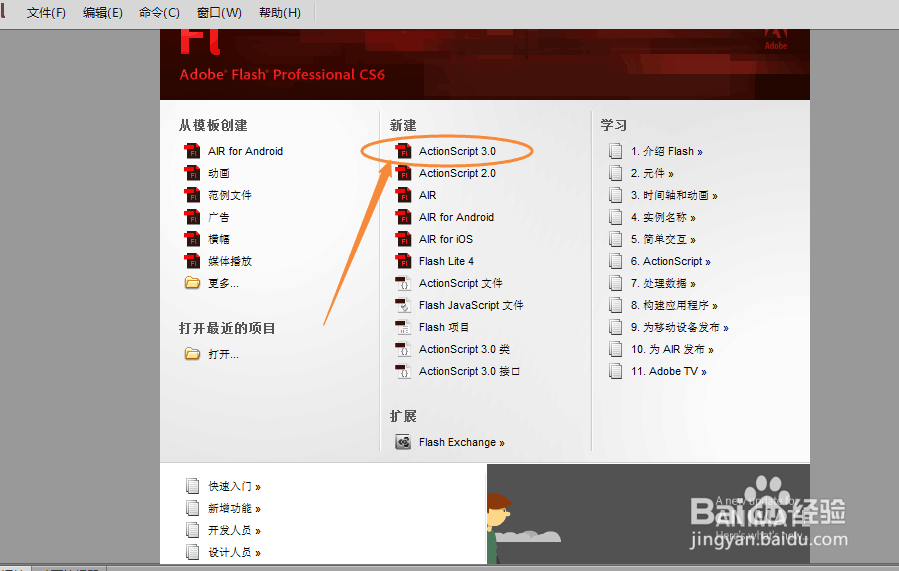
1、ActionScript 3.0
打开Flash之后,点击【ActionScript 3.0】,如下图所示:
2、椭圆工具
然后把矩形工具更改成【椭圆工具】,如下图所示:

3、颜色
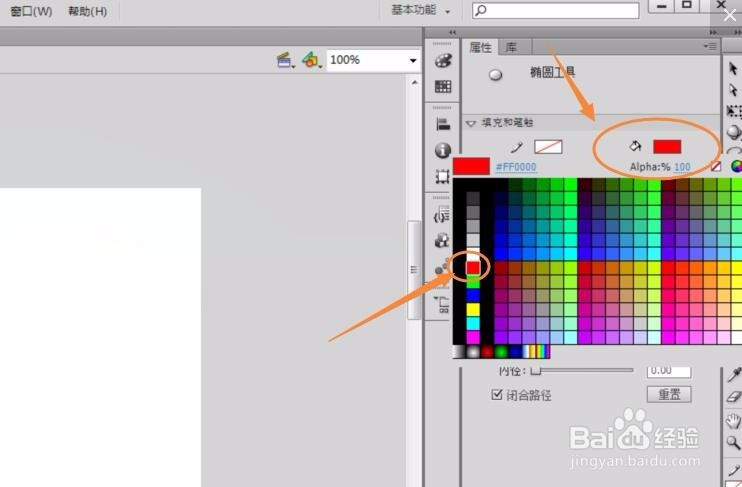
然后把椭圆工具的填充颜色,更改为【红色】,如下图所示:
4、圆形
然后按住shift,再绘制出一个圆形,如下图所示:

5、转为元件
选中圆形之后,右击会弹出一个菜单,选择【转为元件】,如下图所示:

6、窗口
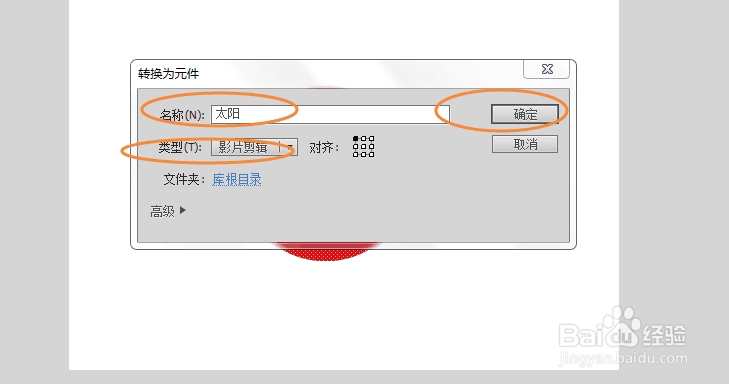
会弹出一个【转为元件】的小窗口,名称为【太阳】,类型选择【影片剪辑】,再点击【确定】按钮即可,如下图所示:
7、显示结果
这样就可以把椭圆图形转为元件了,如下图所示:

8、发光
在右侧中,点击左下角,然后会弹出一个上拉菜单,点击【发光】,如下图所示:

9、模糊
然后属性模糊为55像素,如下图所示:
